Plantillas de Email
Descripción General
Las plantillas de email se utilizan para enviar respuestas y notificaciones estandarizadas por correo electrónico. Añadir variables permite personalizar estas comunicaciones e incluir información adicional relevante, como los detalles de un pedido.
Las plantillas de email pueden verse, editarse y crearse desde el módulo Plantillas de Email, que se encuentra en el menú TODOS. Alternativamente, las plantillas pueden crearse directamente desde los módulos de flujos de trabajo y campañas.
El editor de plantillas utilizado para crear y editar plantillas de email puede seleccionarse en la configuración de email del perfil de usuario. La configuración por defecto (Mozaik) es la que se muestra en las siguientes capturas de pantalla.
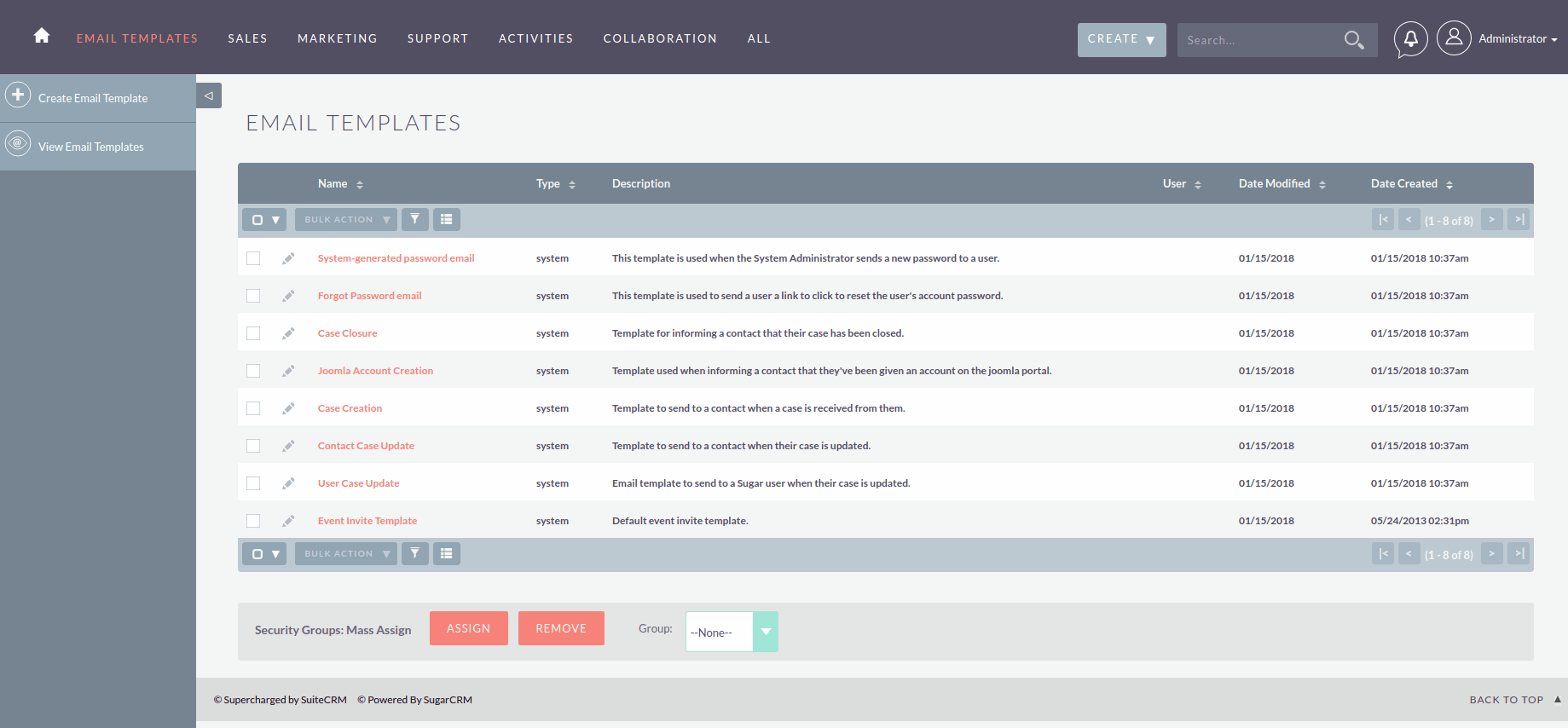
Existen varias plantillas de Sistema predeterminadas que se crean durante la instalación. Se utilizan para enviar notificaciones del sistema, como nuevas contraseñas o actualizaciones de casos. Estas pueden verse y editarse aquí junto con las plantillas creadas por los usuarios. Las plantillas creadas aquí también pueden utilizarse en Flujos de Trabajo y en Campañas, por ejemplo, además de para las notificaciones del sistema.
Haga clic en el nombre de una plantilla para verla.
Para editar una plantilla existente, abra la plantilla y seleccione Editar en el menú Acciones, o haga clic en el icono del lápiz situado a la izquierda del nombre de la plantilla. Una vez en modo Edición, la plantilla puede editarse de la misma forma que al crear una plantilla.
Crear una Plantilla de Email
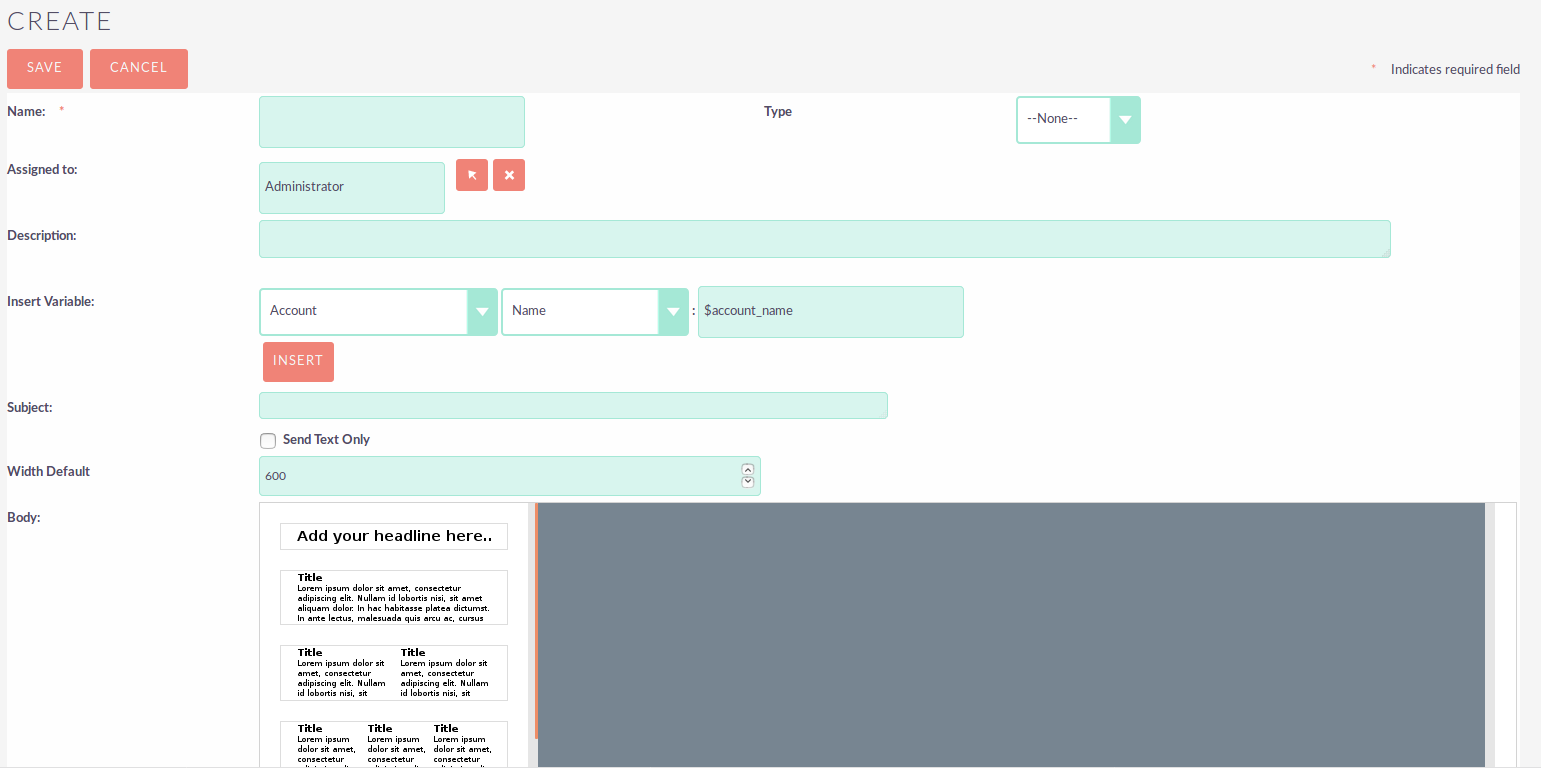
Seleccione Crear Plantilla de Email en la barra lateral. Esta vista de Creación también aparecerá si decide crear una plantilla desde otro módulo, como Flujos de Trabajo, por ejemplo.
Seleccione Email, Campaña o Sistema según el uso que vaya a dar a la plantilla. Las plantillas de Sistema se utilizan para enviar notificaciones generadas por el sistema, como actualizaciones de casos.
Cuerpo
Para añadir texto al cuerpo de la plantilla, haga clic, arrastre y suelte uno de los diseños disponibles en el panel izquierdo sobre el cuerpo. Puede añadir tantas secciones de diseño como necesite. Sobrescriba el texto de ejemplo seleccionándolo primero.
Añadir Variables
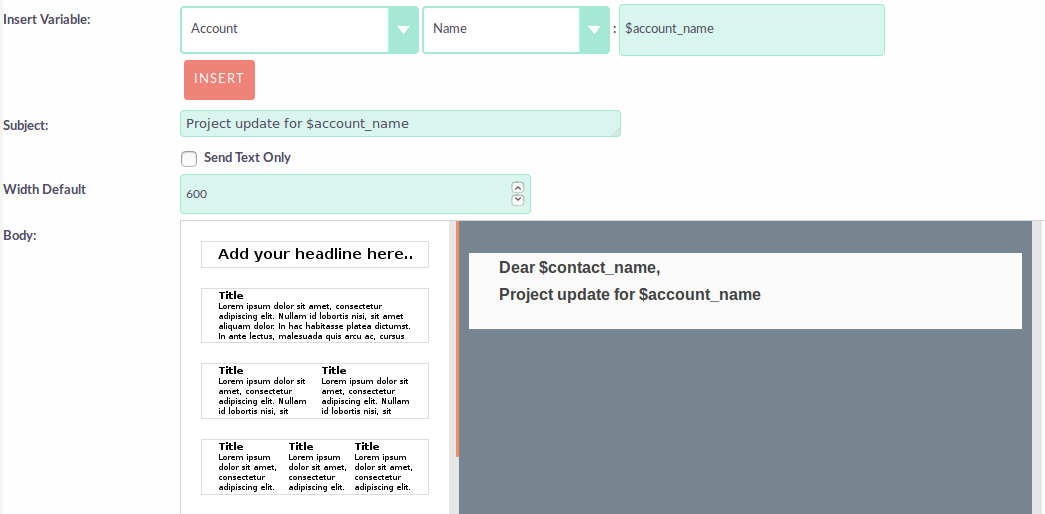
Para añadir una variable, seleccione el módulo y el nombre del campo correspondientes en las listas desplegables. El nombre de la variable correspondiente se mostrará en el último campo.

Puede introducir esta variable manualmente, o hacer clic en INSERTAR para insertarla en el punto del cursor. Las variables pueden añadirse tanto en la línea de asunto como en el cuerpo de la plantilla de email.
Adjuntos
|
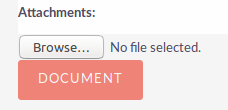
Haga clic en EXAMINAR para adjuntar un archivo externo, o en DOCUMENTO para adjuntar un documento de SuiteCRM a la plantilla. Se pueden adjuntar más elementos de la misma forma. El archivo o archivos adjuntos se enviarán a todos los destinatarios de la plantilla. |
Grupos de Seguridad
Restrinja el acceso a una plantilla seleccionando un Grupo de Seguridad.