Usuarios
Descripción General
Esta guía documenta los ajustes de la sección Usuarios del panel de Administración.
Un usuario representa a alguien que puede iniciar sesión en su sistema SuiteCRM. Además de la información básica (nombre, cargo, dirección, número de teléfono, etc.) contenida en el módulo Empleados, un usuario tiene un nombre de usuario y una contraseña que le permiten iniciar sesión en el sistema, y una dirección de correo electrónico. Cuando se crea un nuevo Usuario en SuiteCRM, se crea un registro de Empleado correspondiente. De igual modo, cuando se crea un nuevo registro de Empleado, también se crea un nuevo registro de Usuario. Este nuevo registro de usuario deberá editarse (si es necesario) para añadir un nombre de usuario/contraseña y una dirección de correo electrónico antes de que pueda usarse para iniciar sesión en SuiteCRM.
La sección Usuarios del Panel de Administración contiene los ajustes de las cuentas de usuario de SuiteCRM y los ajustes de seguridad de acceso.
Debe tener acceso de Administrador para añadir nuevas cuentas de usuario y editar los ajustes de acceso. Los usuarios normales tienen acceso a los detalles de su propia cuenta de usuario y pueden editar los datos de dirección, establecer preferencias, configurar el correo personal y cambiar su contraseña.
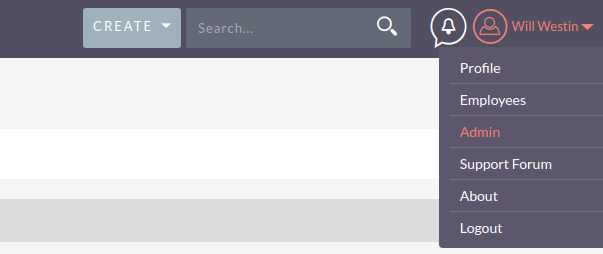
Abra el panel de Administración seleccionando Admin en el desplegable de la parte superior derecha de la pantalla de SuiteCRM.
Gestión de Usuarios
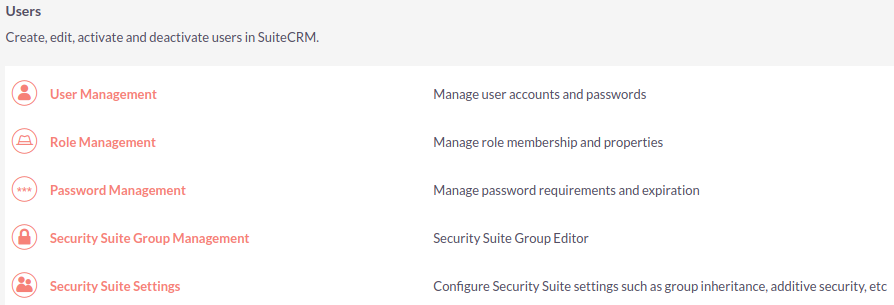
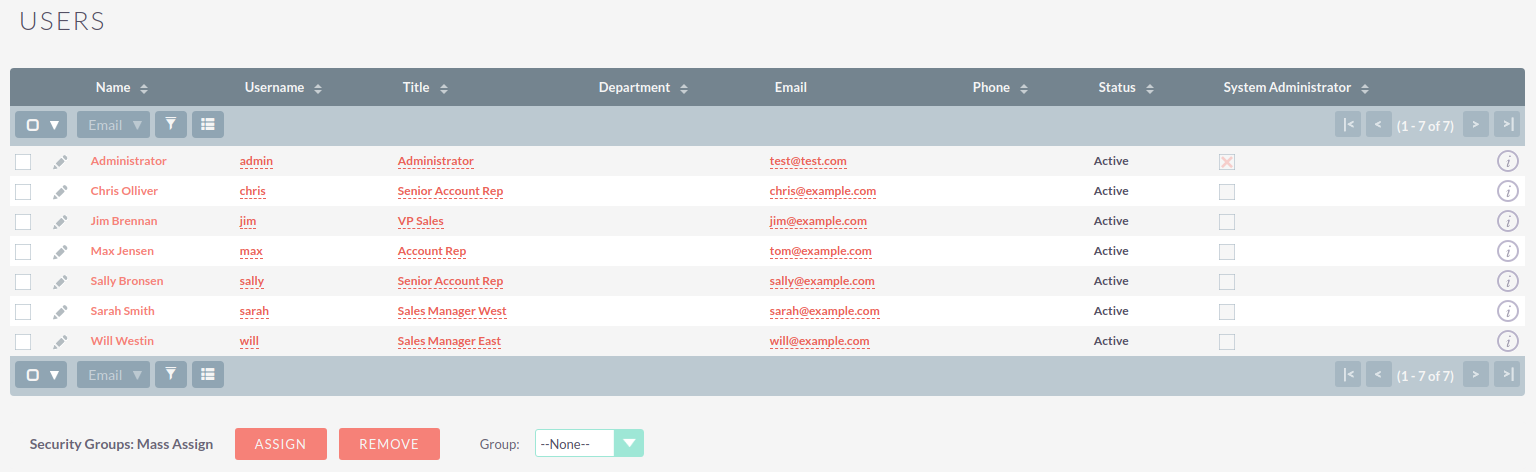
Seleccione Gestión de Usuarios para ver, editar y añadir nuevas cuentas de usuario.
Añadir Nuevo Usuario
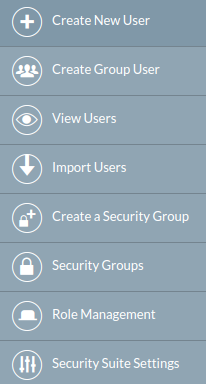
Seleccione Crear Nuevo Usuario en la barra lateral para añadir una nueva cuenta de usuario.
Pestaña Perfil de Usuario
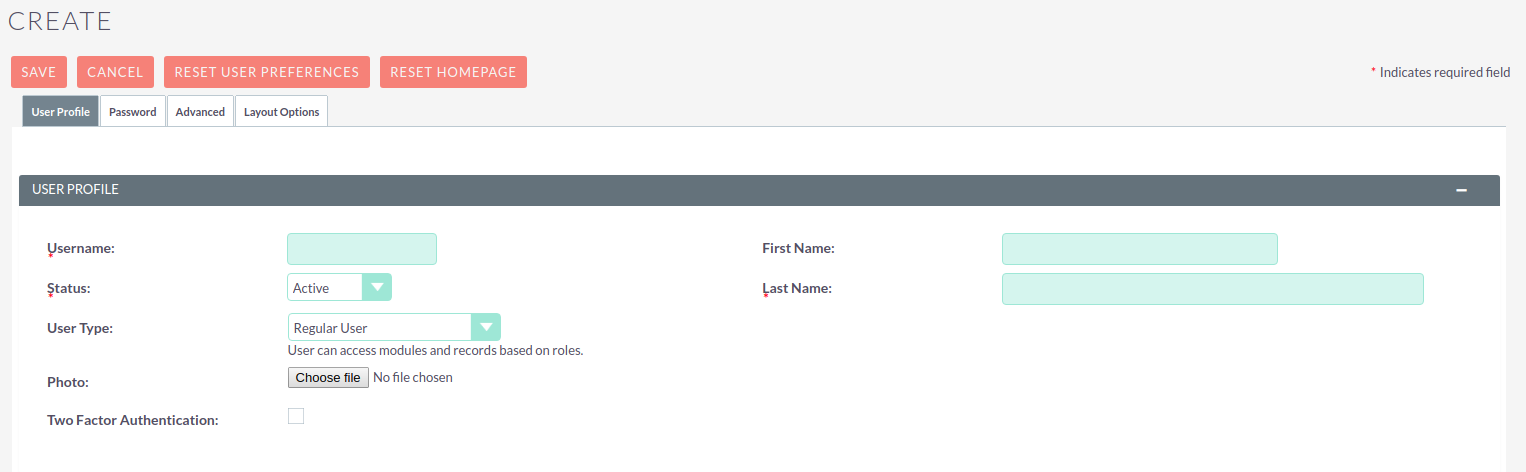
En la pestaña Perfil de Usuario, que se muestra por defecto, introduzca el nuevo nombre de usuario, el nombre y apellidos del usuario y el estado de la cuenta (Activo o Inactivo).
Solo las cuentas Activas pueden usarse para iniciar sesión en SuiteCRM. Además, los nombres de usuario de cuentas Inactivas no se incluyen en las listas desplegables de nombres de usuario (por ejemplo, las listas de asignado a o modificado por) usadas para la búsqueda de registros.
Seleccione el Tipo de Usuario en el desplegable. Un usuario Administrador del Sistema puede acceder al panel de Administración y a todos los registros de SuiteCRM. Un usuario normal tiene acceso a módulos y registros en función del rol o roles que se le hayan asignado. Consulte Roles y Grupos de Seguridad para más información.
Se puede adjuntar opcionalmente una fotografía al registro de usuario. Busque el archivo requerido usando el botón Choose file. La foto se mostrará en la vista de detalle del registro de usuario una vez que el registro se haya guardado.
Autenticación de Dos Factores
La Autenticación de Dos Factores está disponible a partir de la versión 7.10 de SuiteCRM
La Autenticación de Dos Factores se puede habilitar por usuario. Una vez habilitada, un usuario deberá introducir un código recibido por correo electrónico cada vez que inicie sesión en SuiteCRM.
Marque la casilla de Autenticación de Dos Factores para habilitarla.
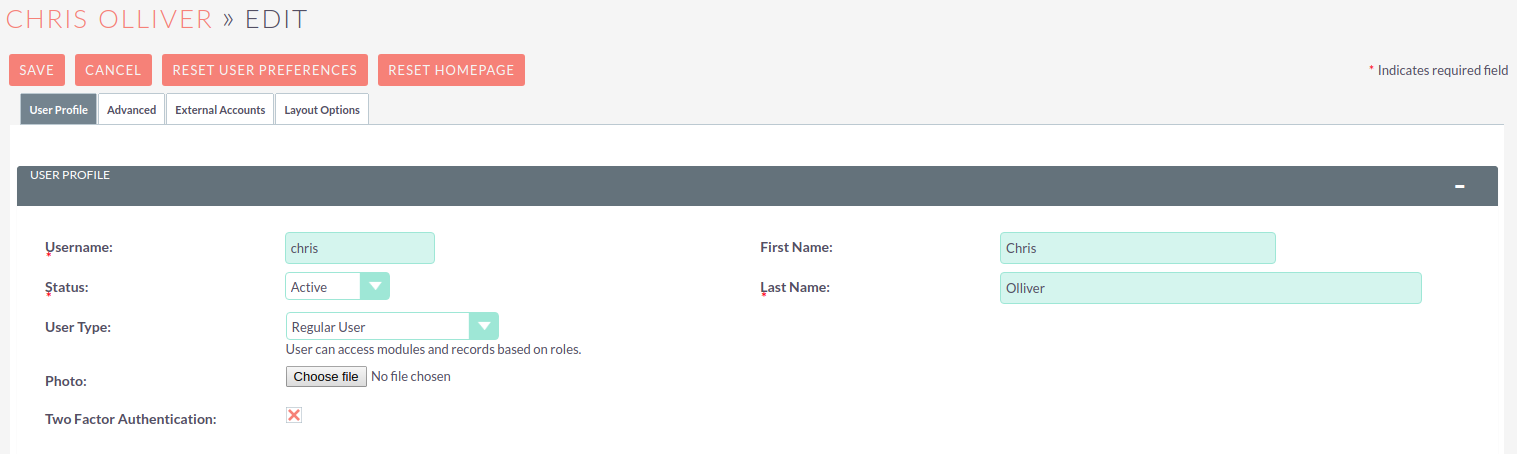
Haga clic en SAVE para guardar los ajustes.
Cuando el usuario inicie sesión, tras introducir su nombre de usuario y contraseña, se le pedirá que introduzca el código que se le habrá enviado por correo electrónico.

Una vez que haya introducido el código correcto y haya hecho clic en VERIFY, podrá iniciar sesión en SuiteCRM.
La plantilla del correo electrónico con el código de Autenticación de Dos Factores que se envía a los usuarios puede configurarse en Administración de Contraseñas
Información de Empleado
Se puede añadir información adicional opcional sobre el usuario en el panel de Información de Empleado. Los cambios realizados aquí se reflejarán en el registro de Empleado correspondiente.
Ajustes de Correo Electrónico
También se requiere una dirección de correo electrónico para una cuenta de usuario. Esta dirección se usa para enviar correos generados automáticamente por el sistema, como notificaciones de workflow y asignaciones de registros. Se pueden añadir más cuentas usando el botón +. Cuando haya más de una cuenta, seleccione la cuenta que se usará como cuenta principal.
Para más información sobre los ajustes de correo electrónico del perfil de usuario, consulte ajustes de correo del perfil de usuario
Pestaña Contraseña
Establezca aquí la contraseña de un nuevo usuario, o restablezca la contraseña de un usuario existente.
La pestaña Contraseña no será visible en el registro de usuario si tiene habilitada la funcionalidad Contraseñas Generadas por el Sistema. Para habilitar/deshabilitar las contraseñas generadas por el sistema, consulte la sección Administración de Contraseñas de este documento.
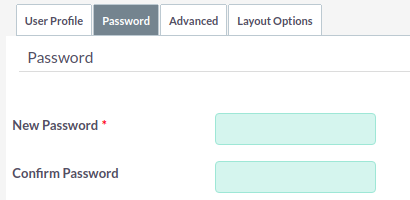
Introduzca los datos de la nueva contraseña y haga clic en SAVE
Pestaña Avanzado
Aquí se pueden configurar los ajustes de usuario (incluyendo los ajustes de notificaciones y recordatorios e importación), los ajustes de configuración regional (fecha/hora, moneda, etc.) y las opciones de Calendario para la integración con iCal. Todos ellos son configurables por el usuario.
Opciones de Diseño
La pestaña Opciones de Diseño aparece a partir de la versión 7.10 de SuiteCRM
La pestaña Opciones de Diseño le permite establecer las opciones de color del tema SuiteP. Estos ajustes puede configurarlos el propio usuario. Consulte la documentación de Temas de usuario para más información sobre estos ajustes.
Mostrar sugerencia de subpanel colapsado
Si esta función está habilitada, los subpaneles colapsados en toda la aplicación mostrarán un recuento de los registros relacionados dentro del subpanel.

Administración de Contraseñas
Desde el panel de Admin, seleccione Administración de Contraseñas para abrir la página de ajustes.
Contraseñas Generadas por el Sistema
Si esta funcionalidad está habilitada, las contraseñas de las nuevas cuentas de usuario se generarán automáticamente y se enviarán por correo electrónico a la dirección de la cuenta del usuario.
Esto requiere tanto un servidor de correo saliente configurado como una dirección de correo electrónico válida en el registro del usuario
Ajustes de Seguridad de Contraseñas
Estos son ajustes opcionales de seguridad de contraseñas para las contraseñas de usuario. Una vez establecidos, las contraseñas de los usuarios deberán cumplir los criterios seleccionados.
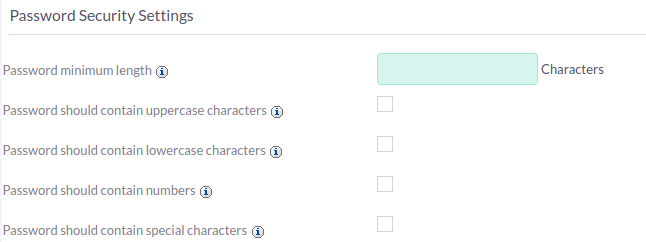
Marque las casillas para seleccionar las funciones de contraseña requeridas.
Tenga en cuenta que los caracteres especiales son #$%^&*()+=-[]';,./{}|:<>?~
Haga clic en Save para guardar los ajustes.
Restablecimiento de Contraseña por el Usuario
Cuando esta funcionalidad está habilitada, los usuarios podrán restablecer sus contraseñas desde un enlace en la página de inicio de sesión de SuiteCRM.
Esto requiere tanto un servidor de correo saliente configurado como una dirección de correo electrónico válida en el registro del usuario

Plantillas de Correo Electrónico
Las plantillas de los correos electrónicos generados por el sistema relacionados con contraseñas se pueden editar aquí. Consulte la documentación de Plantillas de Correo Electrónico para más información sobre cómo crear y editar plantillas de correo electrónico.

Compatibilidad con LDAP
Si la Autenticación LDAP está habilitada, ninguno de los ajustes de Administración de Contraseñas de SuiteCRM se aplicará. Las contraseñas se gestionarán mediante los ajustes de LDAP.
Autenticación SAML
Si la Autenticación SAML está habilitada, ninguno de los ajustes de Administración de Contraseñas de SuiteCRM se aplicará. Las contraseñas se gestionarán mediante los ajustes de SAML.