Gestión de Registros
En esta sección trataremos todos los aspectos de la gestión de registros para que pueda almacenar y gestionar los datos de sus clientes de forma eficiente.
Crear Registros
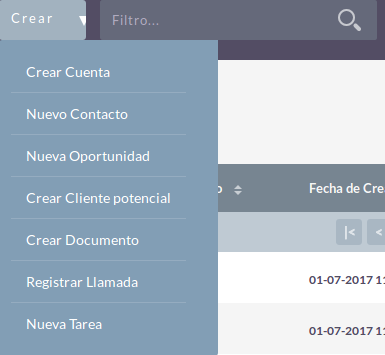
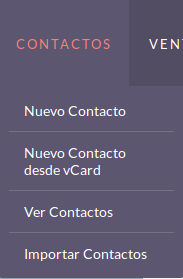
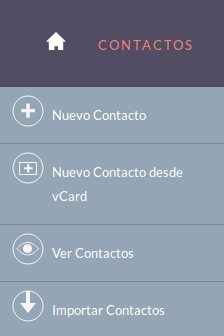
Puede crear registros dentro de cada módulo desde distintas ubicaciones de su CRM;
Barra de Navegación Superior, usando el botón Crear:
Barra de Navegación Superior, usando el nombre del Módulo:
Barra Lateral, usando la opción Crear:
Una vez que haga clic en la opción de crear, se le mostrará una pantalla similar a la Vista de Edición que hemos cubierto anteriormente.
Esta pantalla le permite introducir los datos correspondientes para el registro. Los campos con
la estrella roja * son campos obligatorios. Se realiza una validación para que un
registro no se pueda guardar en el CRM a menos que los datos sean válidos para los campos
obligatorios.
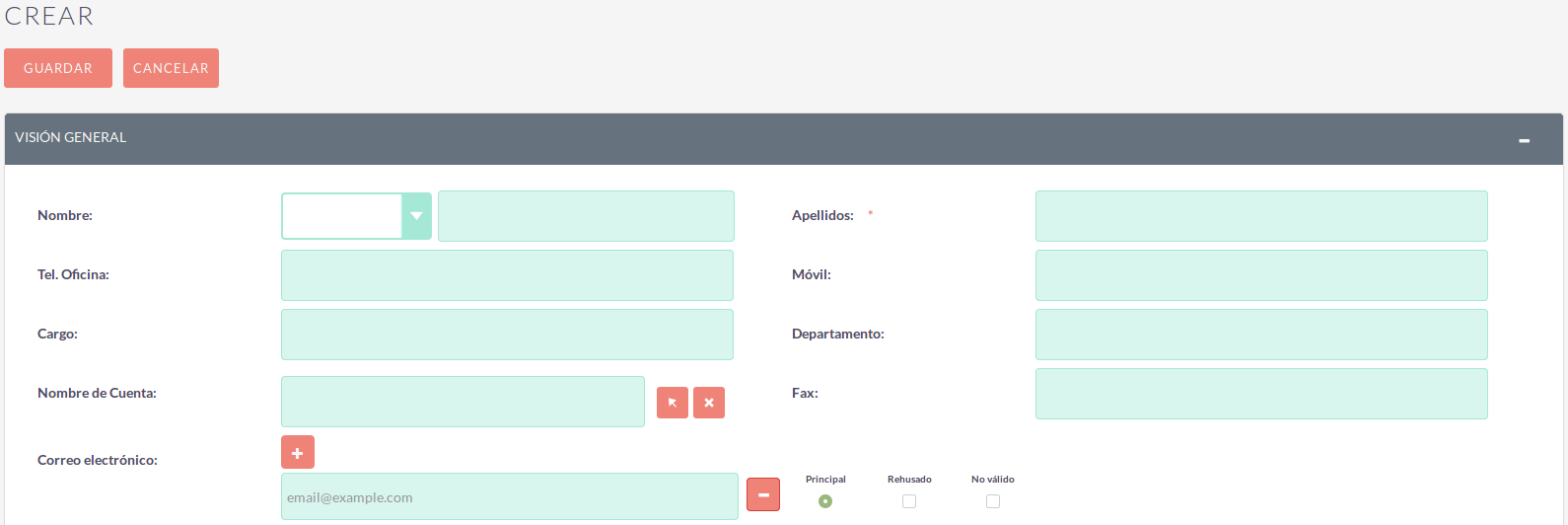
Una vez que haya rellenado todos los datos del registro, elija el botón Guardar, donde se le redirigirá a la Vista Detallada del registro que acaba de crear.
Editar Registros
Puede editar registros desde distintas áreas de su CRM, de la siguiente manera;
En la Vista Detallada, desde el desplegable Acciones:
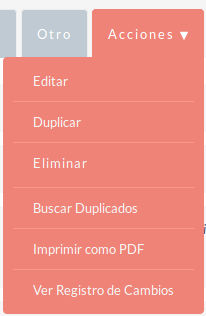
Desde una Vista de Lista, usando el lápiz situado a la izquierda;
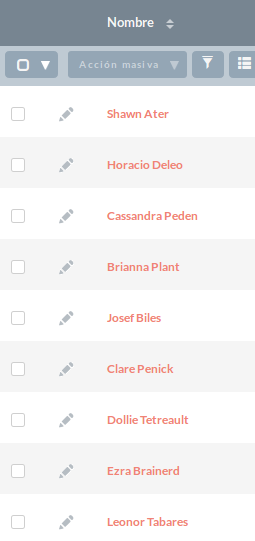
Una vez que haga clic en la opción editar, se le llevará a la Vista de Edición. Los campos con la estrella roja (*) son campos obligatorios. Se realiza una validación para que un registro no se pueda guardar en el CRM a menos que los datos sean válidos para los campos obligatorios.
Una vez que haya editado/rellenado los datos del registro, puede guardar el registro y se le redirigirá a la Vista Detallada del registro que ha editado.
Eliminar Registros
Puede eliminar registros dentro de los módulos tanto desde la Vista de Lista como desde la Vista Detallada.
Método de eliminación desde la Vista Detallada
Para eliminar un registro desde la pantalla de Vista Detallada, elija la opción Eliminar en el menú desplegable Acciones;
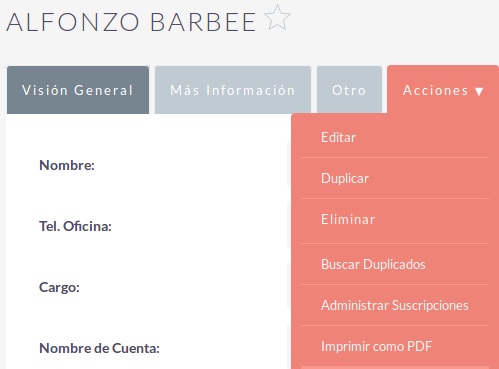
Al hacer clic en la opción de eliminar, recibirá una ventana emergente que le pedirá que confirme que desea eliminar el registro.
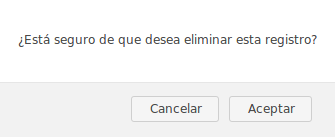
Hacer clic en Cancelar le devolverá a la Vista Detallada del registro y no lo eliminará. Hacer clic en Aceptar ejecutará la eliminación del registro. Si opta por eliminar el registro, el registro se eliminará y se le redirigirá a la Vista de Lista del módulo.
Método de eliminación desde la Vista de Lista
Para eliminar registros desde la Vista de Lista, puede seleccionar registros mediante la casilla situada a la izquierda de la vista. Es posible seleccionar registros individuales o, usando la casilla del encabezado de columna, elegir las opciones 'Seleccionar esta Página' o 'Seleccionar Todo', para seleccionar todos los registros de la página o todos los registros del módulo.

Una vez seleccionados los registros que desea eliminar, haga clic en el botón 'Eliminar', que mostrará una ventana emergente indicando el número de registros que se van a eliminar. Se le pedirá que confirme que desea eliminar el/los registro(s).
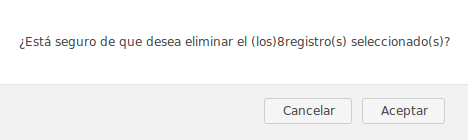
Hacer clic en Cancelar le devolverá a la Vista de Lista y no los eliminará. Hacer clic en Aceptar ejecutará la eliminación del registro. Si opta por eliminar el registro, el registro se eliminará.
Actualización Masiva de Registros
Puede actualizar de forma masiva los registros desde la Vista de Lista de cualquier módulo, siempre que esta opción esté disponible para usted.
Para actualizar registros de forma masiva, debe seleccionar los registros en la Vista de Lista mediante la casilla situada a la izquierda y, a continuación, en el menú desplegable Acción Masiva, seleccionar la opción 'Actualización Masiva'.
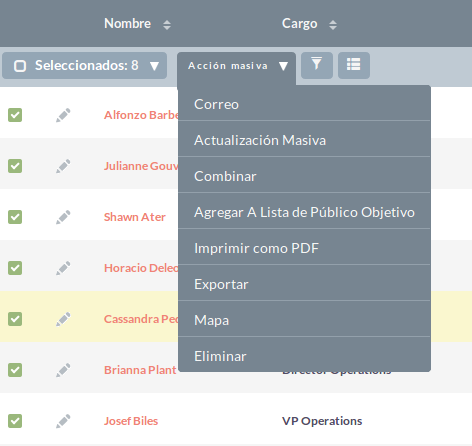
Al hacer clic en la opción de actualización masiva se mostrará una pantalla en la parte inferior de la Vista de Lista, en la que se listarán todos los campos que puede actualizar de forma masiva.
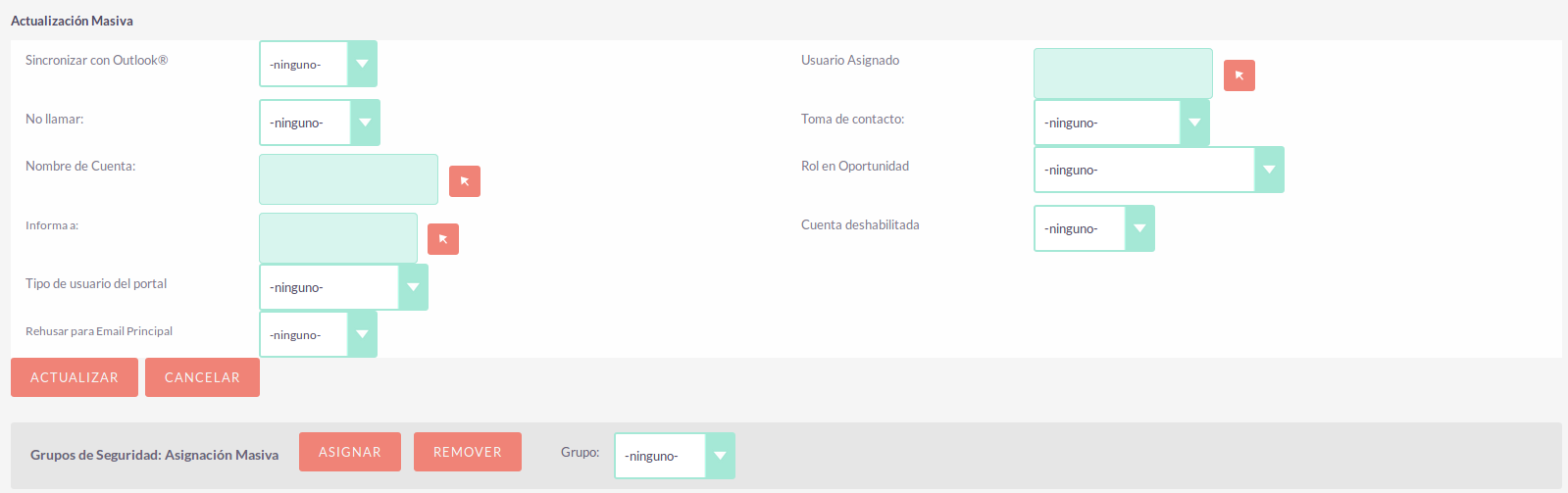
Una vez que haya rellenado los campos que desea actualizar de forma masiva, puede hacer clic en Actualizar o en Cancelar. Cancelar la actualización masiva cancelará cualquier cambio y le redirigirá a la Vista de Lista del módulo. Hacer clic en actualizar actualizará todos los registros seleccionados con los cambios especificados.

Combinar Registros
Puede combinar registros desde la Vista de Lista de cualquier módulo, siempre que esta opción esté disponible para usted, o desde la Vista Detallada si sigue el proceso de 'Buscar Duplicados'.
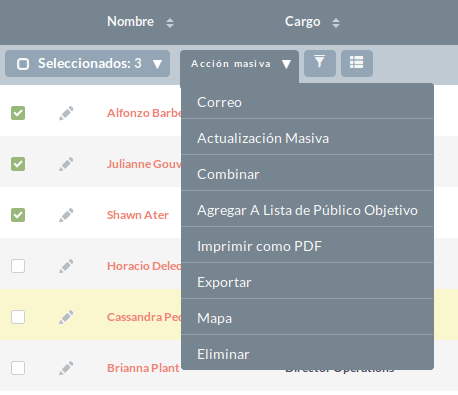
Para combinar registros, debe marcar los registros en la Vista de Lista y después seleccionar la opción 'Combinar' en el menú desplegable Acción Masiva.
Una vez que haya hecho clic en la opción 'Combinar', se le mostrará una pantalla de combinación. Esta mostrará el registro principal y los duplicados que desea combinar con ese registro principal.
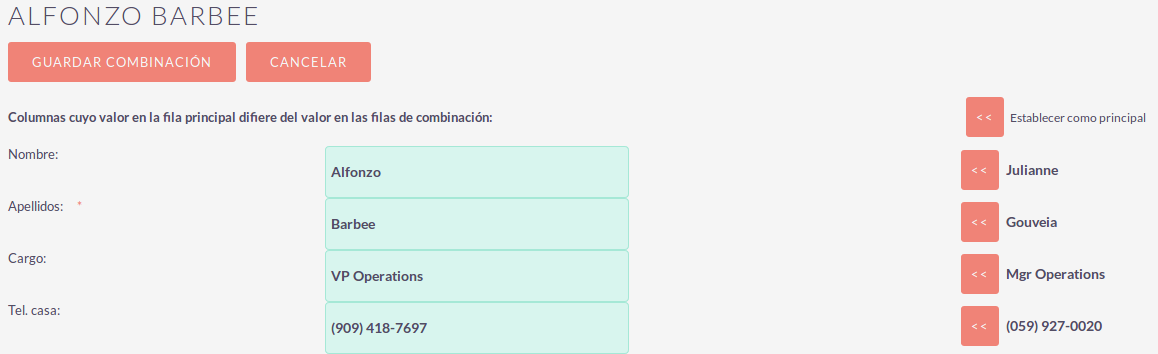
Puede seleccionar qué registro es el principal utilizando el botón 'Establecer como principal' a la derecha de la vista de combinación. Puede mover datos de los registros duplicados al registro principal utilizando los botones <<. En este ejemplo, hemos movido el Nombre y los Apellidos del registro duplicado al registro principal.
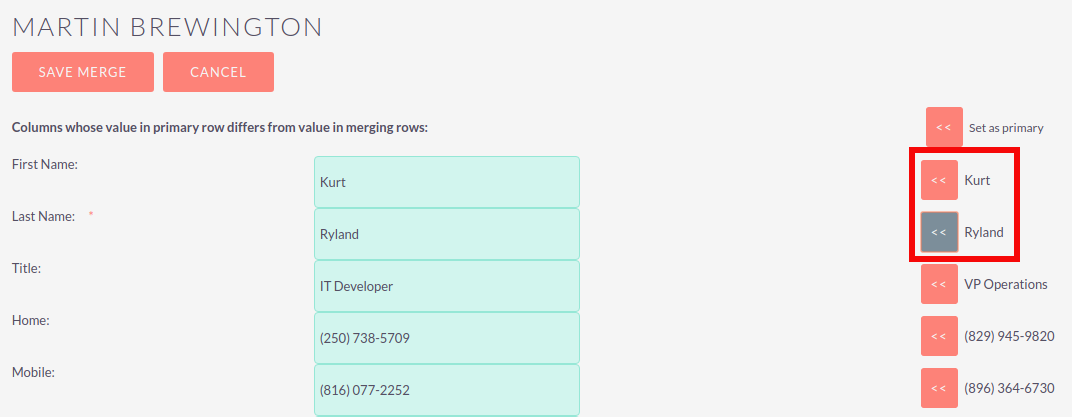
Una vez que haya realizado los cambios necesarios en la pantalla de combinación, puede hacer clic en Guardar Combinación o en Cancelar. Hacer clic en cancelar descartará los cambios de la combinación y le devolverá a la Vista de Lista de ese módulo. Hacer clic en 'Guardar Combinación' continuará con el proceso de Combinación y le avisará de que el registro duplicado se eliminará.
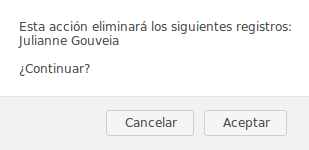
Puede hacer clic en 'Aceptar' o en 'Cancelar'. Hacer clic en Cancelar descartará los cambios de la combinación y le devolverá a la Vista de Lista de ese módulo. Hacer clic en 'Aceptar' guardará la combinación y le redirigirá a la Vista Detallada del registro combinado.
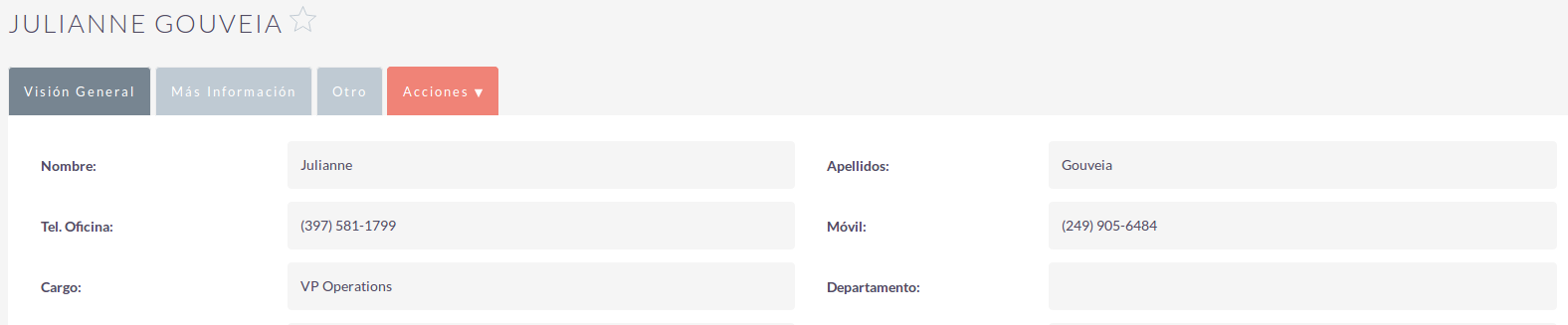
Como se puede ver en el ejemplo, la combinación se ha completado correctamente. El Nombre y los Apellidos se han actualizado y se han conservado todos los demás datos.
Importar Registros
Es posible importar datos fácilmente utilizando el sencillo Asistente de Importación de Usuarios de SuiteCRM. Encontrará muchas sugerencias y consejos a medida que avanza por el Asistente de Importación sobre los requisitos para importar datos y para los siguientes pasos del Asistente.
Funciones del Asistente de Importación de Usuarios
El Asistente de Importación tiene muchas funciones que facilitan la asignación de datos a los campos del CRM, así como las importaciones futuras. Estas son:
-
Archivo .csv de ejemplo para facilitar la importación de datos: utilice el archivo .csv de ejemplo disponible como plantilla para importar archivos.
-
Conservar la configuración de importaciones anteriores: guardar/conservar las propiedades del archivo de importación, las asignaciones y los índices de comprobación de duplicados de importaciones anteriores para facilitar el proceso de importación de datos actual.
-
Capacidad de aceptar tanto el nombre de base de datos como las etiquetas de visualización de los elementos de campos desplegables y de selección múltiple — se aceptan y asignan durante la importación tanto las etiquetas de campo como los nombres de base de datos, pero solo se muestran las etiquetas de campo para facilitar su uso.
-
Capacidad de aceptar tanto nombres de usuario como nombres completos en campos de usuario durante la importación y exportación de datos — se muestran los nombres completos de los Usuarios para los campos Asignado A y otros campos relacionados con usuarios en el archivo .csv exportado, para facilitar la identificación de los registros de usuario.
-
Capacidad de detectar automáticamente las propiedades del archivo en el archivo de importación: cargue archivos de importación sin especificar propiedades del archivo como tabulaciones, comas, comillas dobles y simples, y formatos de fecha y hora, lo que simplifica y agiliza el proceso.
-
Capacidad de importar contactos desde fuentes externas como Google: posibilidad de importar Contactos de Google para módulos de tipo persona, como Contactos, Clientes Potenciales y Públicos Objetivo, relacionar registros de SuiteCRM con Contactos de Google y comunicarse con Contactos de Google desde SuiteCRM.
Pasos para importar datos
Importe siempre primero los datos de Cuentas y, a continuación, importe los Contactos y otros datos relacionados con las Cuentas (como Reuniones, Llamadas, Notas) para crear automáticamente una relación entre la Cuenta importada y los Contactos y registros de actividad relacionados con la Cuenta.
Siga los pasos indicados a continuación para importar datos de un módulo, como Cuentas:
-
Seleccione Importar en el menú desplegable Acciones de las opciones del menú del módulo.
-
Se mostrará el Paso 1 del proceso de importación con un enlace a una plantilla de archivo de importación de ejemplo.
-
Cargue su archivo de importación en esta página usando el botón Examinar en el campo Seleccionar Archivo, o
-
Opcionalmente, descargue la plantilla disponible, elimine los datos existentes, introduzca sus datos y cárguelos en esta página usando el botón Examinar.
-
Haga clic en Siguiente.
-
Se mostrará el Paso 2 (Confirmar Propiedades del Archivo de Importación).
-
En este paso se realiza la detección automática de los datos importados.
-
Haga clic en el botón Ver Propiedades del Archivo de Importación para verificar y cambiar los datos según sea necesario, si observa irregularidades en la tabla Confirmar Propiedades del Archivo de Importación.
-
Haga clic en Ocultar Propiedades del Archivo de Importación para contraer el panel.
-
Haga clic en Siguiente.
-
Se mostrará el Paso 3: Confirmar Asignación de Campos.
-
La tabla de esta página muestra todos los campos del módulo que se pueden asignar a los datos del archivo de importación. Si el archivo contiene una fila de encabezado, las columnas del archivo se asignan a los campos correspondientes.
-
Compruebe que la asignación sea correcta y modifíquela si es necesario.
-
Asigne todos los campos obligatorios (indicados con un asterisco).
-
Haga clic en Siguiente.
-
Se mostrará el Paso 4: Comprobar Posibles Duplicados.
-
Siga las instrucciones de esta página.
-
El Paso 4 también ofrece la opción de guardar las propiedades del archivo de importación actuales, las asignaciones y los índices de comprobación de duplicados para futuras importaciones.
-
(Opcionalmente) Guarde la configuración de importación.
-
Haga clic en Importar Ahora.
-
Haga clic en la pestaña Errores para comprobar si se han producido errores en el proceso. Siga las instrucciones para solucionar los problemas (si los hay) y haga clic en Importar de Nuevo.
-
Se mostrará el Paso 1 del proceso de importación.
-
Siga todos los pasos del asistente hasta el Paso 5.
-
Si la importación se ha realizado correctamente, podrá ver todos los registros importados en el Paso 5.
-
Haga clic en Deshacer Importación si no está satisfecho con los registros importados,
-
O bien, haga clic en Importar de Nuevo para importar más datos.
-
O bien, haga clic en Salir para ir a la página de Vista de Lista del módulo en el que importó sus registros.
Edición en Línea
La edición en línea le permite cambiar valores de campos directamente desde la Vista de Lista o la Vista Detallada sin abrir la Vista de Edición completa.
Un administrador del sistema puede habilitar o deshabilitar la edición en línea para la Vista de Lista y la Vista Detallada por separado, desde la Configuración del Sistema.

Vista de Lista
Haga doble clic en un campo de la Vista de Lista donde se muestre el icono de lápiz para editarlo en el propio lugar.
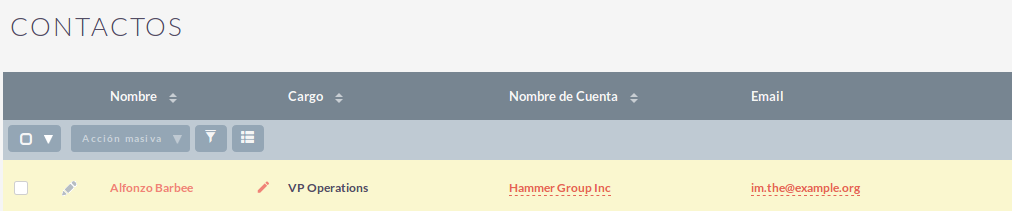
Una vez que haya realizado el cambio necesario, pulse Intro o haga clic en el icono de marca de verificación para guardar. Si navega a otra página con cambios sin guardar, se le mostrará un aviso antes de descartarlos.
Vista Detallada
Haga doble clic en un campo de la Vista Detallada donde se muestre el icono de lápiz para editarlo en el propio lugar.
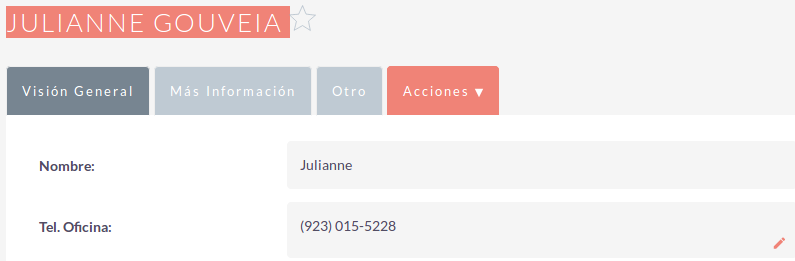
Una vez que haya realizado el cambio necesario, pulse Intro o haga clic en el icono de marca de verificación para guardar. Si navega a otra página con cambios sin guardar, se le mostrará un aviso antes de descartarlos.
Exportar Registros
Puede exportar registros de SuiteCRM en formato .csv. Al exportar registros desde el CRM, se le proporcionará el archivo .csv para descargar cuando la exportación haya finalizado. Puede guardar y abrir este archivo en aplicaciones como Libre Office Calc o Microsoft Office Excel.
El archivo .csv se muestra en formato tabular, con columnas y filas. Cuando se exportan datos del CRM, el ID del registro se incluye junto con todos los demás campos especificados en la lista de exportación de ese módulo. A continuación, puede usar el ID del registro como referencia para realizar una importación de tipo 'Crear nuevos registros y actualizar registros existentes', como se detalla en la sección Importar Registros de la guía de usuario.
Al exportar valores de listas desplegables, SuiteCRM exporta el ID asociado a cada opción y no las etiquetas de visualización. Por ejemplo, si una lista desplegable tiene las opciones Alta, Media y Baja con un ID de 1, 2 y 3, el archivo .csv mostrará las opciones de la lista desplegable como 1, 2 o 3.
Pasos para Exportar Registros
-
Seleccione los registros en la Vista de Lista de la página de inicio del módulo.
-
Seleccione Exportar en el menú desplegable Acciones de la Vista de Lista.
-
Para exportar todos los registros listados en la página, haga clic en Seleccionar situado encima de la lista de elementos y elija una de las siguientes opciones:
-
Esta Página. Para exportar todos los registros listados en la página, seleccione esta opción.
-
Todos los Registros. Para exportar todos los registros de la lista (si ocupa más de una página), seleccione esta opción.
-
Se mostrará un cuadro de diálogo de Apertura de .csv.
-
Seleccione Abrir para abrir el archivo de exportación en formato .csv, o seleccione Guardar en Disco para guardar el archivo .csv en su equipo local.
-
Haga clic en Aceptar para ejecutar la operación. Si eligió abrir el archivo, el archivo csv se abrirá en Microsoft Excel.
-
El archivo contiene todos los campos del módulo desde el que está exportando los datos.