./bin/console suitecrm:app:install -u "admin_username" -p "admin_password" -U "db_user" -P "db_password" -H "db_host" -N "db_name" -S "site_url" -d "demo_data"Ejecutar el instalador por cli
La siguiente documentación corresponde a SuiteCRM versión 8+; para consultar la documentación de la versión 7, haz clic aquí.
1. Introducción
Esta página explica cómo usar el instalador por cli para SuiteCRM.
Antes de seguir los pasos de esta página, consulta la guía Descarga e instalación.
2. Instalar mediante la cli
2.1 Instalar el sistema
-
Ejecuta el comando:
-
Opción 1 - Ejecuta
./bin/console suitecrm:app:installsin ninguna opción; el comando te pedirá las opciones necesarias -
Opción 2 - Ejecuta
./bin/console suitecrm:app:installen una sola línea pasando las opciones necesarias. Consulta la sección siguiente para más detalle.
-
#Example
./bin/console suitecrm:app:install -u "admin" -p "pass" -U "root" -P "dbpass" -H "mariadb" -N "suitecrm" -S "https://yourcrm.com/" -d "yes"
Más información
Para obtener más información sobre los argumentos admitidos, puedes ejecutar: ./bin/console suitecrm:app:install --help. Lo cual debería mostrar una lista similar a la siguiente:
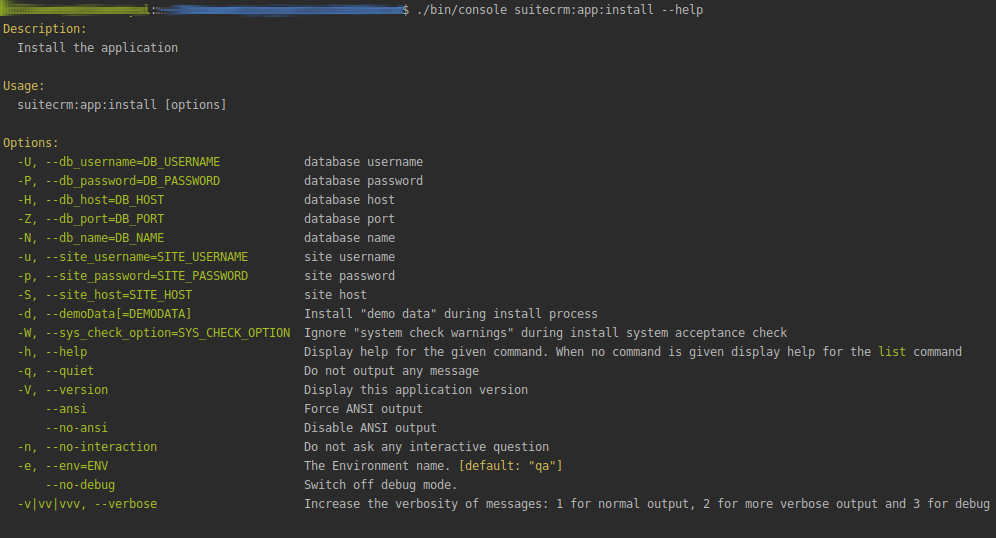
Las siguientes subsecciones ofrecen una breve explicación de cada parámetro que puedes configurar
2.1.1 site_url
En el parámetro anterior debes establecer la url donde se encuentra tu instancia de SuiteCRM. Algunos ejemplos:
Consejo: puedes simplemente copiar la url de la barra de direcciones de tu navegador
2.1.2 db_user
En el parámetro anterior debes establecer el nombre de usuario para acceder a tu base de datos.
Asegúrate de que el usuario de base de datos que especifiques tenga permisos para crear y escribir en la base de datos de SuiteCRM.
2.1.3 db_password
En el parámetro anterior debes establecer la contraseña para acceder a tu base de datos.
2.1.4 db_host
En el parámetro anterior debes establecer el host de tu base de datos.
en algunos sistemas, al usar localhost, doctrine intentará usar una conexión por socket. Sin embargo, la conexión por socket no está soportada por el momento, por lo que en estos casos puede ser mejor probar con la ip, p. ej. 127.0.0.1
2.1.5 db_name
En el parámetro anterior debes establecer el nombre que quieres para las bases de datos que se crearán en tu host durante el proceso de instalación, p. ej. suite, suitecrm u otro nombre de base de datos válido.
2.1.6 db_port
El parámetro anterior está establecido al puerto por defecto utilizado en los motores de base de datos mysql y mariadb. Solo deberías cambiarlo si tu host de base de datos usa un puerto diferente.
2.1.7 demo_data
En el parámetro anterior puedes establecer si, durante el proceso de instalación, quieres precargar tu base de datos con datos de demostración.
Valores posibles: 'yes' , 'no'.
2.1.8 admin_username
En el parámetro anterior puedes establecer el nombre de usuario del administrador de tu instancia de SuiteCRM, p. ej. admin o cualquier otro nombre de usuario que quieras darle.
2.1.9 admin_password
En el parámetro anterior puedes establecer la contraseña del usuario administrador de tu instancia de SuiteCRM.
2.1.10 sys_check_option
Ignorar advertencias de instalación
Antes de ejecutar el proceso de instalación, SuiteCRM va a comprobar algunos requisitos del sistema, como el tamaño máximo de subida de archivos o el límite de memoria. Algunas de estas comprobaciones son opcionales, es decir, puedes instalar el sistema sin cumplirlas.
Si quieres continuar con la instalación aunque haya advertencias, puedes marcar la casilla Ignore System Check Warnings
Valores posibles: 'true' (para ignorar) , 'false' (para no ignorar).
2.2 Restablecer permisos
Después de dar tiempo a que la instalación se complete, vuelve a establecer los permisos.
Si usas la terminal, puedes hacerlo ejecutando:
find . -type d -not -perm 2755 -exec chmod 2755 {} \;
find . -type f -not -perm 0644 -exec chmod 0644 {} \;
find . ! -user www-data -exec chown www-data:www-data {} \;
chmod +x bin/console
Ten en cuenta que:
-
El nombre de usuario y de grupo (en el ejemplo anterior,
www-data) debe sustituirse por el usuario y grupo del sistema real bajo el que se ejecuta tu servidor web. Esto varía según tu sistema operativo. Los usuarios de servidor web más habituales son los siguientes:-
www-data(Ubuntu Linux/Apache) -
apache(Linux/Apache)
-
-
Si el nombre del grupo difiere del nombre de usuario con el que se ejecuta apache, es posible que necesites
0664en lugar de0644, y2775en lugar de2755
2.3 Comprobar las configuraciones
Comprueba que las siguientes configuraciones sean correctas
1 - Configuración heredada en public/legacy/config
-
site_url:-
si tu vhost no apunta al directorio
publicdentro de la carpeta raíz de SuiteCRM 8, deberías añadir/publica tu host actual-
p. ej. si tu dirección es algo como
https://your-host/crm/public,
-
-
2 - .htaccess en `public/legacy/.htaccess
-
RewriteBase-
Si tu vhost apunta al directorio
publicdentro de la carpeta raíz de SuiteCRM 8, entonces el valor correcto esRewriteBase /legacy -
En caso contrario, debes anteponer la ruta hasta la carpeta
public.-
p. ej. si tu dirección es algo como
https://your-host/crm/public, entonces el valor correcto esRewriteBase /crm/public/legacy
-
-
2.4 Acceder a la aplicación
Ahora deberías poder acceder a la instancia en https://<your-suite-crm-instance-path>;