Resumen de Correo Electrónico
Resumen de Cuentas de Correo
Configurar el correo electrónico para SuiteCRM ofrece una amplia gama de funciones, incluyendo el envío de correos personales a contactos, la creación automática de casos, el envío de notificaciones de eventos mediante flujos de trabajo y el envío de correos de marketing mediante campañas.
Este documento explica los diferentes tipos de cuentas de correo y cómo configurarlas. Para obtener información sobre cómo leer y enviar correo en SuiteCRM utilizando el módulo Correos Electrónicos, consulte la guía del módulo Correos Electrónicos.
Dentro de SuiteCRM se pueden configurar varios tipos de cuentas para diferentes propósitos. Estas son:
Correo Saliente
El servidor de correo saliente se utiliza para enviar notificaciones automáticas por correo electrónico (como las notificaciones de asignación de registros) y correos enviados como acciones de flujos de trabajo.
La configuración del correo saliente debe ser realizada por un administrador.
Consulte Configuración de Correo Saliente para obtener instrucciones sobre cómo configurar la cuenta de correo saliente predeterminada.
Además de la cuenta predeterminada, se pueden configurar otras cuentas salientes para fines específicos, como el envío de Campañas. Estas se pueden configurar desde el panel de Administración, en Cuentas Salientes. Si no se configura ninguna otra cuenta saliente, se utilizará la cuenta del servidor de correo saliente predeterminada.
Cuentas Personales
Una cuenta personal se utiliza para ver y enviar correo desde una cuenta de correo personal dentro del módulo Correos Electrónicos. Esta cuenta puede ser una cuenta de correo interna o externa. Los correos de las cuentas personales no se almacenan en SuiteCRM a menos que se importen manualmente.
Las cuentas personales pueden ser configuradas por el propio usuario desde su perfil. Los administradores pueden configurar cuentas personales para otros usuarios.
Consulte Gestión de Cuentas de Usuario para obtener instrucciones sobre cómo configurar una cuenta personal.
Cuentas de Grupo
Las cuentas de grupo se utilizan cuando varios usuarios necesitan poder ver y enviar correo desde una misma cuenta, por ejemplo un buzón de soporte o de ventas. Las cuentas de grupo se pueden configurar para importar correos automáticamente y crear Casos a partir del correo entrante.
Las cuentas de grupo deben ser configuradas por un administrador. El acceso a una cuenta de grupo debe ser concedido por un administrador.
Configure una cuenta de grupo desde la página Correo Entrante.
Cuentas de Gestión de Rebotes
Una cuenta de Gestión de Rebotes se utiliza junto con Campañas para gestionar las notificaciones de correo rebotado cuando los correos no pueden entregarse. Necesitará configurar una cuenta de Gestión de Rebotes para poder enviar una Campaña.
Las cuentas de Gestión de Rebotes deben ser configuradas por un administrador. Una vez configuradas, los usuarios pueden seleccionar la cuenta de gestión de rebotes al configurar una campaña.
Configure una cuenta de Gestión de Rebotes desde la página Correo Entrante.
Configuración de Correo
Configuración de Correo Saliente
La configuración de correo saliente se utiliza para enviar correos de notificación del sistema, como los correos de restablecimiento de contraseña, las notificaciones de asignación de registros y las notificaciones por correo de flujos de trabajo.
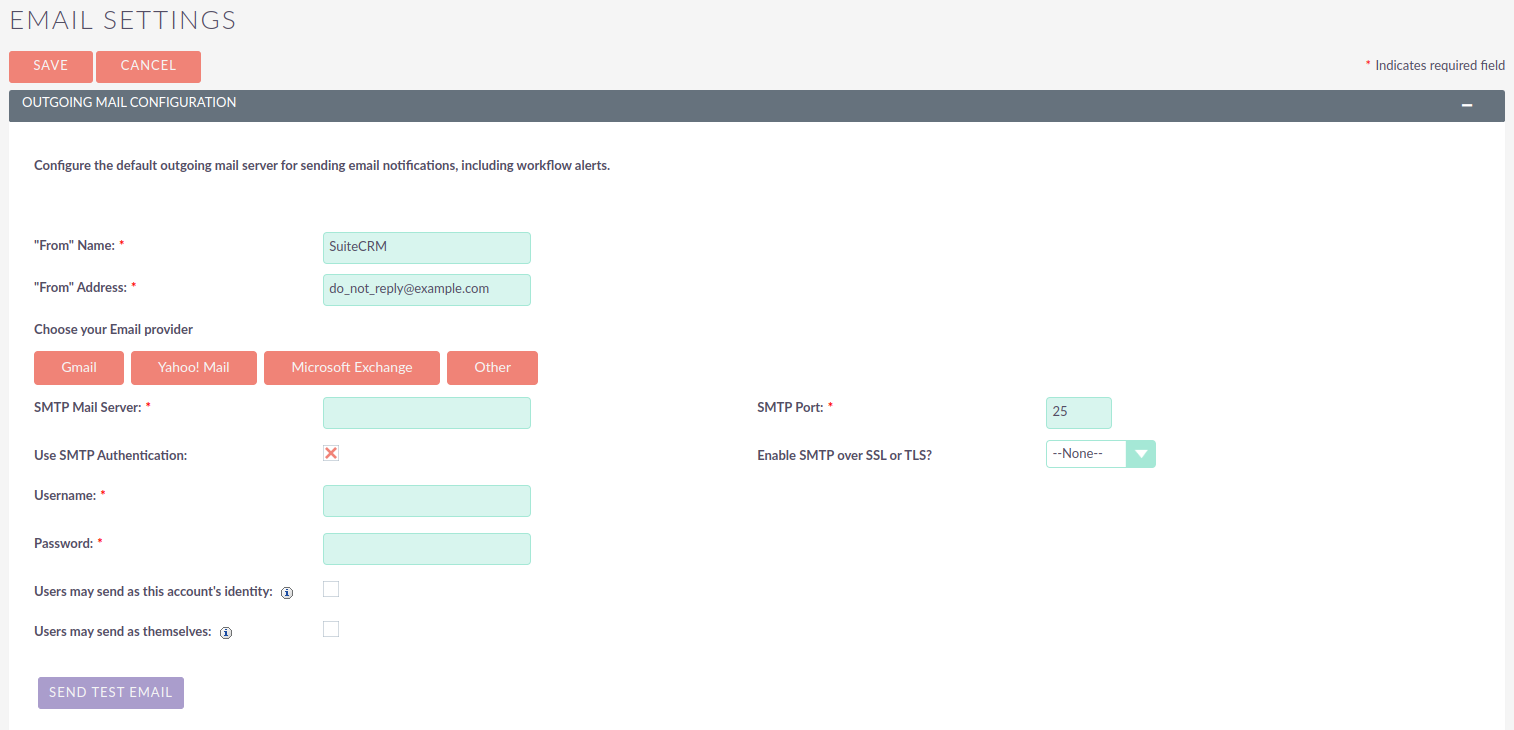
La cuenta mostrada en Configuración de Correo pasará a ser la cuenta de correo saliente predeterminada del sistema.
Puede configurar la cuenta de correo saliente predeterminada desde el panel de Administración, en Cuentas de Correo Saliente.
Permitir a los usuarios utilizar esta cuenta para el correo saliente |
Cuando esta opción está seleccionada, todos los usuarios podrán enviar correos utilizando esta cuenta de correo saliente, que es la misma que se utiliza para enviar las notificaciones y alertas del sistema. Si la opción no está seleccionada, los usuarios podrán seguir utilizando el servidor de correo saliente tras indicar la información de su propia cuenta. |
Los usuarios pueden enviar como ellos mismos |
Solo se muestra cuando "Habilitar Comportamiento de Correo Heredado" está activado |
Cuando esta opción está seleccionada, todos los usuarios podrán enviar correos utilizando la misma cuenta de correo saliente empleada para enviar las notificaciones y alertas del sistema. Si la opción no está seleccionada, los usuarios podrán seguir utilizando el servidor de correo saliente tras indicar la información de su propia cuenta. |
Solución de problemas
Si el mensaje de prueba no se envió correctamente, revise el archivo de registro para ver mensajes de error adicionales que puedan ayudar a resolver el problema.
Compruebe que la configuración de puerto/protocolo es correcta y que el nombre de usuario/contraseña introducidos son correctos y tienen los permisos necesarios para enviar correo.
Opciones de Correo
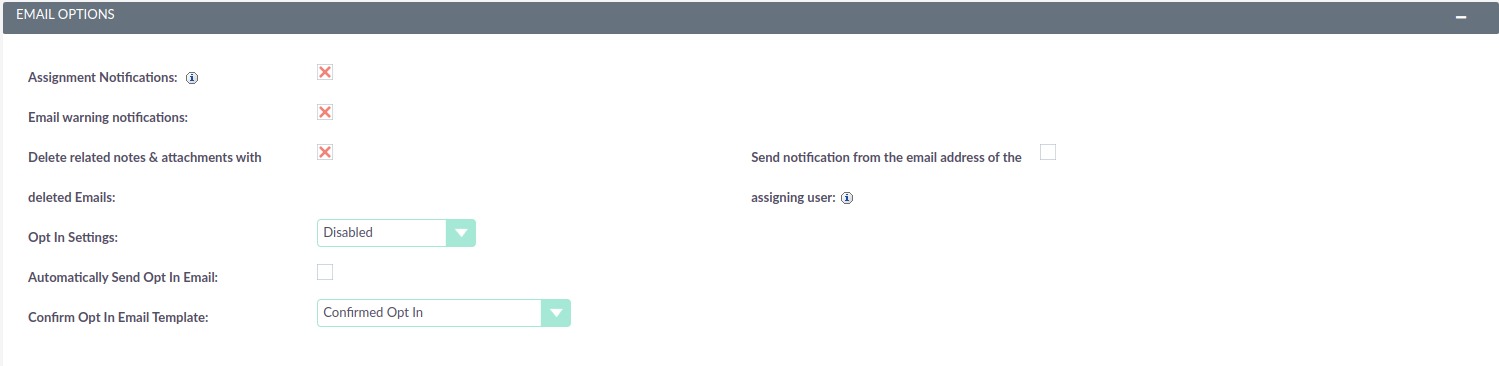
Notificaciones de Asignación |
Cuando está seleccionada, se enviará un correo a los usuarios cuando se les asigne un registro. |
Enviar la notificación desde la dirección de correo del usuario que asigna |
Cuando está activada, el nombre y la dirección de correo del usuario que realiza la asignación se incluirán en el campo De del correo. Esta función puede no funcionar con servidores SMTP que no permiten enviar desde una cuenta de correo distinta a la de la cuenta del servidor. |
Habilitar Comportamiento de Correo Heredado |
Cuando está seleccionada, se mostrarán las cuentas de correo entrante en el desplegable "De" al redactar un correo. Esto también mostrará y activará la opción "Los usuarios pueden enviar como ellos mismos". |
Configuración de Suscripción (Opt In)
SuiteCRM 7.10 introduce una nueva función de Suscripción Confirmada que ofrece dos ajustes de suscripción para las direcciones de correo: Suscripción y Suscripción Confirmada.
Consulte la documentación de Suscripción Confirmada para obtener más información sobre estos ajustes.
Configuración de Seguridad de Correo
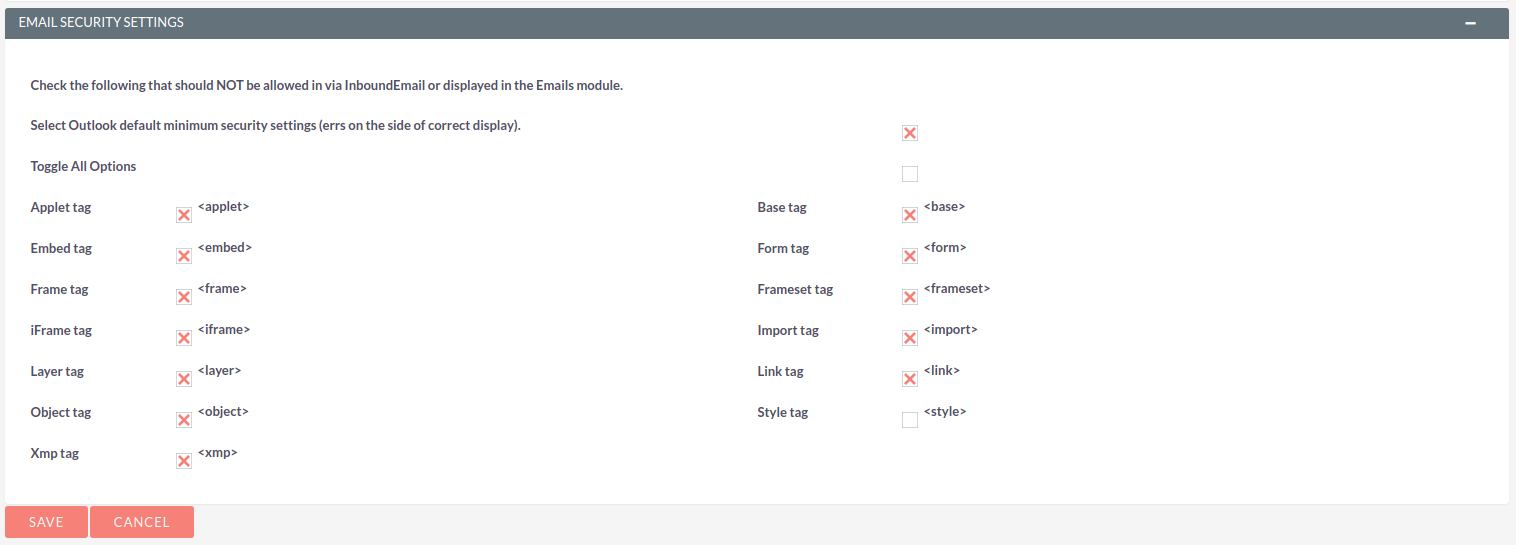
Configuración de Seguridad de Correo |
Las etiquetas seleccionadas aquí se eliminarán del correo entrante y no se mostrarán en el módulo Correos Electrónicos. |
Haga clic en GUARDAR para conservar la configuración.
Correo Entrante
Configure cuentas de correo de grupo para supervisar el correo entrante y cuentas de gestión de rebotes para campañas desde su perfil. También puede gestionar la información de las cuentas de correo entrante personales de los usuarios desde este panel.
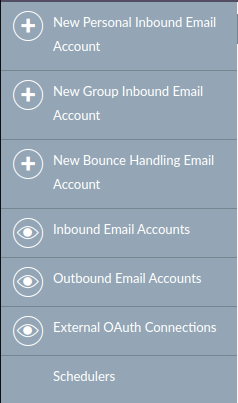
Cuenta de Correo Personal
Una cuenta de correo personal es una cuenta de correo interna o externa que se utiliza para ver y enviar correos personales desde el módulo Correos Electrónicos.
Cuenta de Correo de Grupo
Una cuenta de correo de grupo permite que más de un usuario acceda a una cuenta de correo concreta. Esto puede resultar útil, por ejemplo, para cuentas de correo de ventas o soporte. Además, las cuentas de grupo también se utilizan para el envío de campañas de correo. Consulte la documentación de Campañas para obtener más información.
SuiteCRM también se puede configurar para importar correos automáticamente y para crear casos automáticamente a partir del correo.
Configuración de Correo Entrante
El protocolo de correo compatible con SuiteCRM es IMAP.
Autenticación Básica

Al configurar mediante Autenticación Básica solo necesitará el nombre de usuario (correo electrónico) y la
contraseña de la cuenta que está añadiendo, así como la dirección del servidor de correo.
Las Carpetas Monitorizadas son las carpetas que se comprueban en busca de correo nuevo (no leído). Aquí deben indicarse los nombres de las carpetas Bandeja de Entrada y Papelera. Haga clic en SELECCIONAR para conectarse al servidor de correo y seleccionar las carpetas correspondientes desde el cuadro de diálogo emergente.
Configuración de OAuth

Al configurar mediante OAuth necesitará el nombre de usuario (correo electrónico), la contraseña y la dirección del servidor de correo de la cuenta.
El otro campo obligatorio es External OAuth Connection (Conexión OAuth externa); puede consultar cómo configurarlo
aquí.
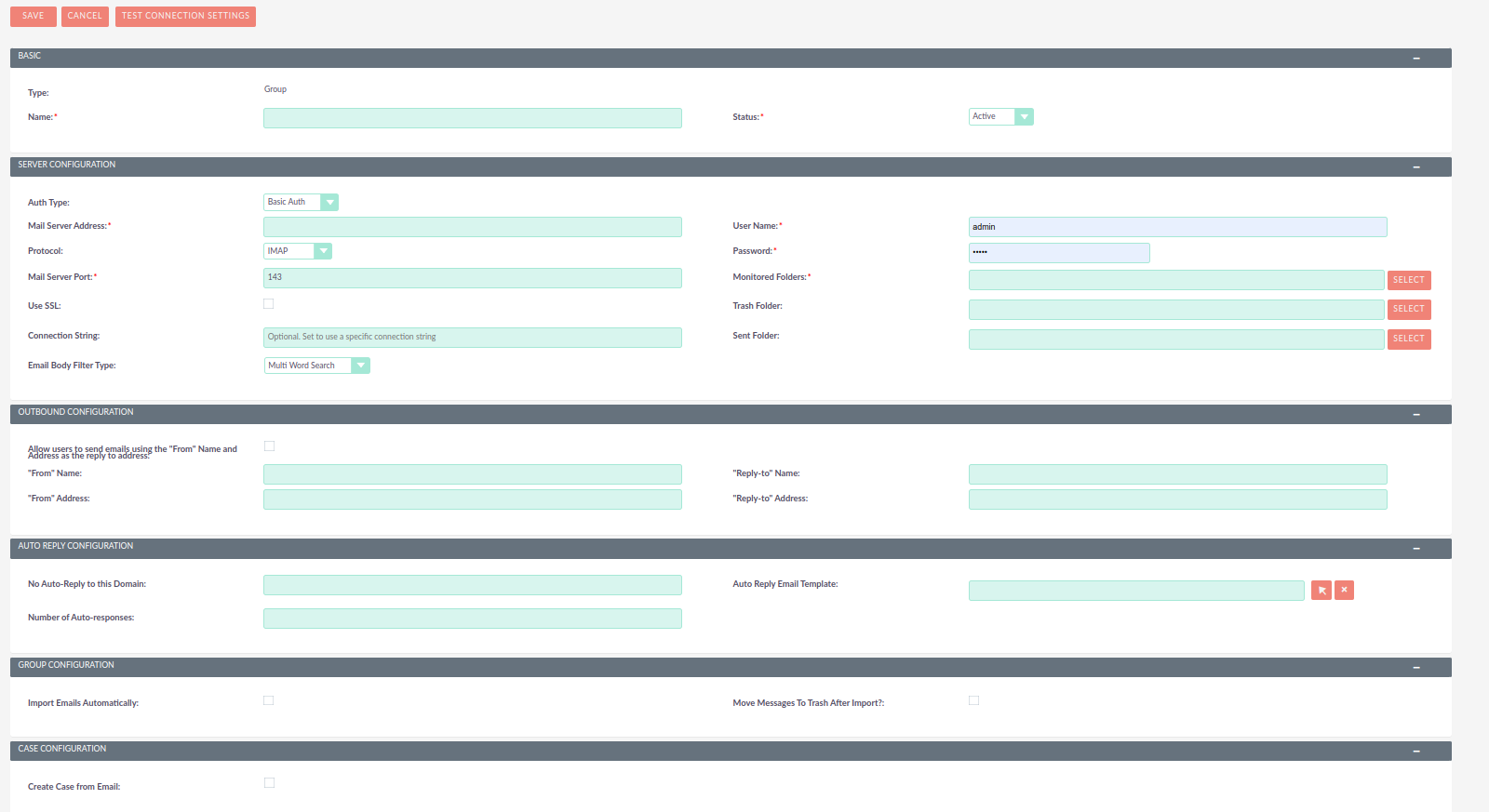
Importar Correos Automáticamente
Marque esta casilla para importar correos automáticamente, lo que significa que se crearán registros en SuiteCRM para todos los correos entrantes. Estos correos asociados podrán consultarse después en el subpanel de Historial del registro correspondiente. Esta opción está seleccionada de forma predeterminada en SuiteCRM.
El trabajo programado Check Inbound Mailboxes (Comprobar buzones entrantes) es el responsable de importar
automáticamente el correo de las cuentas de correo de grupo a SuiteCRM. Este trabajo se ejecuta a intervalos
regulares (según lo configurado en el módulo Schedulers) y comprueba todas las cuentas de correo entrante activas
y no personales en busca de correo nuevo.
Consulte más información sobre este trabajo programado y cómo configurarlo en Importación Automática de Correo.
Crear Caso desde Correo
Marque esta casilla para configurar SuiteCRM de forma que cree un registro de Caso a partir de un correo entrante.

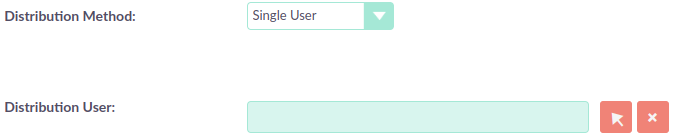
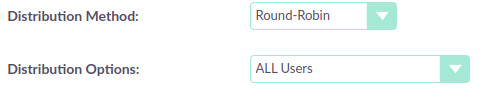
Seleccione un Método de Distribución para especificar cómo se asignan a los usuarios los casos creados a partir del correo entrante.
Predeterminado del sistema |
Utilizará la configuración predeterminada, configurable desde el panel de Administración. |
Usuario Único |
Introduzca un nombre de usuario o haga clic en la flecha de selección para buscar un usuario.
Todos los casos creados automáticamente se asignarán al usuario especificado.
|
Turno Rotativo |
Seleccione Todos los Usuarios o un grupo de seguridad o rol existente.
Los casos se asignarán al siguiente miembro del grupo o rol especificado.
|
Menos Ocupado |
Seleccione Todos los Usuarios o un grupo de seguridad o rol existente. Los casos se asignarán al miembro del grupo o rol especificado que tenga menos casos asignados. |
Aleatorio |
Seleccione Todos los Usuarios o un grupo de seguridad o rol existente. Los casos se asignarán de forma aleatoria a los miembros del grupo o rol especificado. |
Configuración de Respuesta Automática
Si SuiteCRM se ha configurado para crear casos automáticamente, puede seleccionar o crear una
plantilla de correo para utilizarla como respuesta automática que
notifique al remitente que se ha creado un caso. Si no se especifica ninguna plantilla aquí, no se enviará esta
respuesta automática. 
No enviar Respuesta Automática a este Dominio |
No se enviarán respuestas automáticas al dominio especificado. Utilice esta opción, por ejemplo, para excluir el dominio de su empresa, de forma que sus usuarios no reciban mensajes de respuesta automática. |
Número de Respuestas Automáticas |
Este ajuste especifica el número máximo de respuestas que se enviarán a una dirección de correo concreta en un período de 24 horas. |
Configuración de Salida

Dirección De: |
Se utiliza como dirección de origen cuando es compatible; en caso contrario se utilizará la cuenta saliente del sistema (véase Configuración de Correo Saliente). |
Permitir a los usuarios enviar correos utilizando el nombre y la dirección De como dirección de respuesta: |
Cuando está marcada, el Nombre De y la Dirección De de esta cuenta aparecerán como opción De al redactar un correo para todos los usuarios que tengan acceso a esta cuenta de grupo. |
Una vez configuradas, todas las cuentas entrantes se listan en Cuentas Entrantes dentro del panel de Administración, desde donde se pueden editar o eliminar.
Cuenta de Gestión de Rebotes
Una Cuenta de Gestión de Rebotes se utiliza para gestionar las notificaciones de rebote de una campaña de correo. Las direcciones de correo rebotadas se registran en el estado de la campaña.
Una vez creada, la cuenta de gestión de rebotes puede ser seleccionada por los usuarios al configurar una campaña.
Seleccione Nueva Cuenta de Gestión de Rebotes desde la barra lateral.
Introduzca los datos de configuración de la cuenta de rebotes que está configurando. Necesitará el nombre de usuario y la contraseña de la cuenta, además de la dirección del servidor de correo. Su administrador de sistemas podrá proporcionarle estos datos.
El protocolo de correo compatible con SuiteCRM es IMAP.
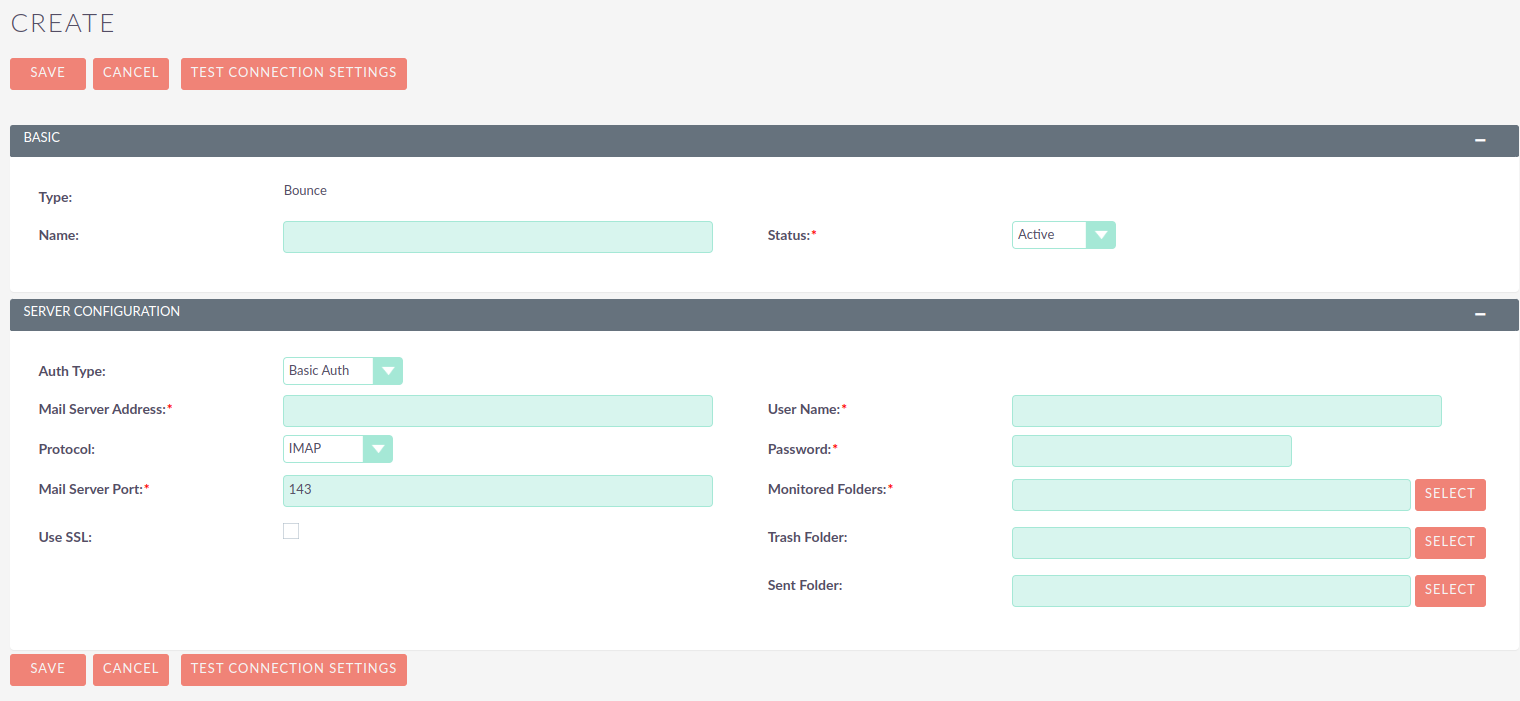
Las Carpetas Monitorizadas son las carpetas que se comprueban en busca de correo nuevo (no leído). Aquí deben indicarse los nombres de las carpetas Bandeja de Entrada y Papelera.
Haga clic en SELECCIONAR para conectarse al servidor de correo y seleccionar las carpetas correspondientes desde el cuadro de diálogo emergente.
Correo Saliente
Configure cuentas de correo saliente del sistema para supervisar el correo saliente. También puede gestionar la información de las cuentas de correo saliente personales de los usuarios desde este panel.
Cuenta de Correo del Sistema
El correo del sistema permite que los usuarios de su empresa envíen correos a destinatarios fuera de los dominios asociados a su empresa. Esto puede resultar útil porque permite a los usuarios enviar correos a clientes y ofrecerles soporte.
Al instalar SuiteCRM, se creará automáticamente una cuenta de correo saliente del sistema, pero puede crear su propia cuenta con configuraciones diferentes.
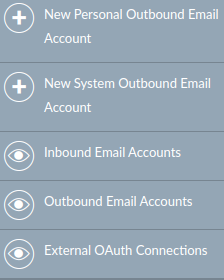
Seleccione Nueva Cuenta de Correo Saliente del Sistema desde la barra lateral.
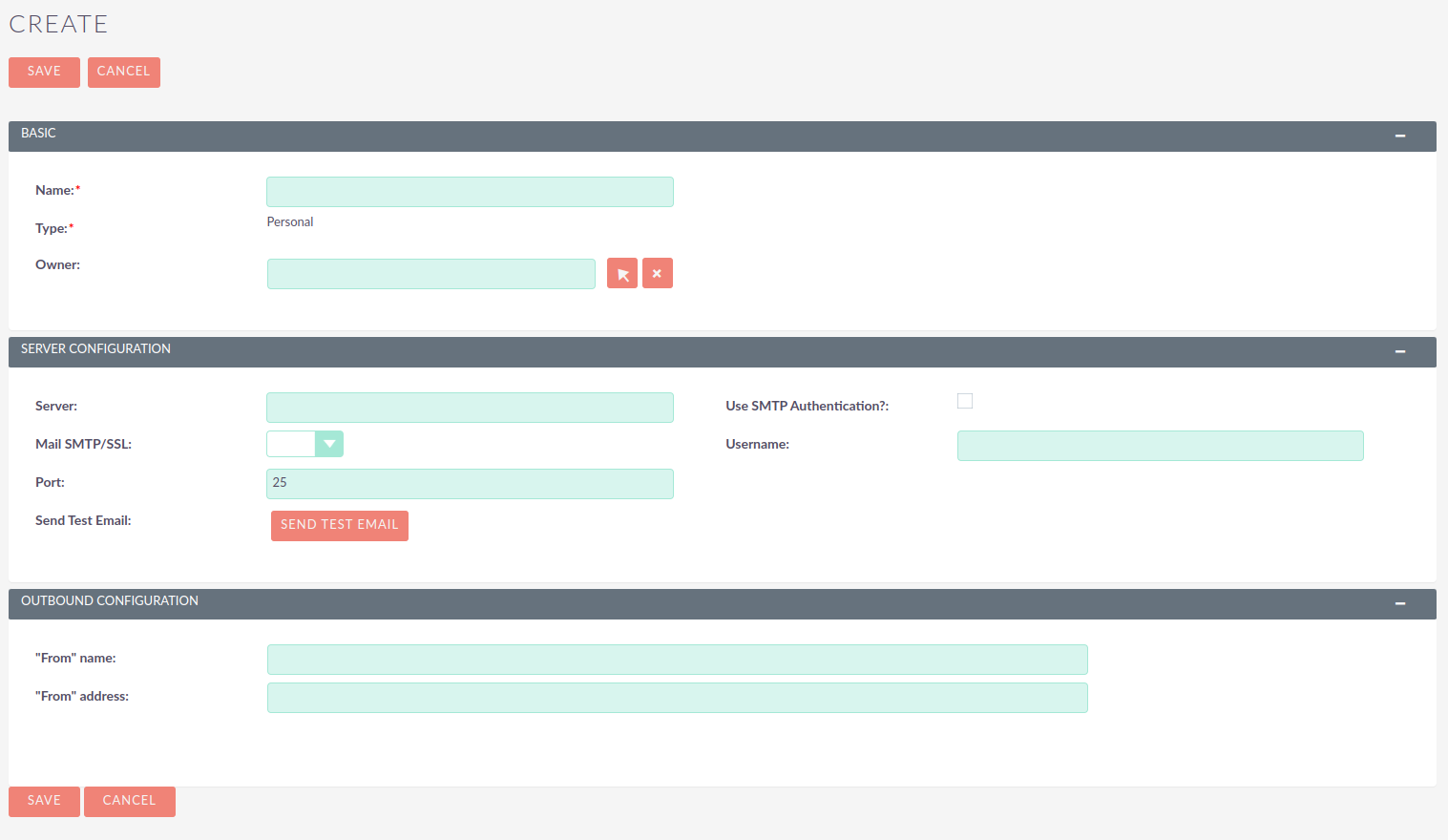
Necesitará el nombre de usuario de la cuenta que está añadiendo, además de la dirección del servidor de correo y el número de puerto de la cuenta. También puede marcar si desea utilizar autenticación SMTP. Si es así, necesitará la contraseña de la cuenta que está añadiendo. Los protocolos de correo compatibles con SuiteCRM son SMTP y SSL.
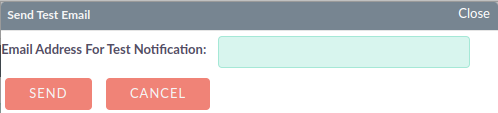
Una vez creada esta cuenta, haga clic en ENVIAR CORREO DE PRUEBA y aparecerá una ventana emergente para introducir la dirección de correo a la que se enviará una notificación de prueba.
Cuenta de Correo Saliente Personal
Las cuentas personales permiten a los usuarios enviar correos a clientes fuera de los dominios asociados a su empresa. Al instalar SuiteCRM, se recomienda crear una cuenta saliente, la cual puede configurarse con distintos ajustes.
Necesitará el nombre de usuario de la cuenta que está añadiendo, además de la dirección del servidor de correo y el número de puerto de la cuenta. También puede marcar si desea utilizar autenticación SMTP. Si es así, necesitará la contraseña de la cuenta que está añadiendo. Los protocolos de correo compatibles con SuiteCRM son SMTP y SSL.
Una vez creada esta cuenta, haga clic y aparecerá una ventana emergente para introducir la dirección de correo a la que se enviará una notificación de prueba.
Configuración de Correo de Campañas
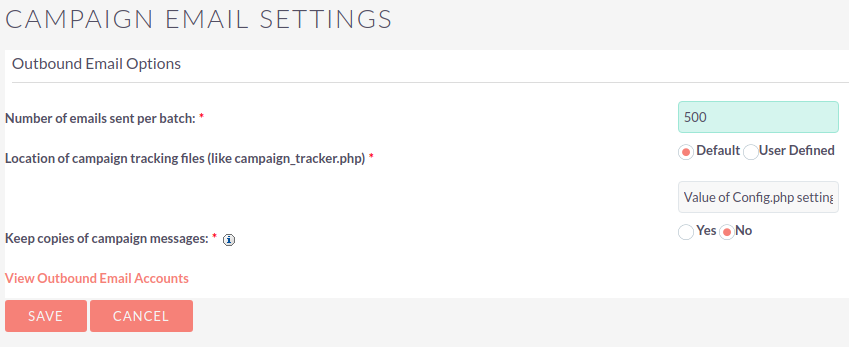
_ Configure aquí los siguientes ajustes adicionales para Campañas:
-
El tamaño del lote para el envío de correos de campaña
-
La ubicación de los archivos de seguimiento de campañas
-
Si se conservan o no copias de los mensajes de campaña
Cola de Correo
Los correos de campaña programados se ponen en cola aquí hasta que se ejecuta el trabajo programado que los envía. De forma predeterminada, este es el trabajo programado Ejecutar Campañas de Correo Masivo Nocturnas.
Consulte la sección Programador para obtener más información sobre los trabajos programados.
Haga clic en ENVIAR CORREOS DE CAMPAÑA EN COLA para enviarlos de inmediato sin esperar a que lo haga el programador.
Reparación
Sincronizar Cuentas de Correo Entrante
Si las cuentas de correo entrante no se sincronizan correctamente, utilice la herramienta Sincronizar Cuentas de Correo Entrante para reconectar las cuentas mediante IMAP y corregir los problemas de sincronización.
Consulte Sincronizar Cuentas de Correo Entrante para más detalles.