Búsqueda
La búsqueda es una parte fundamental del trabajo dentro de SuiteCRM, ya que le permite localizar rápidamente los registros que necesita en conjuntos de datos que pueden llegar a ser muy grandes. SuiteCRM ofrece dos formas principales de buscar registros: la Búsqueda Global y la Búsqueda de Módulo.
Búsqueda Global
La Búsqueda Global le permite buscar registros en varios módulos de su instancia de SuiteCRM desde una única barra de búsqueda, sin necesidad de navegar a cada módulo individualmente. Está disponible en la Barra de Navegación Superior de cualquier página.

Para realizar una búsqueda global, escriba el término de búsqueda en la barra de búsqueda y pulse Intro en su teclado o haga clic en el icono de la Lupa. SuiteCRM devolverá los registros coincidentes agrupados por módulo, para que pueda ver de un vistazo los resultados de Contactos, Cuentas y otros módulos a la vez. Al hacer clic en cualquier resultado accederá directamente a ese registro.
La página de resultados de búsqueda también ofrece dos opciones útiles para refinar lo que se muestra:
-
Resultados por módulo: controla cuántos registros se muestran por módulo en los resultados. El valor predeterminado es 10, pero puede ajustarse según sea necesario.
-
Módulos: le permite filtrar los resultados a módulos concretos, de forma que pueda centrar la búsqueda en las áreas más relevantes.
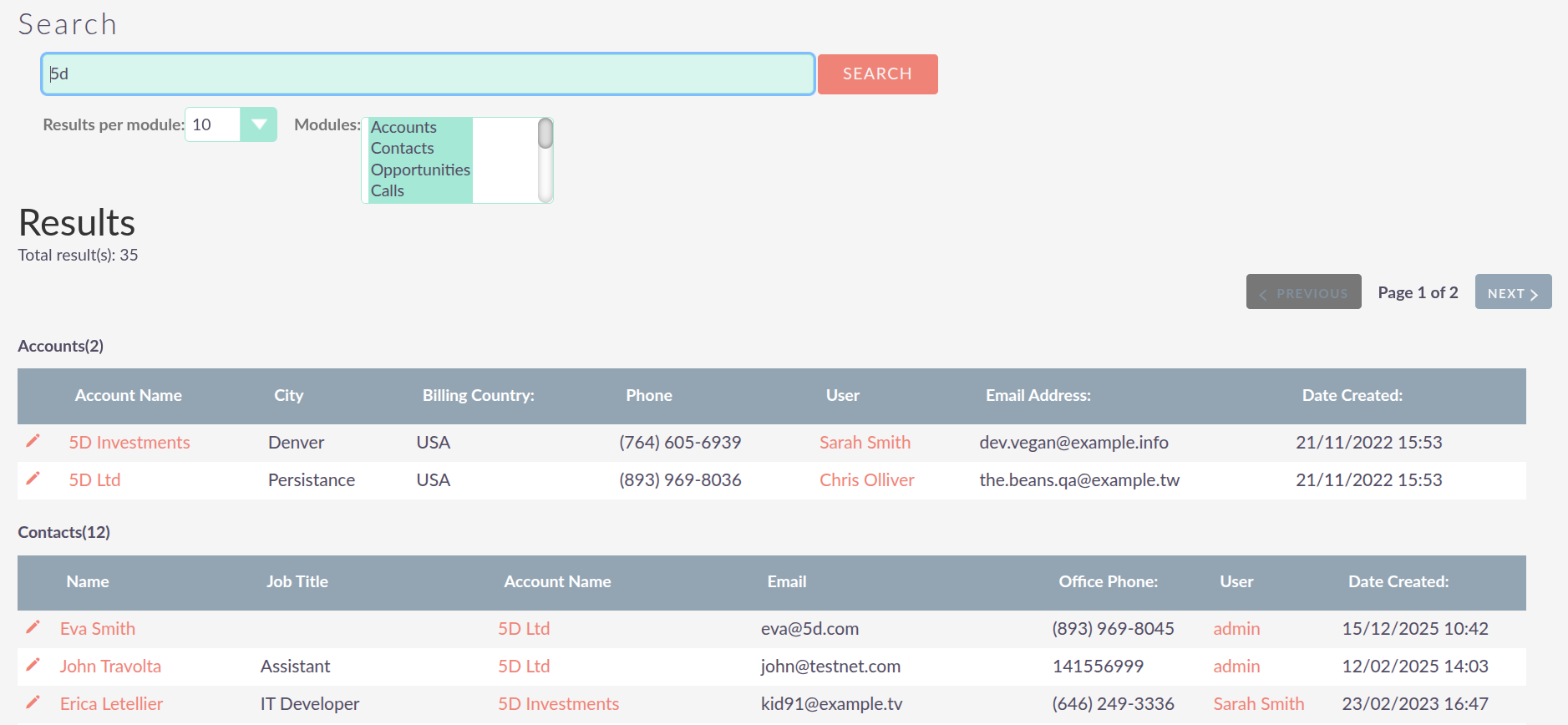
Los módulos incluidos en los resultados de la Búsqueda Global pueden ser configurados por un administrador del sistema.
Búsqueda de Módulo
La Búsqueda de Módulo está disponible en todos los módulos de SuiteCRM y le permite filtrar y encontrar registros dentro de ese módulo concreto. Se accede a ella desde la Vista de Lista de cualquier módulo, donde se muestra un panel de filtro de búsqueda en la parte superior de la lista de registros.
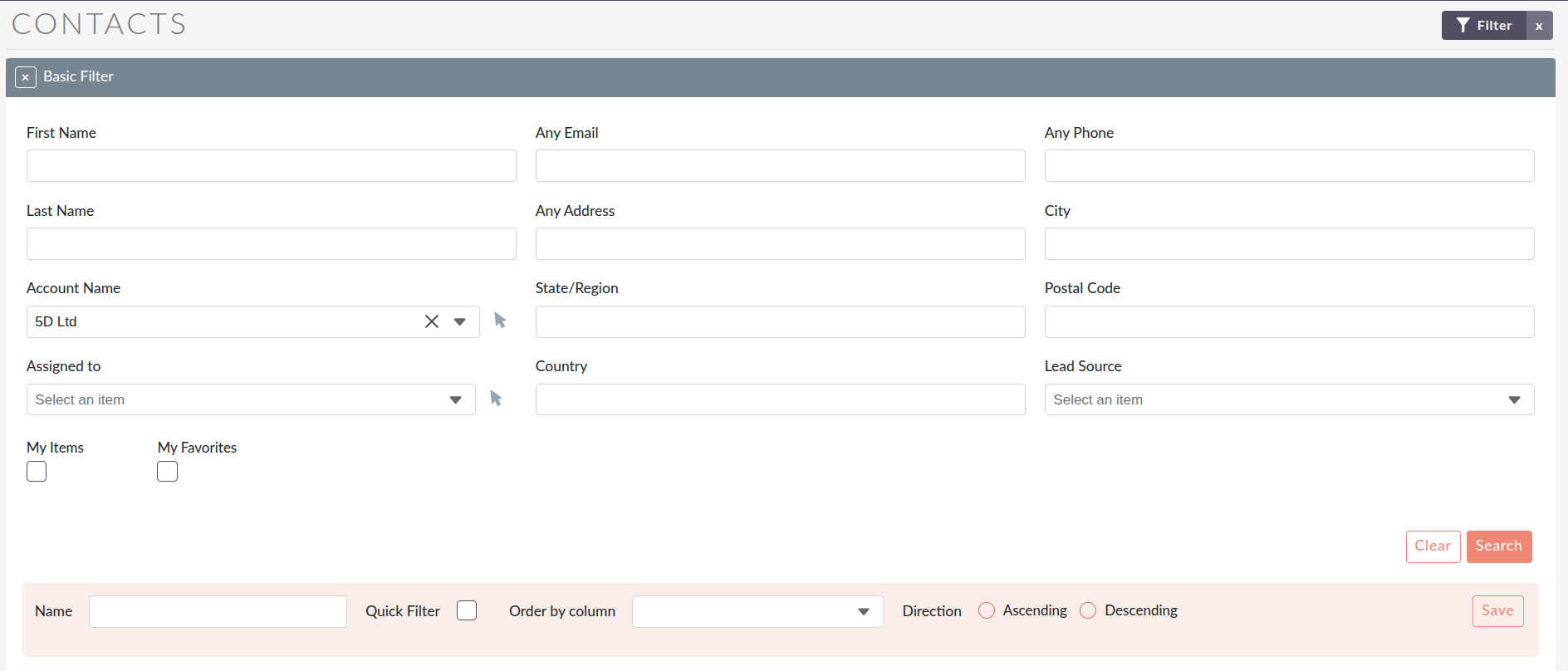
Uso de la Búsqueda de Módulo
Para buscar dentro de un módulo, introduzca sus criterios en los campos correspondientes del panel de filtro y haga clic en Buscar. La Vista de Lista se actualizará para mostrar únicamente los registros que coincidan con sus criterios.
Algunos aspectos útiles que conviene conocer al usar la Búsqueda de Módulo:
-
La búsqueda es persistente: una vez realizada una búsqueda, los criterios del filtro se conservarán aunque salga del módulo y vuelva a él. Esto significa que no perderá los resultados de su búsqueda al entrar en un registro y volver a la lista.
-
Borrar una búsqueda: para borrar la búsqueda actual y volver a la lista completa de registros, haga clic en el botón Borrar del panel de filtro y, a continuación, en Buscar.
-
Mis Elementos: la mayoría de los módulos incluyen una opción Mis Elementos en el filtro. Al habilitarla, los resultados se restringirán a los registros asignados a su cuenta de usuario, lo cual resulta útil para ver rápidamente su propia carga de trabajo.
-
Mis Favoritos: la mayoría de los módulos también incluyen una opción Mis Favoritos. Al habilitarla, los resultados se restringirán a los registros que haya marcado como favoritos. Los registros pueden marcarse como favoritos haciendo clic en el icono de Estrella del registro.
Los campos disponibles en el filtro de búsqueda de módulo se configuran por módulo y pueden ser modificados por un administrador del sistema a través de Studio. Si necesita que se añadan campos adicionales al filtro de búsqueda de un módulo concreto, hable con su administrador del sistema.
Guardar y Cargar Búsquedas
Si realiza búsquedas habitualmente con los mismos criterios, puede guardar su filtro para reutilizarlo fácilmente. Una vez configurados los criterios del filtro, haga clic en Guardar Búsqueda y asígnele un nombre. Sus búsquedas guardadas estarán entonces disponibles en el desplegable Mis Filtros del panel de búsqueda, lo que le permitirá cargarlas rápidamente en cualquier momento sin necesidad de volver a introducir los criterios manualmente.

Para cargar una búsqueda guardada, selecciónela en el desplegable Mis Filtros. Esto devolverá los resultados que coincidan con los criterios especificados en la búsqueda guardada.

Filtros Rápidos
Los Filtros Rápidos le ofrecen acceso con un solo clic a sus filtros guardados de uso más frecuente directamente desde la Vista de Lista, sin necesidad de abrir el panel de filtro cada vez.
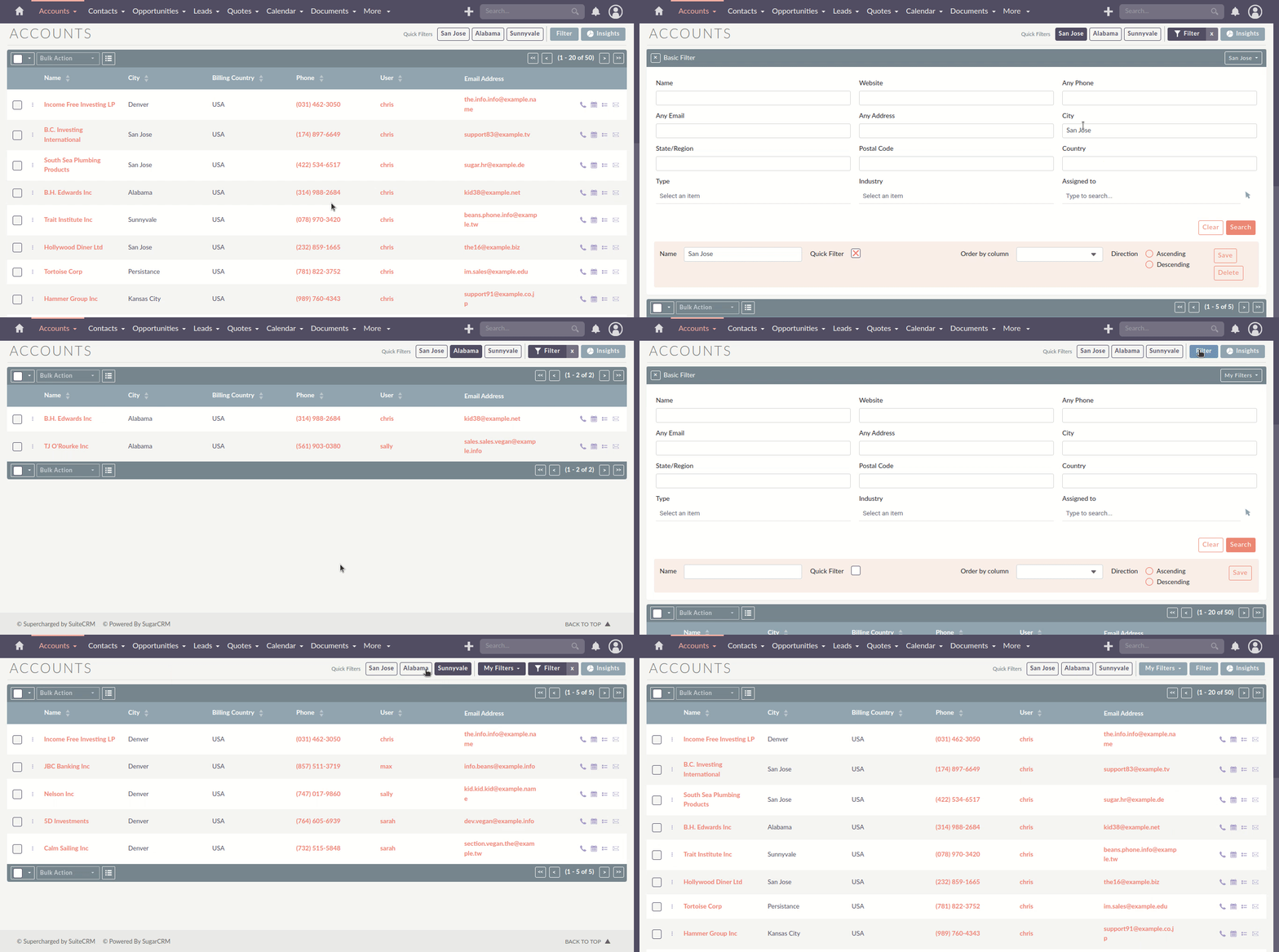
Crear un Filtro Rápido
-
Vaya a la Vista de Lista del módulo y haga clic en el botón Filtro.
-
Rellene los criterios de su filtro.
-
Asigne un nombre al filtro, marque la casilla Filtro Rápido y haga clic en Guardar.
Su nuevo Filtro Rápido aparecerá como un botón junto al panel de filtro. Haga clic en él para aplicar ese filtro al instante. Haga clic en la X del botón, o haga clic en él de nuevo, para eliminarlo.
Uso de los Filtros Rápidos
Cuando se selecciona un Filtro Rápido, este queda resaltado y los resultados se actualizan en consecuencia.
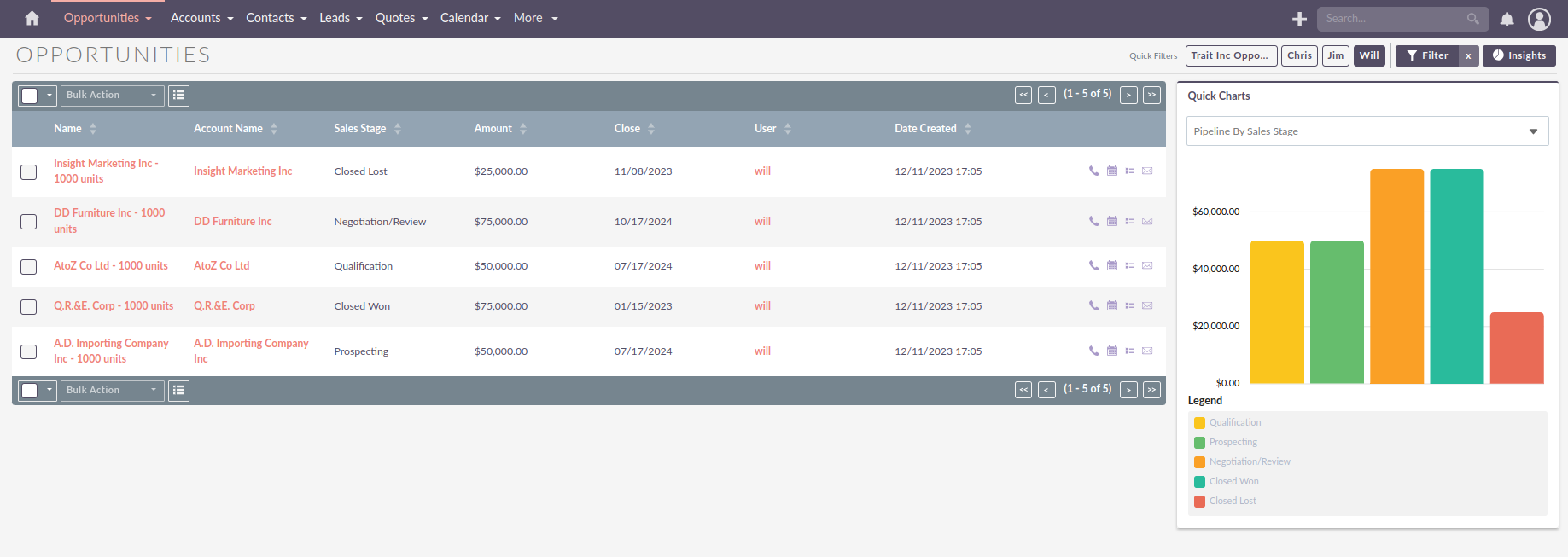
Si existen más Filtros Rápidos de los que se pueden mostrar en línea, los filtros restantes se agrupan en un desplegable Mis Filtros.
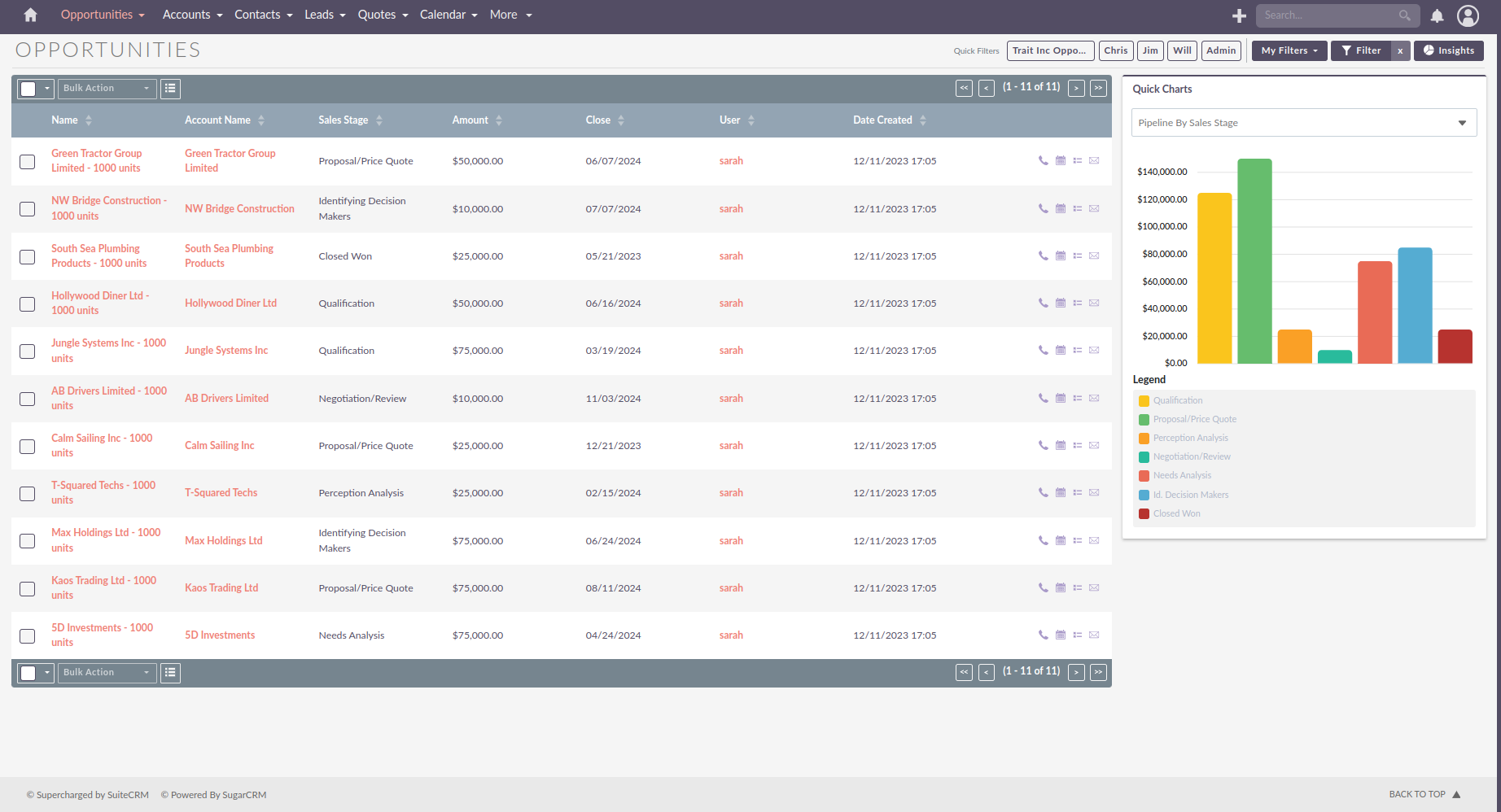
Para cambiar entre filtros, simplemente seleccione el que desee y los resultados se actualizarán.
El número de Filtros Rápidos mostrados antes de agruparse en un desplegable, y su comportamiento en distintos tamaños de pantalla, pueden ser configurados por un desarrollador. Consulte Configuración de los Filtros Rápidos.
Uso de Comodines en la Búsqueda
Los comodines pueden utilizarse tanto en la Búsqueda Global como en la Búsqueda de Módulo para ampliar sus resultados cuando no conoce el texto completo o exacto que está buscando. El signo de porcentaje ( % ) se utiliza como carácter comodín y actúa como marcador de posición que puede representar cualquier número de caracteres. Por ejemplo:
-
Buscar
%smithdevolverá los registros en los que el campo termine en «smith», como «John Smith». -
Buscar
%smith%devolverá cualquier registro en el que el campo contenga «smith» en cualquier parte del texto.