* * * * * [path/to/php] [path/to/suite/instance]/bin/console {-e [env]} schedulers:run > /dev/null 2>&1
Planificadores
Planificadores
Esta documentación corresponde a SuiteCRM 8.9.0+
¿Qué son los Planificadores?
Los Planificadores son tareas automatizadas que se ejecutan a intervalos específicos para realizar diversas funciones dentro de SuiteCRM. Ayudan a agilizar los procesos y garantizan que las tareas rutinarias se gestionen de forma eficiente sin intervención manual.
Configuración del Planificador
Para habilitar los planificadores, configure el sistema para que ejecute el comando ./bin/console schedulers:run cada minuto. Esto garantiza que todos los trabajos de SuiteCRM se ejecuten según su programación.
En Windows, utilice el "Programador de Tareas" del sistema para configurarlo. En Linux e iOS (el enfoque aquí), utilice crontab.
Puede añadir el comando necesario a su crontab:
Nota: {-e [env]} es opcional y especifica el entorno.
Tras la instalación, estas instrucciones permanecen disponibles en la parte inferior de la pantalla Admin / Schedulers.
Para evitar problemas de permisos con los trabajos del Planificador, se recomienda ejecutarlos con la misma cuenta de usuario que ejecuta su servidor web.
Si necesita utilizar una cuenta de usuario diferente, debe modificar el array allowed_cron_users en config.php para incluir dicho usuario.
También se muestra una pequeña guía paso a paso en la lista de planificadores:
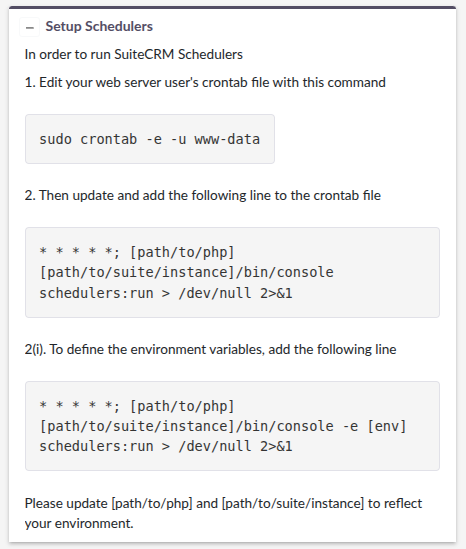
Para obtener más información sobre la configuración, consulte la sección "Información de Crontab" a continuación.
Acceso a los Planificadores
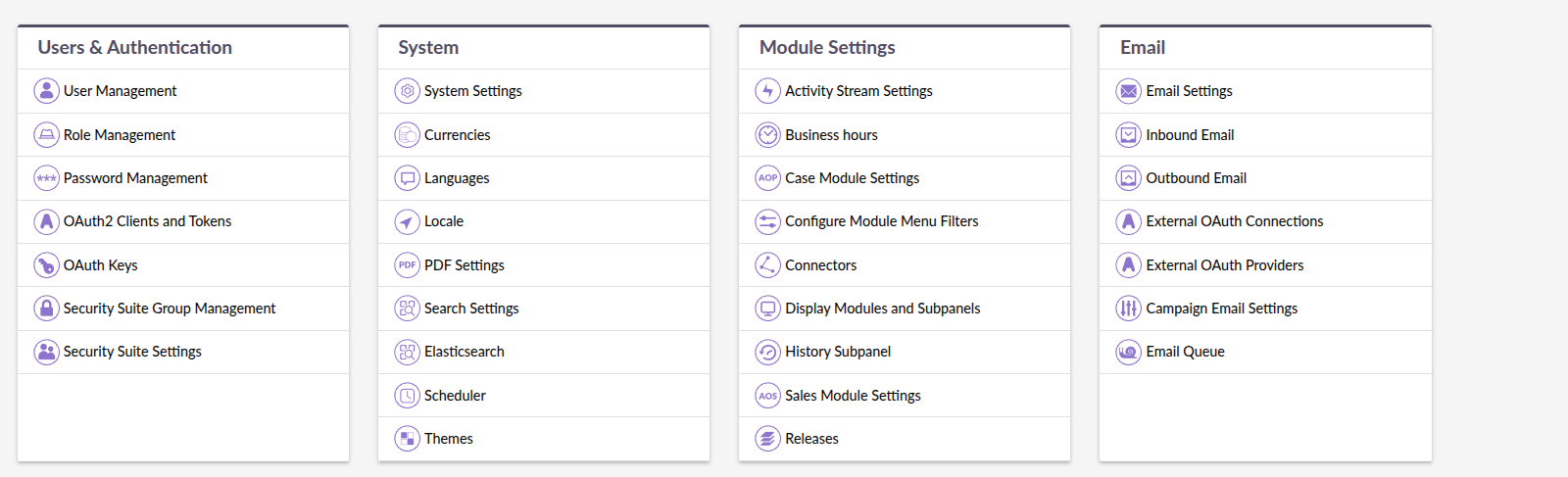
Para acceder al módulo de Planificadores, vaya al panel de Administración y seleccione "Schedulers" en la sección "System".
Gestión de Planificadores
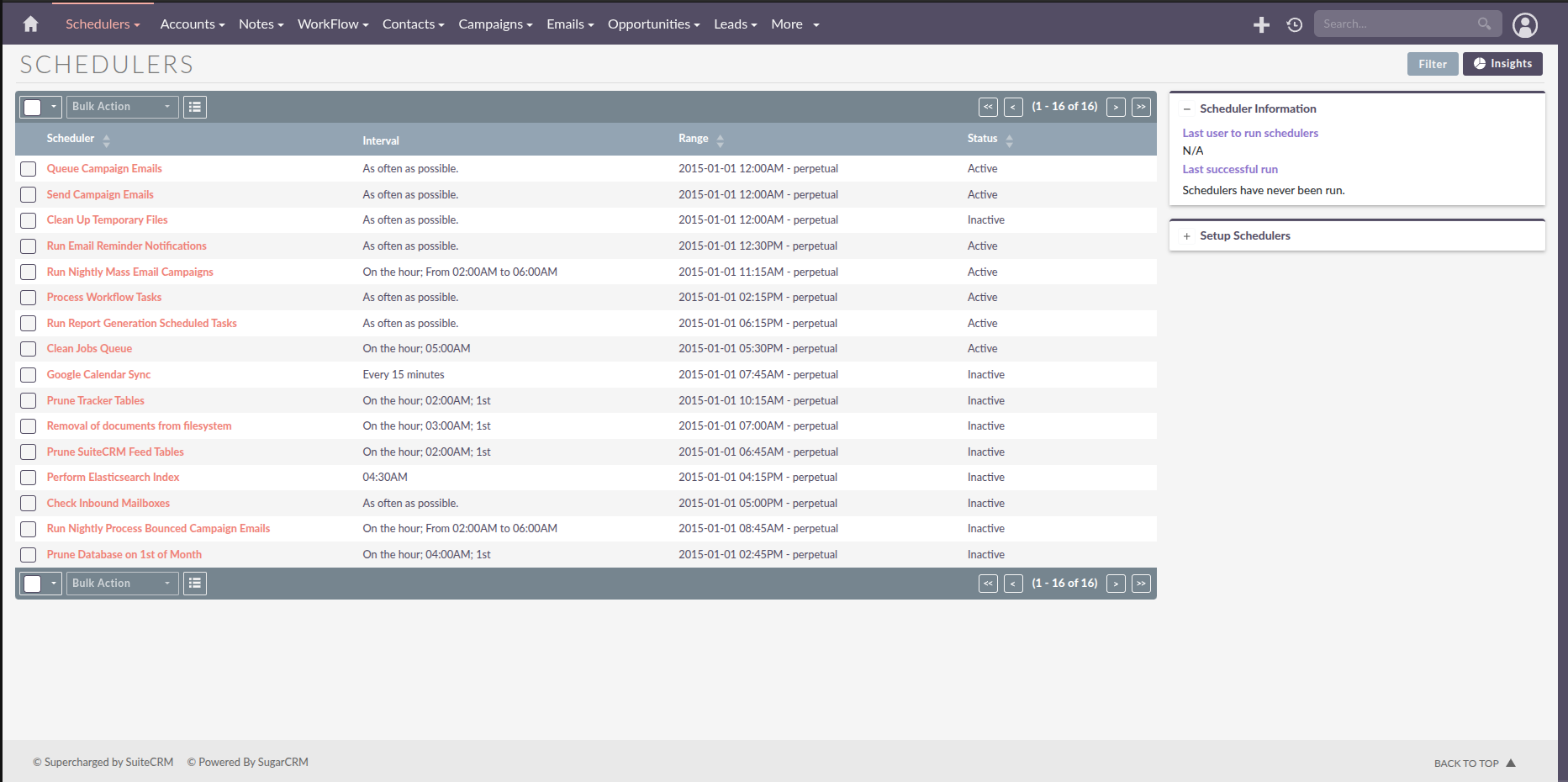
En el módulo de Planificadores, puede ver una lista de todos los planificadores junto con su estado, intervalo y rango (fecha de inicio a fin).
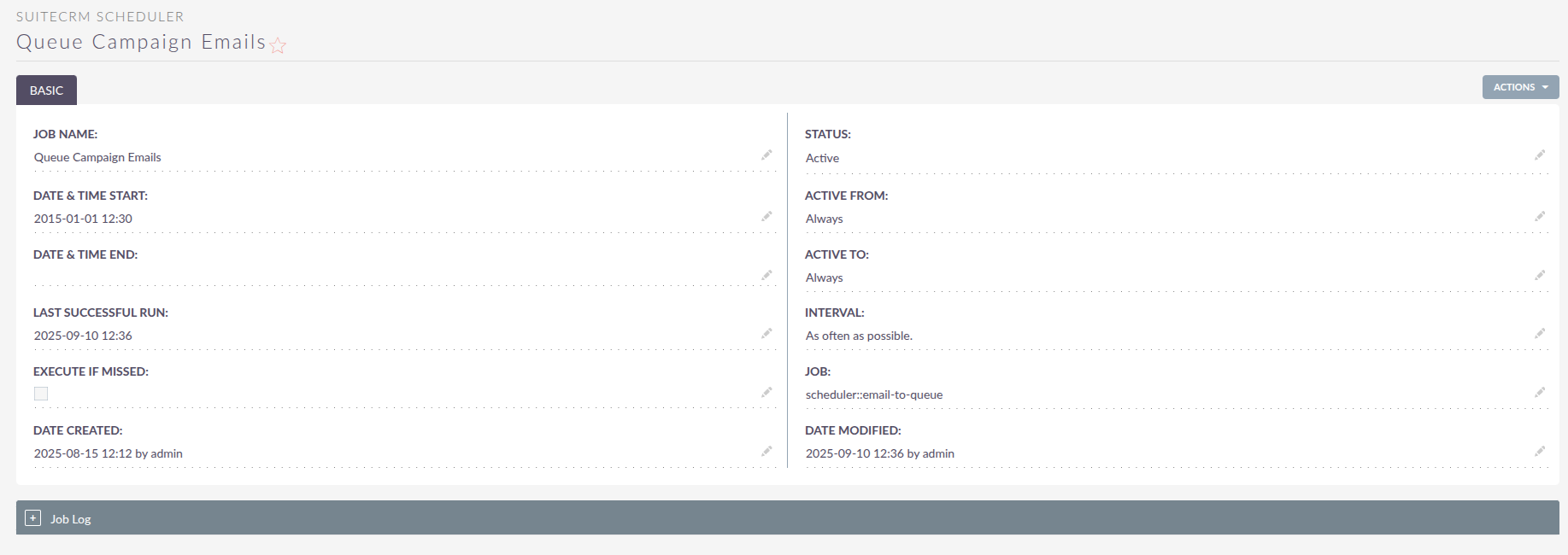
Para ver información detallada sobre un planificador, haga clic en su nombre para abrir la Vista de Detalle.
Actualización de Planificadores
Para actualizar un planificador, haga clic en el botón "Edit" del menú desplegable "Actions".
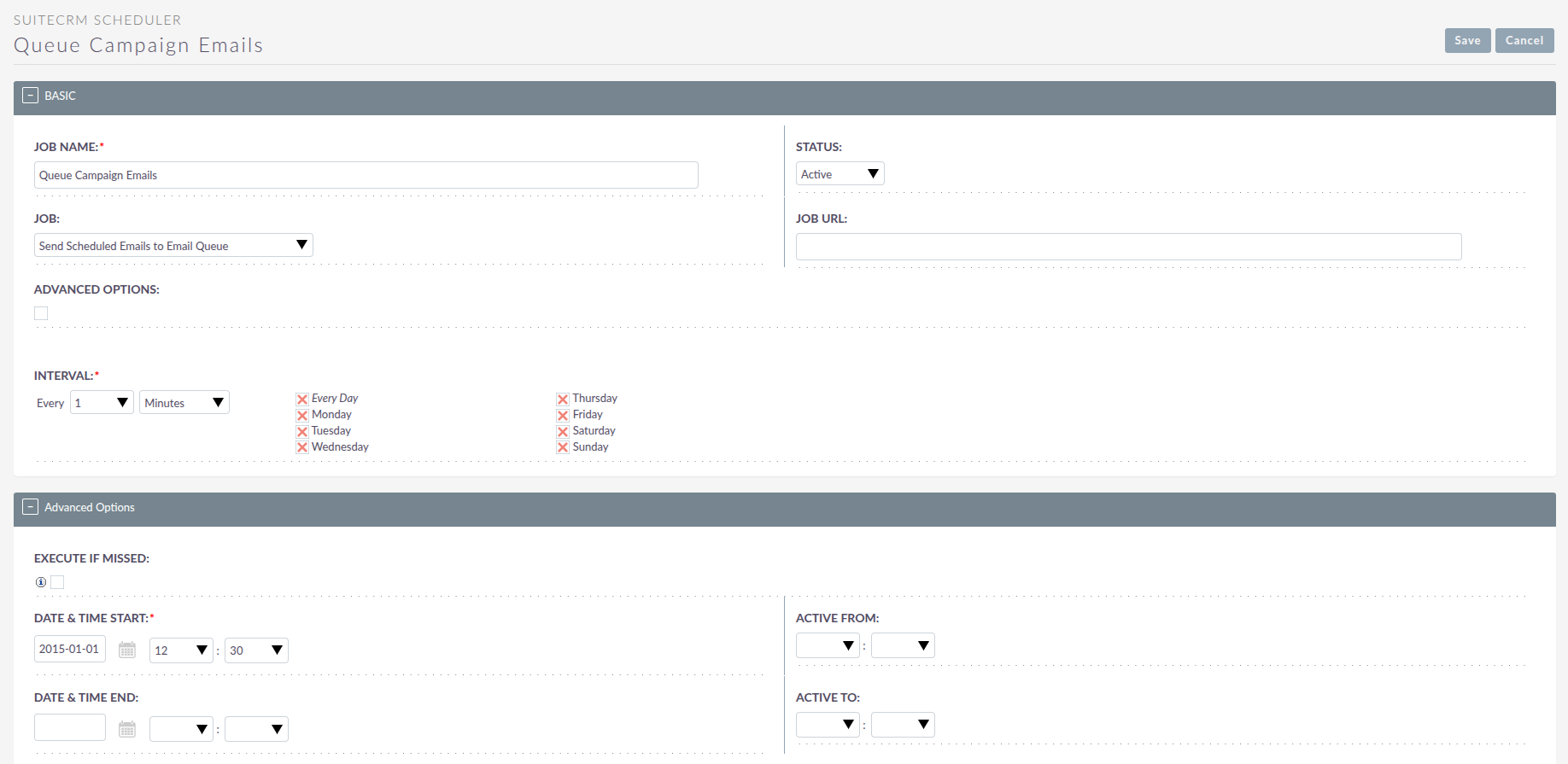
Durante la edición, puede establecer el estado del trabajo (solo se ejecutarán los trabajos con estado Activo) y configurar el intervalo al que se ejecuta el trabajo, así como la hora de inicio.
Al desmarcar la casilla 'Advanced Options' se mostrará una forma más sencilla de establecer el intervalo del trabajo si no está familiarizado con la notación de crontab. Al volver a marcar Advanced Options podrá establecer la hora de inicio inicial.
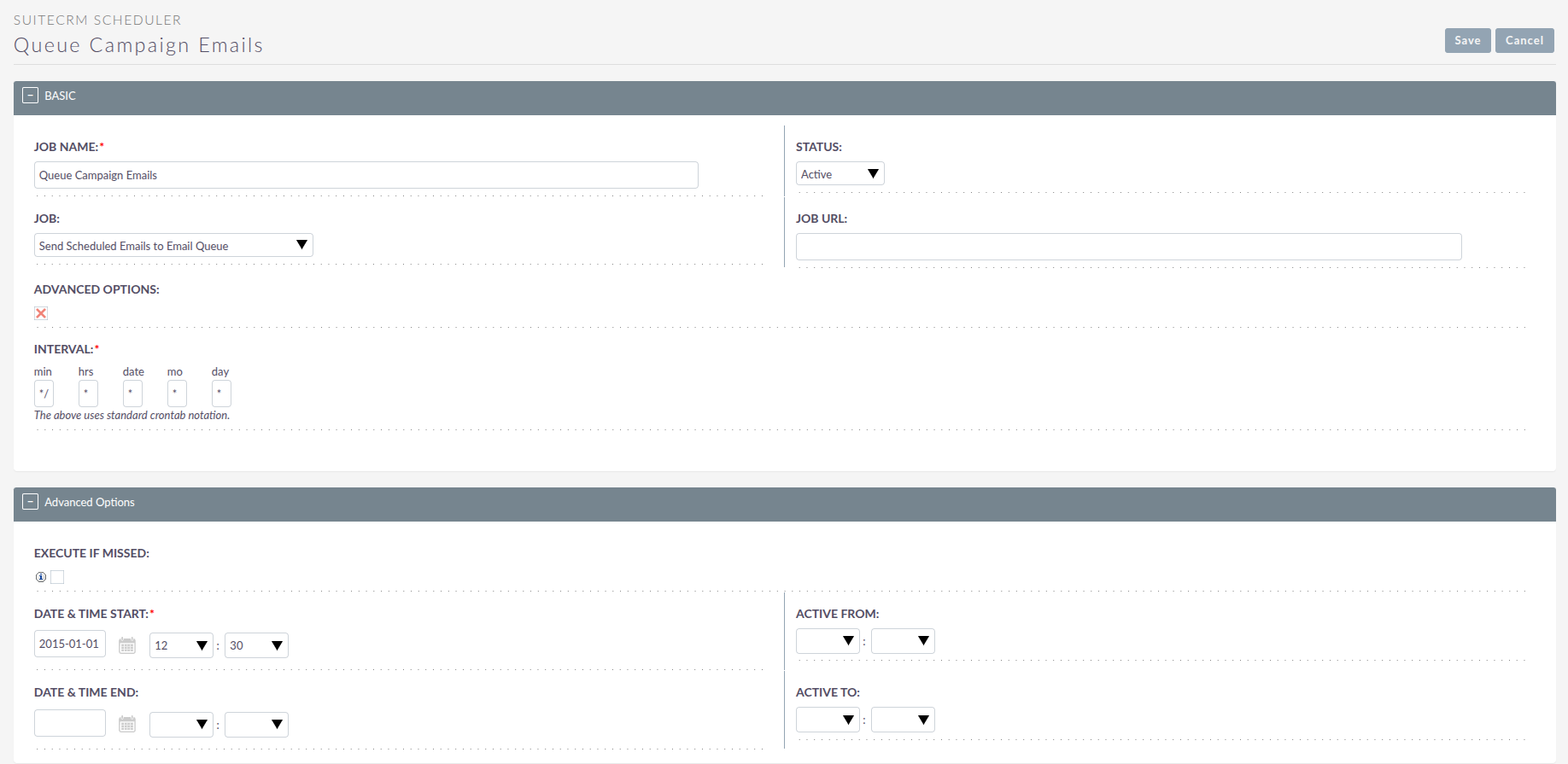
Planificadores Disponibles
Los siguientes planificadores están disponibles en SuiteCRM:
Procesar Tareas de Flujo de Trabajo |
Este trabajo procesa todas las tareas de flujo de trabajo pendientes de ejecución. |
Ejecutar Tareas Programadas de Generación de Informes |
Este trabajo procesa todos los informes programados y los envía. |
Truncar Tablas de Monitorización |
Limpia los datos antiguos de monitorización de la base de datos. |
Comprobar Bandejas de Entrada |
Comprueba todas las cuentas de correo entrante configuradas en busca de mensajes nuevos. |
Ejecutar Proceso Nocturno de Emails de Campaña Rebotados |
Comprueba si hay correos nuevos en las cuentas de correo de rebotes. |
Ejecutar Campañas de Email Masivo Nocturnas (Inactivo en SuiteCRM 8) |
Envía campañas de correo masivo. (Inactivo en SuiteCRM 8) |
Truncar Base de datos al Inicio del Mes |
Elimina de la base de datos los registros marcados para su eliminación. |
Ejecutar Envío de Emails de Recordatorios |
Envía recordatorios por correo electrónico para las actividades. |
Extracción de documentos del sistema de archivos |
Elimina del sistema de archivos los documentos huérfanos que ya no están referenciados en la base de datos. |
Limpiar las Tablas de SuiteCRM Feed |
Limpia las tablas de feed de SuiteCRM. |
Sincronización de Google Calendar |
Sincroniza eventos entre SuiteCRM y Google Calendar. |
Planificadores Específicos de SuiteCRM 8
Clean Up Temporary Files |
Limpia los archivos temporales cargados a través de los campos de archivo y adjuntos. |
Queue Campaign Emails |
Pone en cola los registros de Email Marketing programados para su envío. |
Send Campaign Emails |
Envía los correos en cola de los registros de Email Marketing. |
Prune Database scheduler |
El planificador de limpieza de la base de datos se ha trasladado al lado de symfony y ahora también elimina los objetos multimedia del nuevo sistema de almacenamiento. |
¿Cómo sé si los Planificadores están funcionando?
Para comprobar si los planificadores están funcionando, hay un widget añadido en la lista de Planificadores que muestra:
-
El último usuario que ejecutó los planificadores.
-
La hora de la última ejecución exitosa.
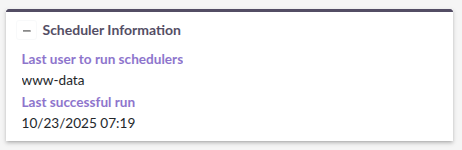
Información de Crontab
¿Cuáles son los conceptos básicos de crontab que necesito entender?
En Linux puede haber un crontab por usuario. Esto se aplica incluso a usuarios
que no pueden iniciar sesión en una shell, como los usuarios estándar de servidor web presentes
en muchas instalaciones por defecto (como www-data y nobody).
Los siguientes ejemplos utilizarán www-data.
Para listar el contenido del crontab de un usuario concreto, utilice algo como este comando:
sudo crontab -l -u www-data
Y para editar ese contenido, utilice el modificador -e en su lugar:
sudo crontab -e -u www-data
Algunas distribuciones de Linux (en particular Ubuntu) tienen además otro crontab que es el crontab de todo el sistema. Este se edita modificando un archivo:
sudo nano /etc/crontab
Observe que los comentarios dentro de este crontab explican que es el crontab de todo el sistema. Aquí puede especificar comandos que se ejecuten como cualquier usuario, por lo que tiene una columna adicional donde se indica bajo qué usuario se ejecuta el comando, por ejemplo:
* * * * * www-data [path/to/php] [path/to/suite/instance]/bin/console {-e [env]} schedulers:run > /dev/null 2>&1
Nota: {-e [env]} es opcional y especifica el entorno.
¿Bajo qué usuario deben ejecutarse estos trabajos?
El usuario adecuado varía según la configuración de su sistema. El enfoque recomendado es identificar qué cuenta de usuario ejecuta su servidor web y configurar sus trabajos cron para que se ejecuten bajo esa misma cuenta. Este enfoque simplifica la gestión de permisos y evita conflictos entre la aplicación web y los trabajos programados cuando acceden a bases de datos y archivos compartidos.
Una configuración de usuario incorrecta puede provocar problemas graves en su instalación. Asegúrese de que su configuración de permisos permita a ambos procesos leer y escribir los mismos recursos que cualquiera de los dos procesos crea o modifica.
Si anteriormente ejecutó trabajos cron como root debido a una configuración incorrecta, tras corregir la configuración
deberá restaurar la propiedad y los permisos adecuados en toda la estructura de directorios de SuiteCRM,
y a continuación realizar una Quick Repair and Rebuild.
¿Y cómo puedo averiguar bajo qué usuario se ejecuta mi servidor web?
Existen varias formas de determinarlo, y aquí tiene algunos métodos específicos de SuiteCRM:
-
Vaya a
Admin / Schedulersy consulte ese comando de crontab en la parte inferior de la pantalla. -
Compruebe la sección
allowed_cron_usersde su archivo config.php, debería estar ahí. -
Vaya a
Admin / Diagnosticsy seleccione únicamentephpinfo. Una vez generado ese archivo, compruebe el valorAPACHE_RUN_USERque proporciona. (Nota: no ejecute php -i desde la línea de comandos, no es lo mismo)
¿Qué es la sección allowed_cron_users en config.php?
Solo los usuarios especificados en el array allowed_cron_users dentro de config.php (ubicado en la raíz de su instalación de SuiteCRM) tienen permiso para ejecutar ./bin/console schedulers:run. Cualquier otro usuario hará que ese script se detenga a sí mismo cada vez que se inicie.
Normalmente, no tiene que hacer nada para añadir un usuario válido a este array, ya que el instalador de SuiteCRM lo hará automáticamente por usted, añadiendo el usuario actual del servidor web, si aún no está incluido.
Puede añadir más de un usuario permitido. root en particular NO
se recomienda, y el Instalador no añade root aunque sea
el usuario del servidor web que ejecuta el instalador; tendrá que hacerlo manualmente si
realmente lo desea.
La sección correspondiente de config.php podría tener este aspecto:
config.php
'cron' =>
 	array (
		`max_cron_jobs' => 10,
		`max_cron_runtime' => 30,
		`min_cron_interval' => 30,
		`allowed_cron_users' =>
		array (
 			0 => `www-data',
		),
	),
¿Qué comando debo utilizar en crontab?
El comando a utilizar en crontab es (como se muestra arriba):
* * * * * [path/to/php] [path/to/suite/instance]/bin/console {-e [env]} schedulers:run > /dev/null 2>&1
Nota: {-e [env]} es opcional y especifica el entorno.
Y ahora algunos ejemplos específicos y típicos. En primer lugar, Ubuntu Server, crontab de todo el sistema:
* * * * * www-data [path/to/php] [path/to/suite/instance]/bin/console {-e [env]} schedulers:run > /dev/null 2>&1
Por supuesto, también puede utilizar la sintaxis de crontab para hacer que se ejecute con menos frecuencia, lo cual puede resultar relevante en un sistema muy utilizado. Para ejecutarlo cada dos minutos en lugar de cada minuto, cambie la primera columna, así:
*/2 * * * * [path/to/php] [path/to/suite/instance]/bin/console {-e [env]} schedulers:run > /dev/null 2>&1
¿Cómo puedo asegurarme de que los trabajos se están ejecutando realmente?
-
El módulo de Planificadores, a través del panel de administración, mostrará las últimas horas de ejecución de cada trabajo, así como cualquier error.
-
El archivo suitecrm.log de SuiteCRM registrará estos eventos, siempre que su nivel de registro esté configurado para capturarlos (puede verlo y modificarlo desde Admin / System Settings).
-
En caso de que algún Trabajo de Planificador concreto falle con un error, el suitecrm.log también es el lugar por donde empezar a solucionar el problema, junto con el log del Servidor Web (a menudo llamado
php_errors.log).