Informes
El módulo de Informes le permite ejecutar consultas sobre cualquier módulo de SuiteCRM y mostrar los resultados como una tabla, un gráfico, o ambos. Los informes se pueden guardar, compartir, incrustar en dashlets de la página de inicio, exportar y programar para su entrega automática por correo.
Crear un Informe
Navegue al módulo Informes y haga clic en Create Report. Rellene los campos del informe:
Nombre |
El nombre del informe. |
Módulo del Informe |
El módulo principal sobre el que se ejecuta el informe. Determina qué campos y módulos relacionados están disponibles en el árbol de campos. Obligatorio. |
Descripción |
Descripción opcional. |
Gráficos por Fila |
Cuántos paneles de gráfico se muestran uno junto a otro en la Vista de Detalle del informe. Predeterminado: 2. |
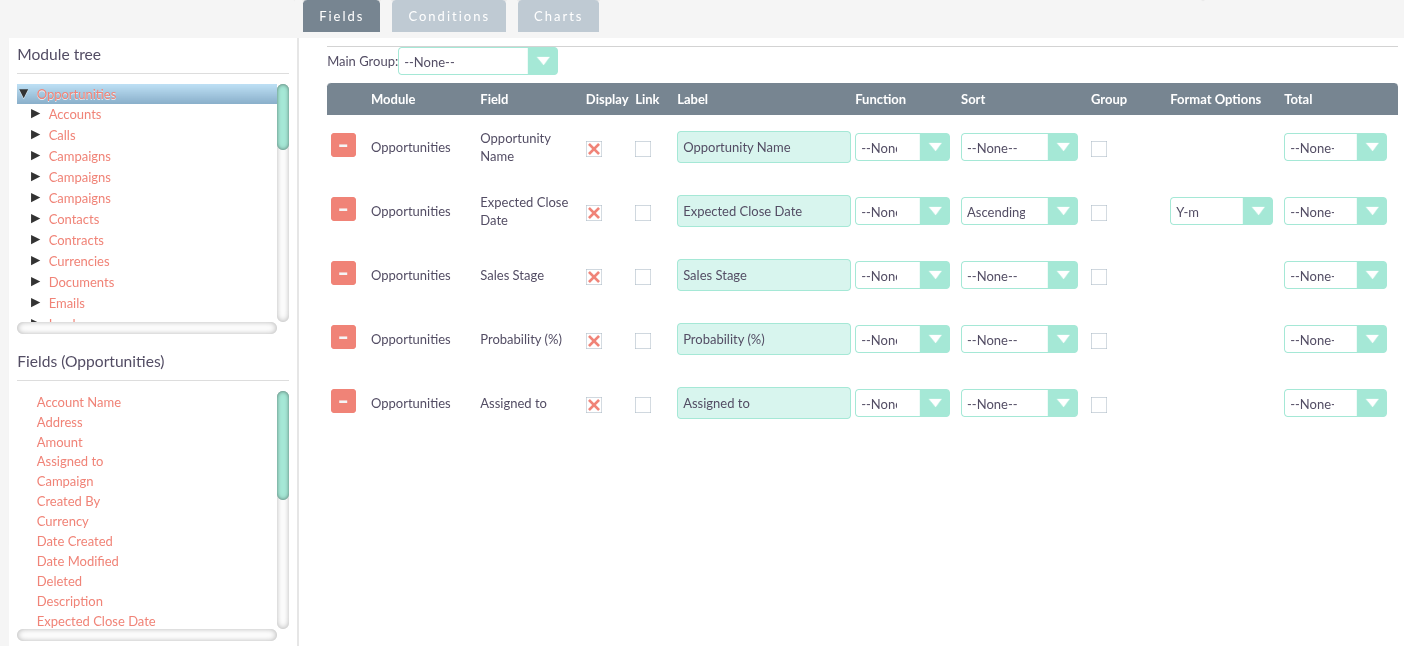
Campos Visualizados
Los campos se añaden expandiendo el árbol del módulo en el panel izquierdo y arrastrando campos a la sección Display Fields. Los campos de módulos relacionados también están disponibles — expanda la relación para acceder a ellos.
Cada campo añadido al informe puede configurarse con las siguientes opciones:
Display |
Si este campo aparece como columna en la salida del informe. Establézcalo en No para utilizar un campo para ordenar o agrupar sin mostrarlo. |
Link |
Convierte el valor del campo en un enlace en el que se puede hacer clic hacia la Vista de Detalle de ese registro. |
Label |
Encabezado de columna personalizado. Por defecto, la etiqueta estándar del campo en el módulo. |
Function |
Función de agregación aplicada al agrupar: COUNT, MIN, MAX, SUM o AVG. Por ejemplo, use SUM en el Importe de la Oportunidad agrupado por Etapa de Venta para totalizar las oportunidades en cada etapa. |
Sort |
Dirección de ordenación de esta columna: Ascendente o Descendente. |
Sort Order |
Prioridad al ordenar por varios campos — 1 es la prioridad más alta. |
Group |
Agrupa los resultados por el valor de este campo (equivalente a GROUP BY). Se utiliza junto con Function para producir informes de resumen. |
Group Order |
Prioridad al agrupar por varios campos. |
Format |
Formato de visualización de fecha para campos de fecha y fecha-hora — por ejemplo, Y-m-d o d/m/Y. |
Total |
Total de pie de página mostrado debajo de la tabla de resultados: COUNT, SUM o AVG. |
Condiciones
Los campos se arrastran a la sección Conditions desde el mismo árbol del módulo. Cada fila de condición filtra los resultados del informe.
Cada fila configura:
Operator |
La comparación a aplicar: Igual A, Distinto De, Mayor Que, Menor Que, Mayor o Igual Que, Menor o Igual Que, Contiene, Empieza Por, Termina Con. |
Value Type |
Cómo se especifica el valor de comparación: * Value: un valor estático introducido directamente * Field: comparar con otro campo del mismo registro * Date: un desplazamiento de fecha calculado (por ejemplo, hoy menos 7 días), definido por un número, un periodo (minutos/horas/días/semanas/meses) y una dirección +/− * Multi: coincide con cualquiera de un conjunto de valores seleccionados * Period: un rango de fechas con nombre (por ejemplo, los últimos 30 días) * Current User: filtra automáticamente por el ID del usuario que ha iniciado sesión; útil para informes de "mis registros" |
AND / OR |
Operador lógico que une esta condición con la siguiente fila. |
Utilice el botón Drop parenthesis para añadir paréntesis alrededor de grupos de condiciones, controlando cómo se evalúa la lógica AND/OR.
Gráficos
Haga clic en Add chart debajo de la sección Condiciones para añadir un gráfico al informe. Se pueden añadir varios gráficos.
Title |
El título del gráfico, mostrado en la Vista de Detalle y en los dashlets de gráfico. |
Type |
Barras, Líneas, Tarta, Radar, Barras Apiladas o Barras Agrupadas. |
X Axis |
El campo de visualización a utilizar en el eje horizontal. |
Y Axis |
El campo de visualización a utilizar en el eje vertical. |
Los gráficos aparecen debajo de la tabla de resultados en la Vista de Detalle del Informe. El campo Gráficos por Fila del informe controla cuántos se muestran uno junto a otro.
Ver los Resultados del Informe
Desde la Vista de Detalle del Informe, además de Editar, Duplicar y Eliminar, hay disponibles tres acciones de salida:
-
Export: descarga los resultados del informe como un archivo CSV.
-
Download PDF: descarga los resultados como un PDF, incluyendo cualquier gráfico.
-
Add To Target List: añade todos los registros devueltos por el informe a una Lista de Público Objetivo (Lista de Prospectos) para su uso en una Campaña.
Export y Add To Target List están sujetos a los permisos de exportación del usuario.
Dashlets de Informes
Un informe puede incrustarse en su página de inicio como un dashlet:
-
Añada un dashlet Reports desde el selector de dashlets (consulte Paneles y Dashlets).
-
Haga clic en el icono de lápiz para editar el dashlet y seleccione qué informe mostrar.
-
Para mostrar solo un gráfico en lugar de la tabla completa de resultados, habilite Only use charts en la configuración del dashlet y seleccione el gráfico a mostrar.
Se pueden añadir varios dashlets de Informes, cada uno mostrando un informe o gráfico diferente.
Informes Programados
Para ejecutar un informe automáticamente y enviar los resultados por correo, consulte Informes Programados.