Gestionar Su Perfil
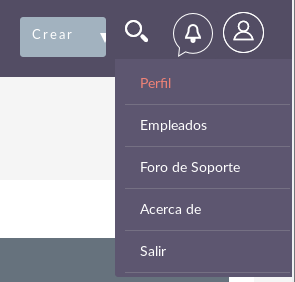
Existen muchas opciones de configuración disponibles para los usuarios una vez han iniciado sesión en el sistema. Puede ver/modificar sus preferencias haciendo clic en su nombre en la sección superior derecha del menú de navegación y eligiendo la opción Perfil.
Pestaña Perfil de Usuario
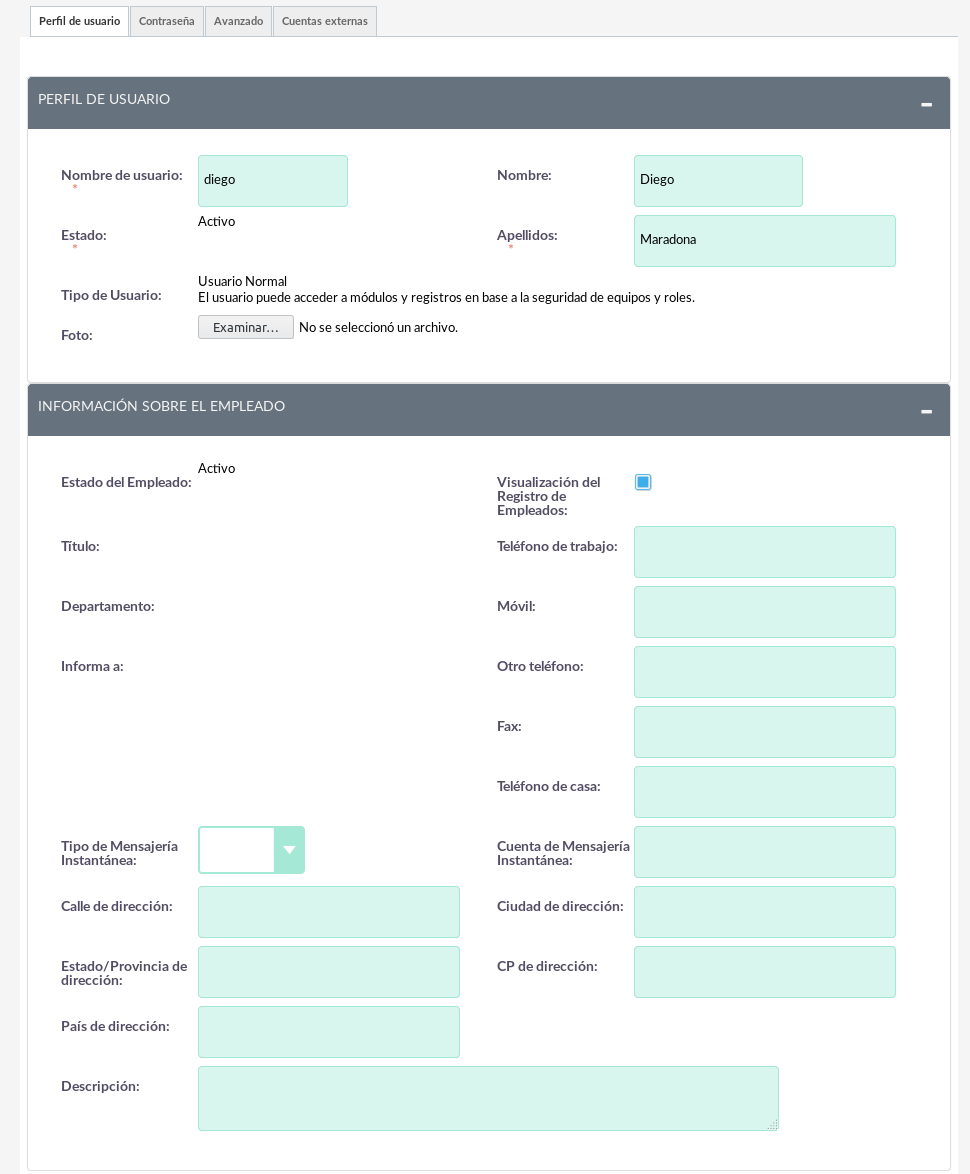
Una vez haya accedido a sus preferencias, se le dirigirá a la pestaña 'Perfil de Usuario', que ofrece una vista general de sus credenciales, como Nombre de Usuario, Nombre, Apellidos, Puesto, etc.
Configuración de la Cuenta de Correo Personal
Para obtener información sobre la configuración de cuentas de correo entrante y saliente personales, consulte la página Configuración de Correo.
Pestaña Contraseña
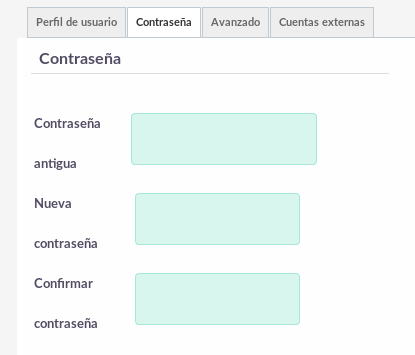
Al hacer clic en la pestaña 'Contraseña' tendrá la oportunidad de cambiar la contraseña de su cuenta de usuario, si es necesario. Para cambiar su contraseña, introduzca primero su contraseña actual y, a continuación, especifique una nueva contraseña y confírmela. Se recomienda que las contraseñas sean seguras. El requisito mínimo recomendado es un carácter en mayúscula, un carácter en minúscula, un carácter numérico y una longitud mínima de contraseña de 8 caracteres.
Si ha olvidado su contraseña y no puede iniciar sesión, puede utilizar la funcionalidad de contraseña olvidada detallada en la sección Iniciar Sesión de esta Guía del Usuario.
Pestaña Avanzado
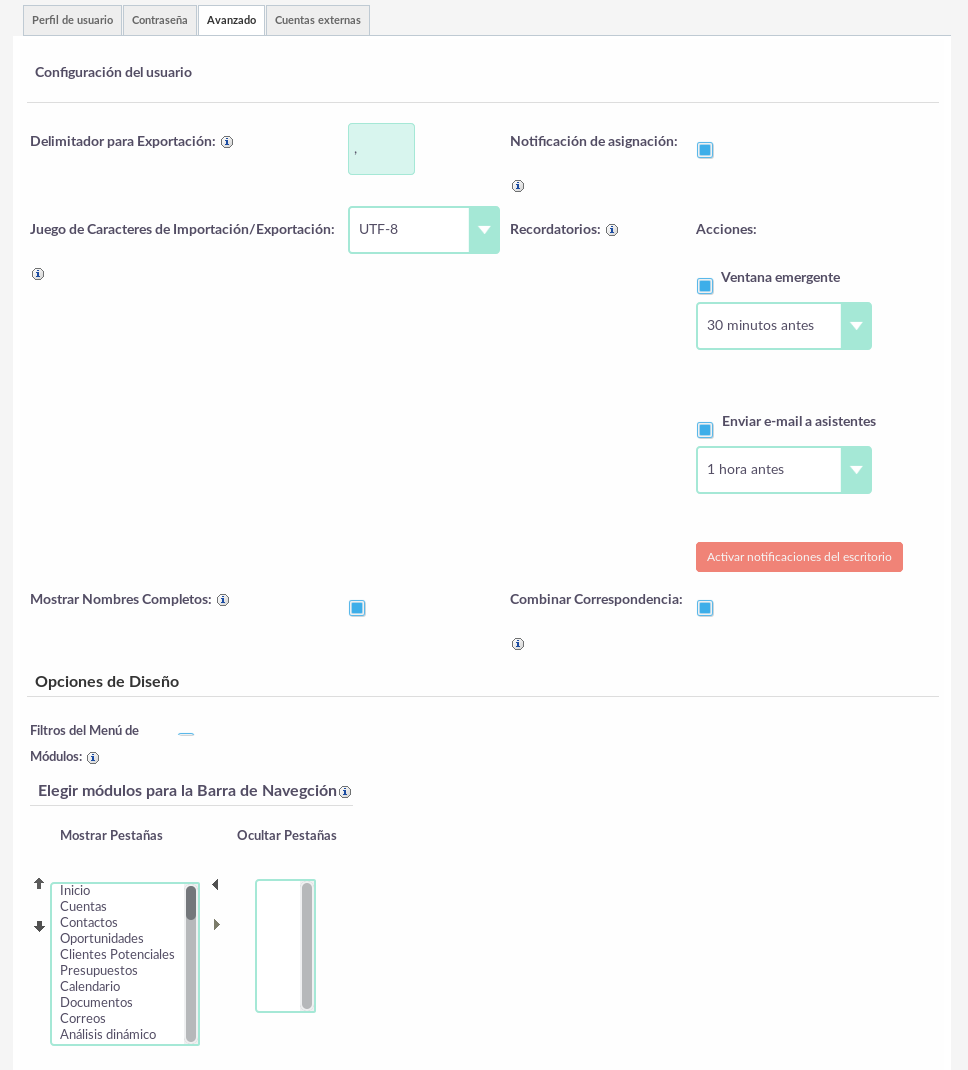
La pestaña Avanzado le ofrece las preferencias que configuró durante el proceso del Asistente de Usuario. Esto le permite cambiar cualquiera de sus preferencias de usuario, si hubo algún error o si necesita modificarlas en una fecha posterior.
Notificaciones de Escritorio
La pestaña Avanzado incluye un ajuste para habilitar las notificaciones emergentes del navegador. Cuando está habilitado, SuiteCRM mostrará alertas emergentes del navegador para las próximas Llamadas y Reuniones que tengan un recordatorio emergente configurado.
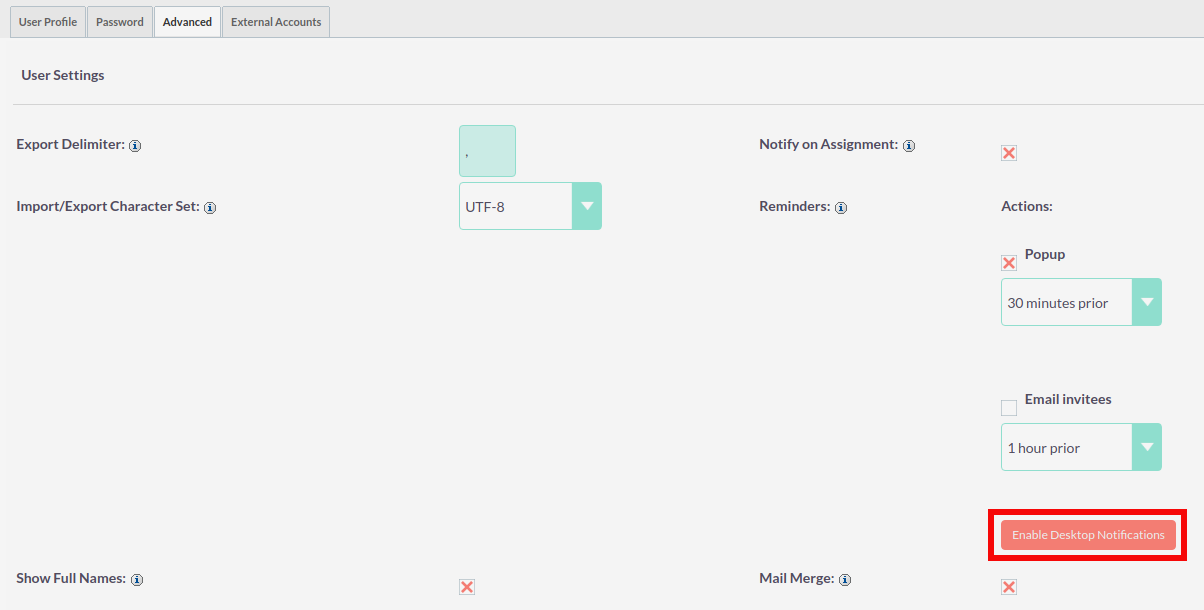
Las notificaciones de escritorio deben habilitarse por separado en cada navegador y equipo que utilice. Cuando el navegador se lo solicite, elija permitir las notificaciones para su sitio de SuiteCRM.
Una vez habilitadas, las notificaciones de alertas no vistas o no reconocidas se acumulan y se muestran como un contador en la barra de navegación. Consulte Alertas para obtener más información sobre la gestión de estas notificaciones.
Opciones de Diseño
El tema SuiteP ofrece cuatro combinaciones de color: Dawn, Day, Night y Dusk. Seleccione su combinación de color preferida en la pestaña Opciones de Diseño de su perfil de usuario.
-
Abra su perfil de usuario y seleccione Editar en el menú Acciones.
-
Haga clic en la pestaña Opciones de Diseño.
-
Seleccione una combinación de color en el desplegable Estilo. La opción predeterminada es Dawn.
-
Haga clic en GUARDAR.
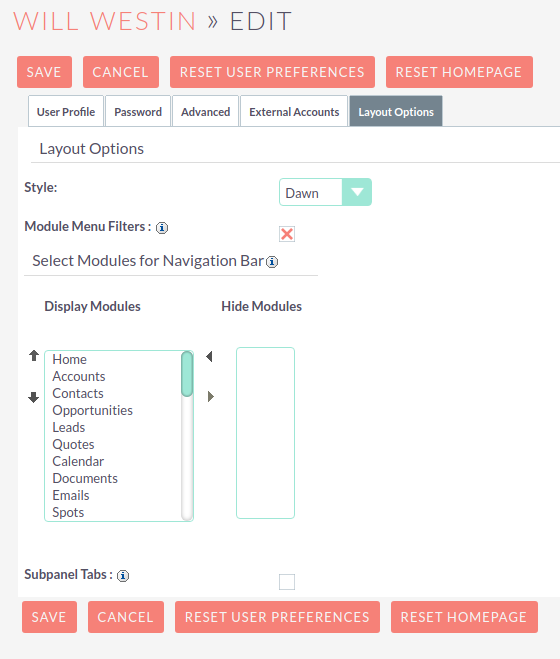
La combinación de color es específica de cada usuario y no afecta a otros usuarios.
Restablecer las Preferencias de un Usuario
Puede restablecer sus preferencias de usuario a los valores predeterminados del sistema haciendo clic en el botón Restablecer Preferencias de Usuario situado en la parte inferior de la página.

Al hacer clic en el botón se le pedirá que confirme que desea restablecer sus preferencias de usuario, con el siguiente mensaje: "¿Está seguro de que desea restablecer todas sus preferencias de usuario?"
Esto también cerrará su sesión en la aplicación. Puede entonces hacer clic en 'Aceptar' o 'Cancelar' para actuar según corresponda. Si selecciona 'Aceptar', se cerrará su sesión y deberá volver a iniciar sesión en la aplicación SuiteCRM.
Restablecer la Página de Inicio de un Usuario
Puede restablecer su página de inicio a los valores predeterminados del sistema haciendo clic en el botón Restablecer página de inicio situado en la parte inferior de la página. Esto restablecerá tanto las preferencias/diseños de los dashlets como los del panel a los valores predeterminados del sistema.

Al hacer clic en el botón se le pedirá que confirme que desea restablecer su página de inicio, con el siguiente mensaje: "¿Está seguro de que desea restablecer su página de inicio?". Puede entonces hacer clic en 'Aceptar' o 'Cancelar' para actuar según corresponda.