Google Maps
Esta sección le permite configurar los ajustes para integrar SuiteCRM con Google Maps.
Configuración de Google Maps
Antes de empezar a trabajar con los mapas, debe obtener una clave API y guardarla en el sistema. Para ello, en el panel de Administración, en la subsección Google services → Setting up Google maps, haga clic en el enlace Get API key, siga los pasos solicitados para obtener la clave y guárdela en la configuración de los mapas.
La descripción de los ajustes principales de los mapas se presenta en detalle en la propia interfaz del sistema, por lo que estos parámetros no se describen aquí.
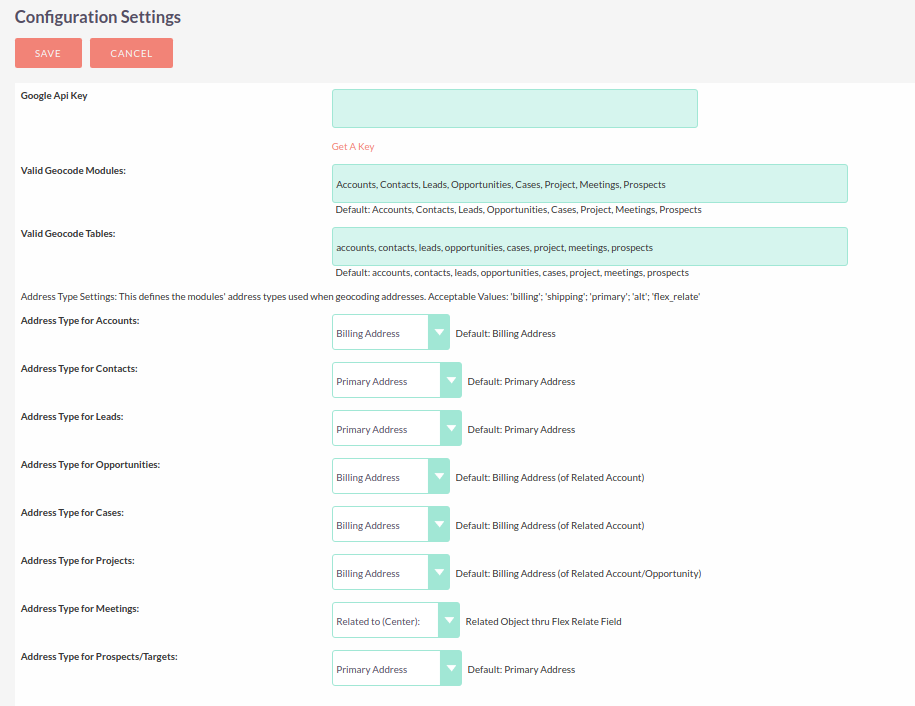
Puede encontrar una descripción detallada de la API de Google Maps en Google Maps.
Geocodificación de direcciones
Cuando se selecciona esta sección, comienza inmediatamente la asignación automática de coordenadas geográficas a las direcciones del sistema.
Si únicamente necesita ver los resultados de una geocodificación realizada anteriormente, utilice el módulo Geocoding results.
Dependiendo del tamaño de la base de datos y de la velocidad de procesamiento de datos, el proceso puede tardar bastante tiempo. Al finalizar la geocodificación, se mostrarán los resultados, por ejemplo:
.png)
Si Google no utiliza una cuenta Premium, Google Maps impone un límite en la determinación de coordenadas equivalente a 2500 solicitudes por día por dirección IP; puede encontrar información detallada en los límites de uso de la API de Geocodificación de Google Maps. Para evitar consultas repetidas, todos los resultados de geocodificación se almacenan en caché en el sistema, tal y como se describe en la sección siguiente.
Para realizar la geocodificación automática de las direcciones del sistema, se recomienda
configurar la tarea correspondiente en el CRON añadiendo la URL ./index.php?module=jjwg_Maps&entryPoint=jjwg_Maps&cron=1
a la tarea del scheduler, y ejecutarla en el momento adecuado.
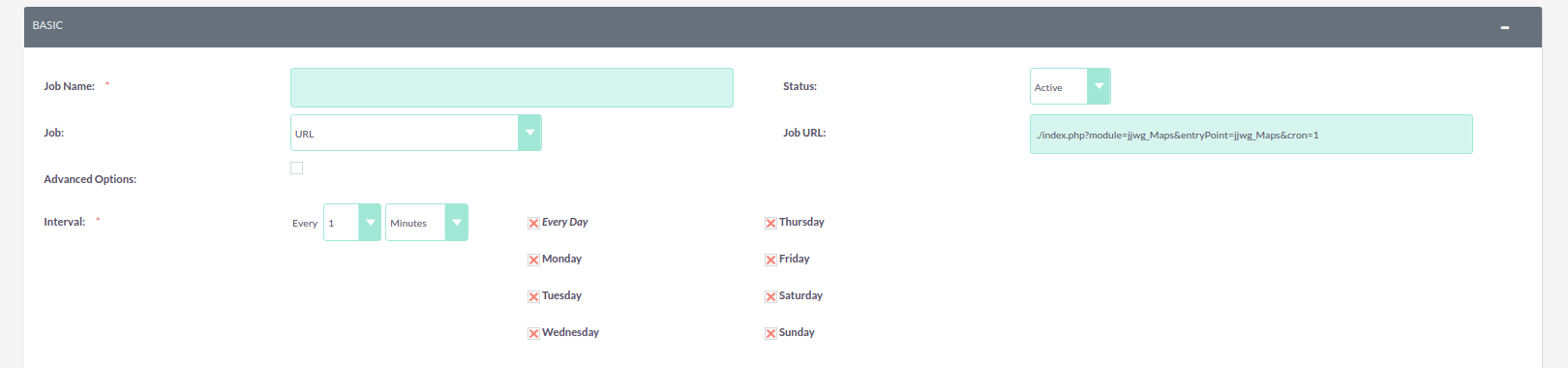
Para obtener más información sobre cómo configurar una tarea, consulte el Scheduler.
Si es necesario geocodificar direcciones con utilidades de terceros, puede exportar las direcciones desde los módulos correspondientes. Al finalizar la geocodificación, importe las direcciones actualizadas a través del módulo Address cache.
Si necesita borrar la caché de módulos concretos, utilice el enlace Reset en la parte derecha de la tabla. Si necesita borrar toda la caché, utilice el enlace correspondiente en la parte inferior de la página.
Geocoding results
Esta opción muestra los resultados anteriores de la opción Geocoding addresses.
Geocoding Testing
Este módulo está diseñado para obtener rápidamente las coordenadas geográficas de la dirección introducida.
Address Cache
Este módulo está destinado a visualizar, modificar e importar datos en la caché de direcciones geocodificadas.