Roles y Grupos de Seguridad
Los ajustes de Roles y Grupos de Seguridad se gestionan desde la sección Usuarios del Panel de Administración.
Estos ajustes le permiten restringir el acceso a datos sensibles en SuiteCRM a equipos (grupos) específicos. Hay muchas opciones que le permiten configurarlo según sus necesidades exactas, y varias opciones de asignación automática para garantizar que sus usuarios siempre puedan acceder a los datos que necesitan.
Los Grupos de Seguridad le permiten definir grupos de usuarios con derechos de acceso específicos definidos por los roles asignados al grupo. Los grupos también se pueden usar para asignar registros a equipos de usuarios.
Los Roles se usan para definir los derechos de acceso a los módulos y determinar qué puede hacer un usuario con un registro una vez que tiene acceso a él.
Hay 3 pasos clave para configurar los Grupos correctamente.
-
Cree un grupo para cada equipo de usuarios y añada los usuarios correspondientes al grupo.
-
Cree un rol y seleccione los niveles de acceso adecuados. Asigne ese rol a cada grupo.
-
Añada los grupos a los registros de su instancia de SuiteCRM. Puede usar la opción de Asignación Masiva en la Vista de Lista para hacerlo. A partir de entonces los grupos se heredarán automáticamente según sus ajustes de SecuritySuite. También puede usar logic hooks, workflow, o hacer una inserción directa en la base de datos en la tabla securitygroups_records si se trata de una configuración inicial puntual.
Hay disponibles ajustes y funcionalidades avanzadas adicionales de grupos de seguridad con la compra del complemento SecuritySuite
Gestión de Roles
Cree un rol para definir el acceso a los módulos y las funciones que los usuarios podrán realizar sobre los registros dentro de esos módulos. El rol puede asignarse después a grupos de seguridad o a usuarios individuales según corresponda.
Crear Rol
Seleccione Gestión de Roles y, a continuación, Crear Rol desde la barra lateral de Gestión de Roles.
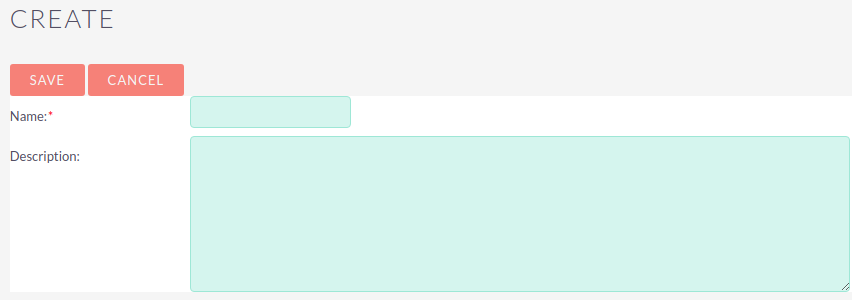
Introduzca un nombre y una descripción para el rol que está creando y haga clic en SAVE
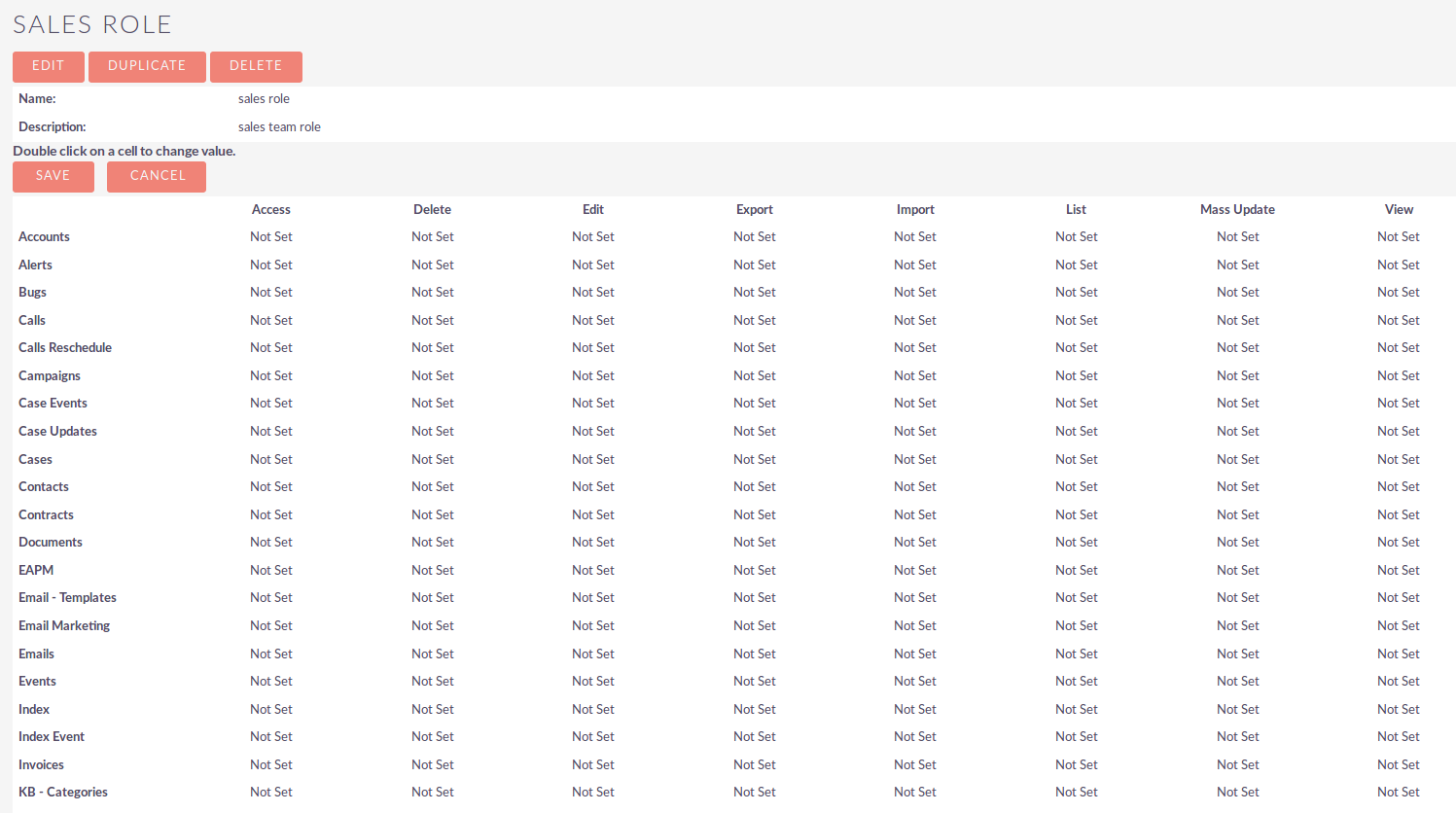
Una vez creado el rol, se mostrará la matriz de roles, con todas las opciones de acceso configurables para cada módulo.
Haga clic en una celda para cambiar el ajuste de acceso. Tenga en cuenta que puede cambiar el ajuste de una columna completa haciendo clic en el encabezado de la columna.
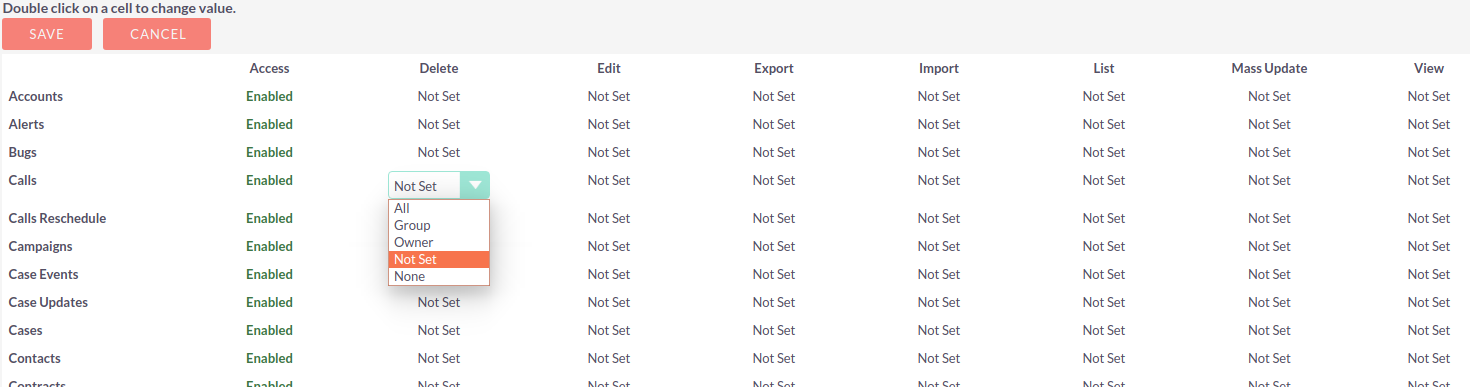
Use la columna Access (Acceso) para determinar si los usuarios pueden acceder a cada módulo:
Enabled |
Los usuarios tienen acceso a este módulo |
Disabled |
Los usuarios no podrán ver registros de este módulo. |
Use las columnas Delete, Edit, Export, Import, List, Mass Update y View para determinar las funciones disponibles sobre los registros para los usuarios:
Group |
Da a los usuarios acceso a todos los registros asignados a miembros del mismo grupo. |
Owner |
Da a los usuarios acceso únicamente a sus propios registros. |
None |
Los usuarios no tendrán acceso a esta función para este módulo. |
Haga clic en SAVE. Una vez guardado, los derechos de acceso se codifican con colores para facilitar su lectura.
Si sus usuarios normalmente solo deben ver sus propios registros, entonces el rol que asignaría a su grupo debería configurarse con derechos Owner. Un responsable que forme parte del mismo grupo, pero que deba poder ver todos los registros del grupo, debería tener un rol asignado directamente a su registro de usuario que otorgue acceso Group.
Añadir Usuario o Grupo
Asigne el rol a un grupo o a un usuario individual según proceda, usando los subpaneles debajo de la matriz.
Lista de Roles
Seleccione Lista de Roles en la barra lateral para ver todos los roles y sus descripciones.

Haga clic en el nombre del rol para ver y editar los ajustes de acceso.
Haga clic en el icono de lápiz para editar el nombre y/o la descripción del rol.
Lista de Roles por Usuario
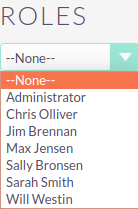
Seleccione un nombre de usuario de la lista para mostrar la matriz de acceso del usuario tal como la definen todos los roles aplicados a ese usuario.
Gestión de Security Suite
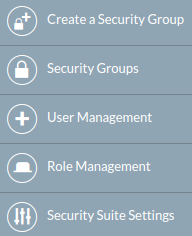
Seleccione Gestión de Security Suite en el panel de Administración para ver los grupos existentes o crear uno nuevo.
Crear Grupo
Cree un grupo para definir grupos de usuarios con derechos de acceso específicos que se definen mediante los roles asignados al grupo. Los grupos también se pueden usar para asignar registros en el CRM.
Seleccione Gestión de Security Suite y, a continuación, Crear un Grupo de Seguridad en la barra lateral.
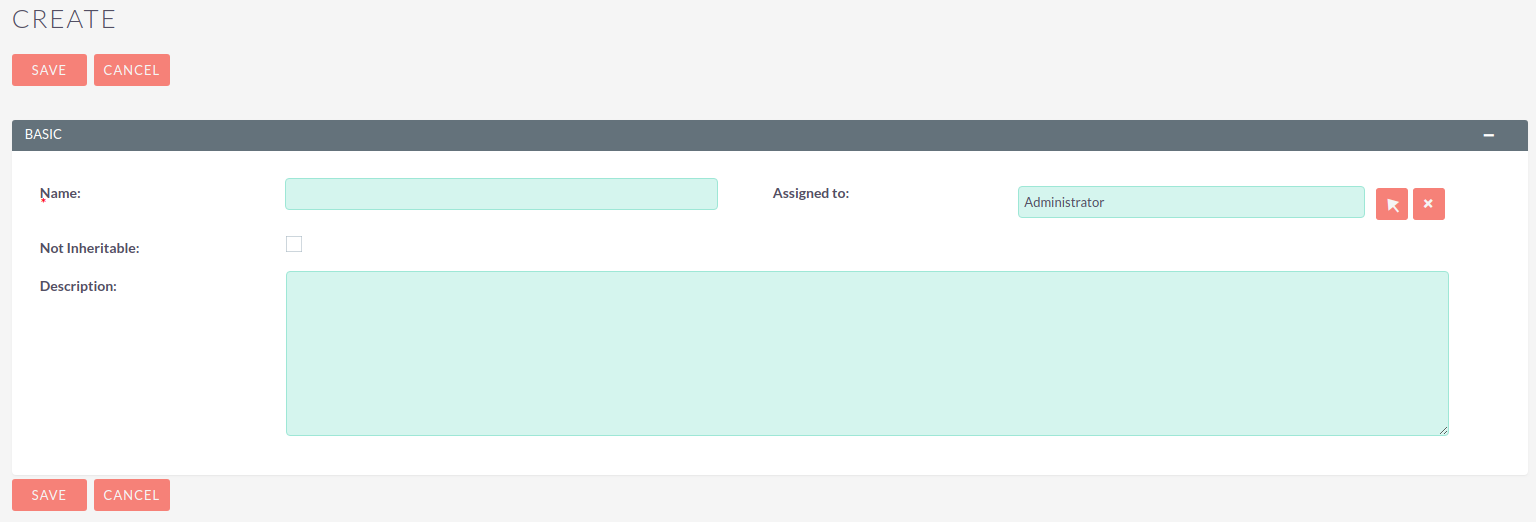
Introduzca un nombre y, opcionalmente, una descripción para el grupo.
Not Inheritable (No heredable) Si este campo está marcado, el grupo no se asignará automáticamente a ningún registro. Esto puede ser útil, por ejemplo, para crear grupos destinados a asignar roles.
Haga clic en SAVE
Aparecerá la vista de detalle del grupo recién creado.
Añadir Usuarios y Roles
Añada usuarios y roles al grupo según sea necesario, usando los subpaneles.
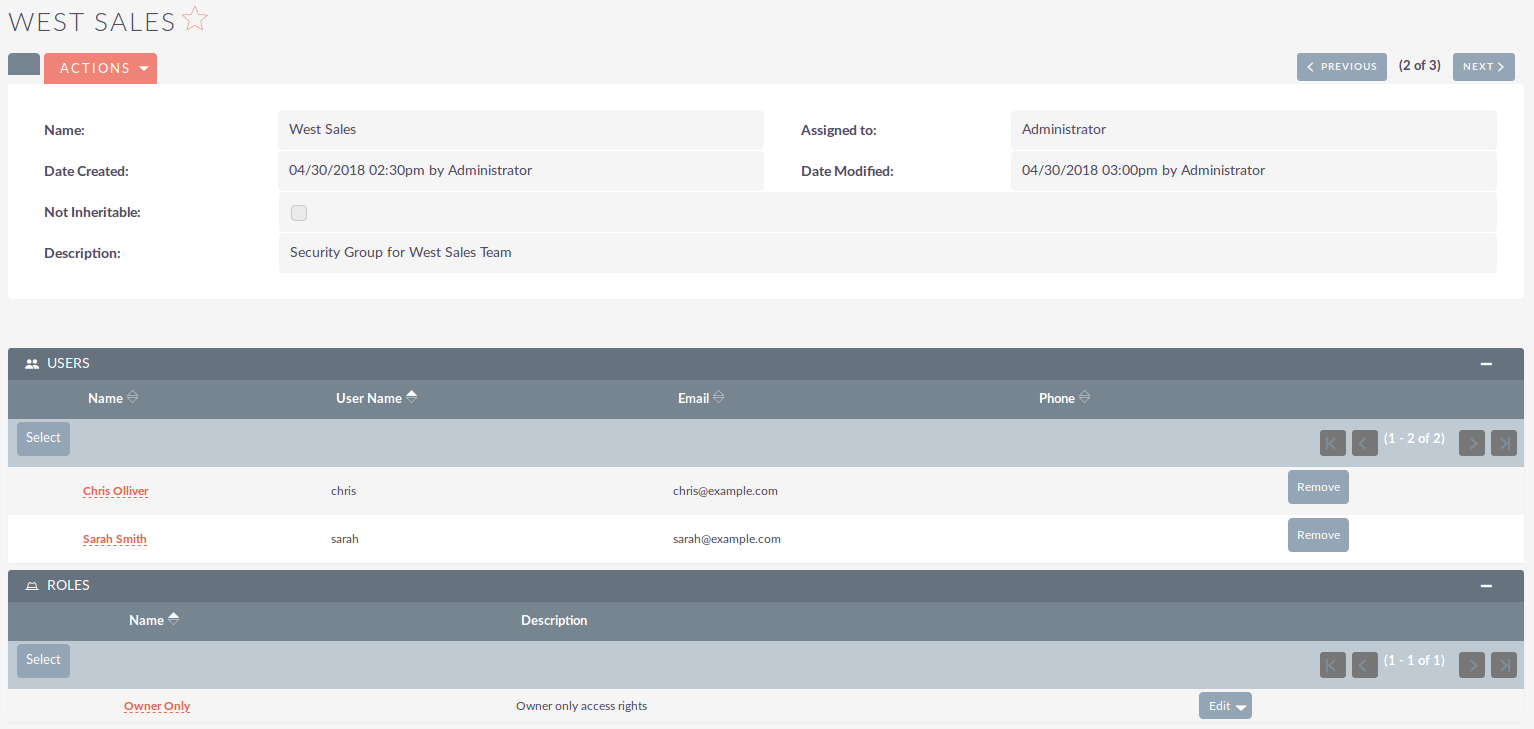
En este ejemplo, Chris y Sarah son miembros del grupo y se ha aplicado el rol Owner Only, por lo que los ajustes del rol Owner Only se aplicarán tanto a Chris como a Sarah.
Ver Grupos de Seguridad
Seleccione Grupos de Seguridad en la barra lateral para ver todos los grupos de seguridad.
Haga clic en el nombre del grupo para editar los usuarios y roles asignados al grupo, y en el icono de lápiz para editar el nombre y/o la descripción del grupo.

Configuración de Security Suite
Los Administradores del Sistema de SuiteCRM pueden configurar numerosas opciones avanzadas para Security Suite. Esto le permite controlar diversos derechos de acceso, la herencia de registros, filtros y más.
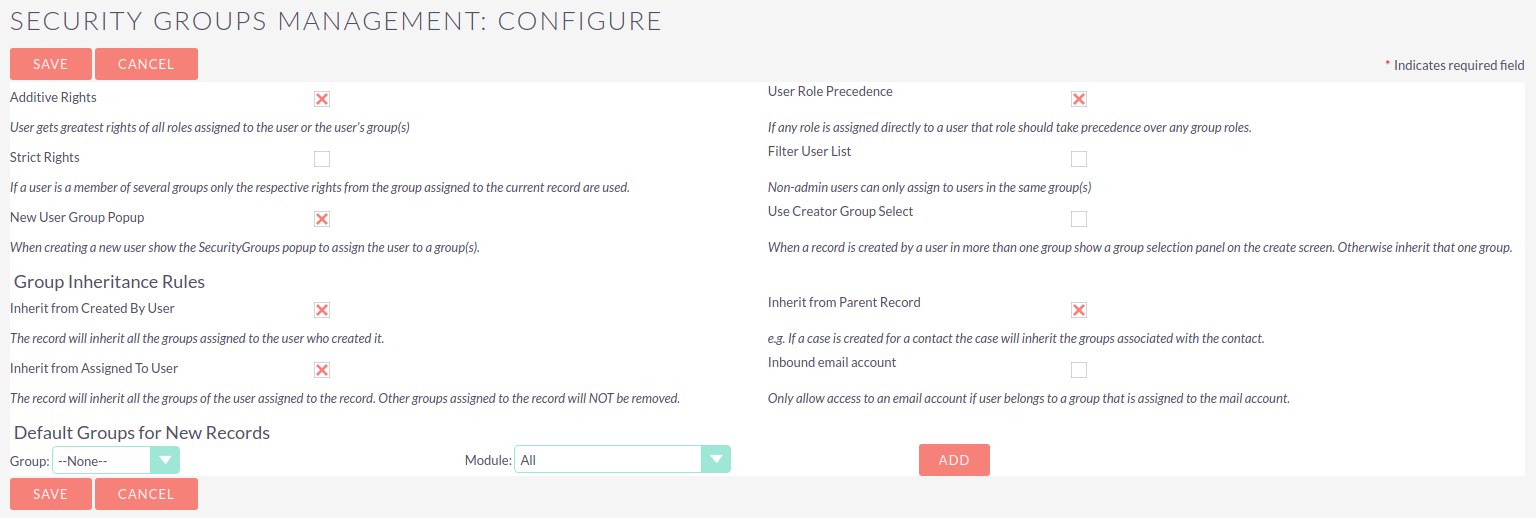
Additive Rights (Derechos aditivos)
El usuario obtiene los derechos más amplios de todos los roles asignados al usuario o a su(s) grupo(s)
Strict Rights (Derechos estrictos)
Si un usuario es miembro de varios grupos, solo se usan los derechos correspondientes del grupo asignado al registro actual.
New User Group Popup (Ventana emergente de grupo para nuevos usuarios)
Si está marcado, se abrirá una ventana emergente de Grupos de Seguridad al crear un nuevo usuario, que le permitirá añadir el usuario a uno o varios grupos de seguridad
User Role Precedence (Precedencia de rol de usuario)
Si algún rol se asigna directamente a un usuario, ese rol tendrá precedencia sobre cualquier rol de grupo.
Filter User List (Filtrar lista de usuarios)
Con esta opción seleccionada, los usuarios no administradores solo pueden asignar registros a usuarios que estén en el mismo grupo o grupos
Use Creator Group Select (Usar selección de grupo del creador)
Añade un panel a la pantalla de creación de registros si un usuario es miembro de más de un grupo heredable, permitiendo al usuario seleccionar uno o varios grupos (a los que el usuario pertenece) que deben asociarse al registro recién creado. Si un usuario está en un solo grupo, se aplicarán en su lugar las reglas de herencia normales.
El nuevo registro seguirá heredando del usuario Asignado a o del registro Padre si estas opciones están establecidas. Este ajuste solo anula el ajuste de Creado por.
Inherit from Created By User (Heredar del usuario creador)
El registro heredará todos los grupos asignados al usuario que lo creó.
Inherit from Assigned To User (Heredar del usuario asignado)
El registro heredará todos los grupos del usuario asignado al registro.
Los demás grupos asignados al registro NO se eliminarán.
Inherit from Parent Record (Heredar del registro padre)
Por ejemplo, si se crea un caso para un contacto, el caso heredará los grupos asociados a ese contacto.
Inbound email account (Cuenta de correo entrante)
Restringe las cuentas de correo entrante en el cliente de correo para que solo se muestren las que pertenecen al mismo grupo que el usuario actual.
Default Groups for New Records (Grupos por defecto para nuevos registros)
Establezca los grupos que deben asignarse siempre al crear un registro de un módulo específico. Por ejemplo, puede establecer un grupo para que se asigne a todos los registros de Cuentas recién creados.
Más Información
Para más ayuda e información sobre cómo configurar roles y grupos de seguridad, consulte un Ejemplo de una Configuración Típica y este vídeo de introducción