Redactar Correos
Resumen
El módulo Emails de SuiteCRM permite a los usuarios ver, almacenar, redactar, enviar y recibir correo desde su propia cuenta de correo personal o desde una bandeja compartida, por ejemplo una bandeja de Soporte o Ventas. Los correos se pueden importar y asociar a un registro relacionado de SuiteCRM, por ejemplo un Contacto o una Cuenta. Estos correos relacionados se pueden ver después en el subpanel de historial del registro correspondiente.
Necesitará configurar y tener acceso a al menos una cuenta de correo personal o de grupo para poder utilizar el módulo Emails. Consulte Personal Email Settings para obtener información sobre cómo configurar una cuenta de correo personal. Para obtener información sobre la configuración de las cuentas de correo de grupo, la gestión de rebotes y las cuentas de correo saliente del sistema, consulte la sección Emails de la Guía del Administrador.
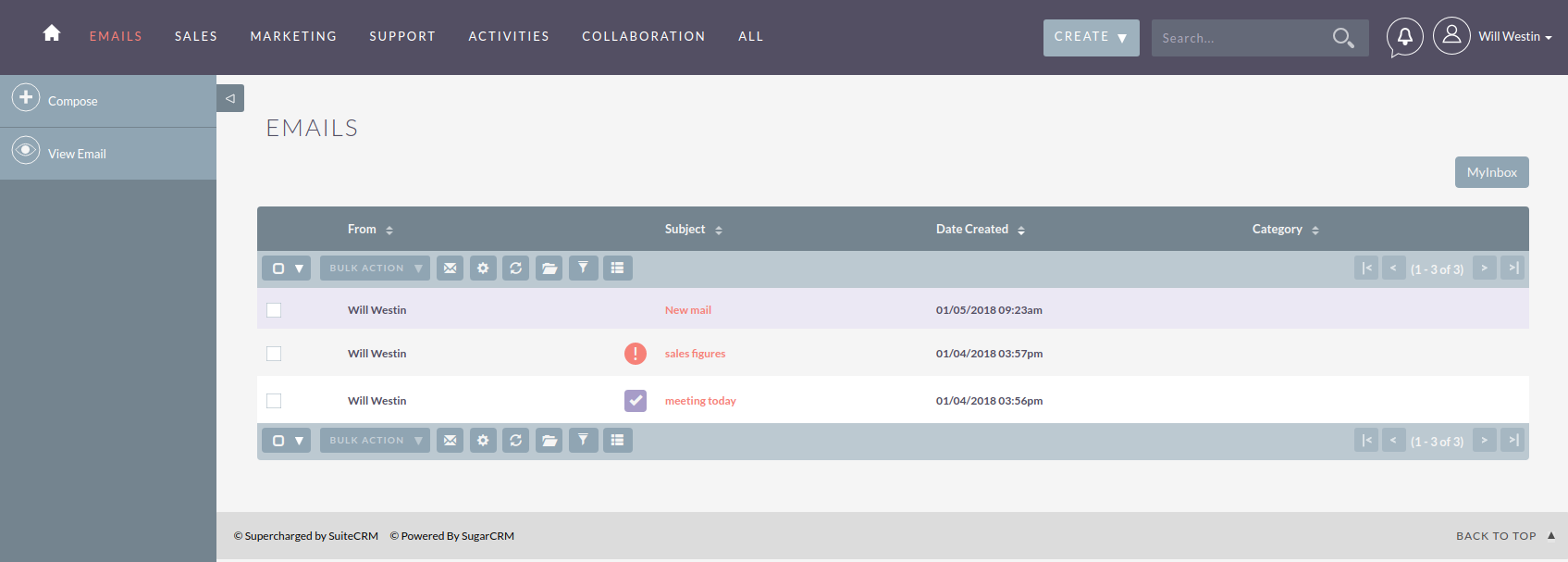
El módulo Emails se encuentra en el menú ALL de la barra de navegación superior. El módulo se abre en la vista de lista, mostrando en la ventana principal todo el correo de la bandeja de entrada de la cuenta predeterminada.
|
El nombre de la bandeja de entrada actual se muestra en el botón situado en la parte superior derecha de la vista de lista. Utilice este botón para cambiar entre cuentas u otras carpetas monitorizadas. |
|
Los correos sin leer se muestran resaltados en morado. |
|
Los archivos adjuntos se indican con un clip. |
|
Los correos que se han importado en SuiteCRM se indican con una marca de verificación. |
|
Los correos que se han marcado para seguimiento se indican con un signo de exclamación. |


Como en otros módulos de SuiteCRM, los correos se pueden ordenar haciendo clic en los encabezados de columna. Los filtros y la selección de columnas también se pueden configurar igual que en otros módulos.
Las acciones principales del módulo Emails se encuentran en los botones de la barra de herramientas de Emails. Pase el ratón sobre estos botones para ver el texto explicativo de cada función.
|
Bulk Action |
Utilice el desplegable Bulk Action para importar correo de forma masiva, marcar correo como leído o no leído, o marcar correo para seguimiento. Se pueden seleccionar varios correos en la vista de lista mediante las casillas de verificación. |
|
Compose Mail |
Abre la ventana de Compose para crear un mensaje nuevo. |
|
Settings |
Acceso directo a su perfil de usuario donde puede editar la configuración de correo de su perfil de usuario. Añada y elimine cuentas y seleccione las carpetas que se mostrarán aquí. |
|
Check For Mail |
Para las cuentas de correo personales, puede comprobar si hay correo nuevo con este botón. Tenga en cuenta que, para las cuentas de correo de grupo, la comprobación de correo se realiza automáticamente mediante el Scheduler Check Inbound Mailboxes. Deberá asegurarse de que la configuración de su cron sea correcta para que el scheduler se ejecute. Consulte el enlace correspondiente para más información sobre los Schedulers. |
|
Select Folder |
Le permite seleccionar qué carpeta monitorizada desea ver. Si tiene configurada más de una cuenta, también puede cambiar entre cuentas con este botón. Al expandir una cuenta en la lista se mostrarán todas las carpetas monitorizadas de esa cuenta. Seleccione la carpeta que necesite. |



Leer Correo
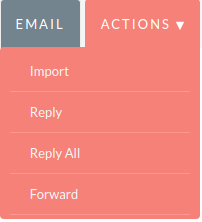
Haga clic en el asunto de un correo para abrirlo en la vista Detail. Utilice el menú Actions para responder,
reenviar o importar el correo.
Redactar Correo
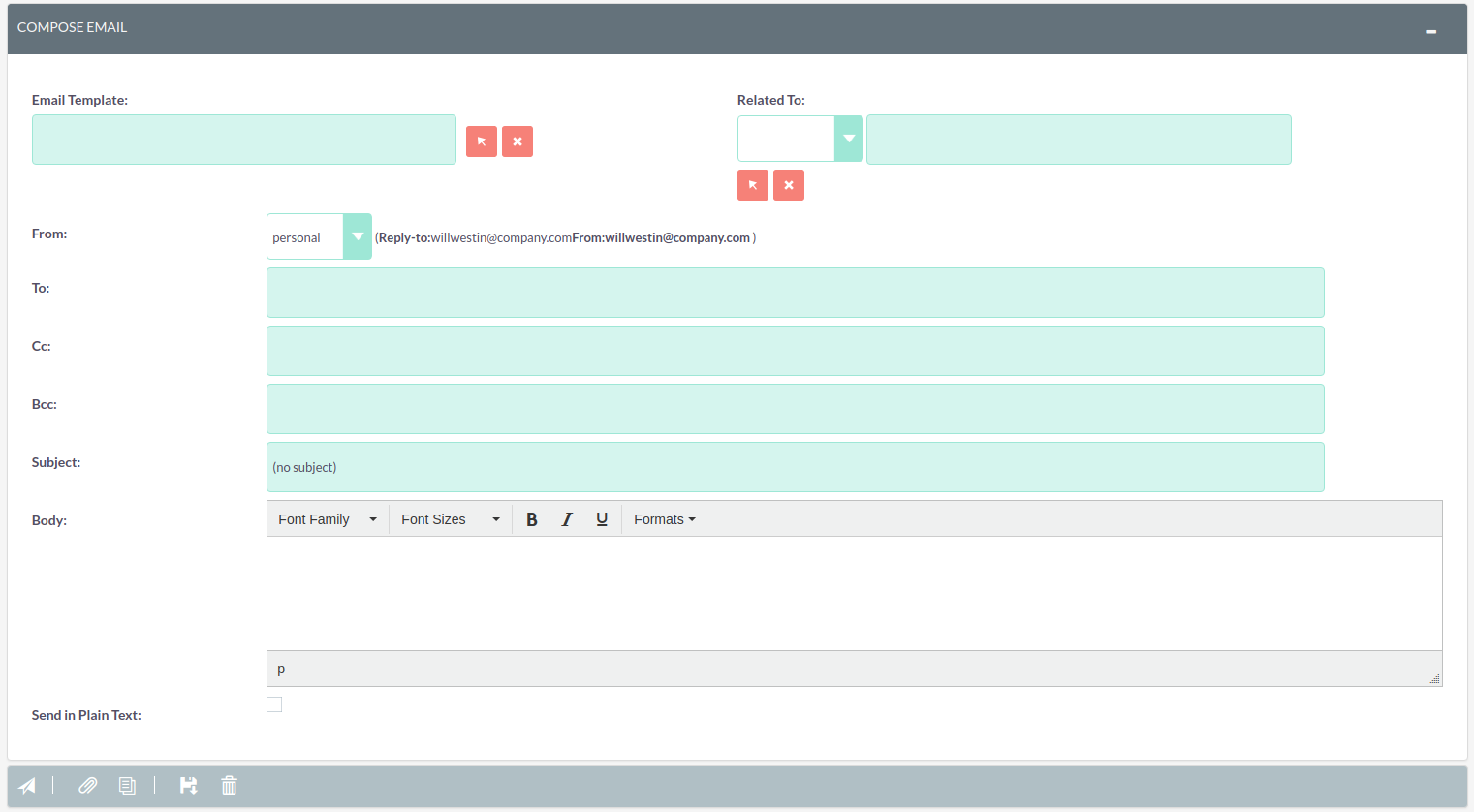
Haga clic en el botón Compose Mail o seleccione Compose en la Sidebar para abrir una nueva ventana de redacción.
Los correos también se pueden redactar directamente desde un registro de SuiteCRM haciendo clic en la dirección de correo del registro. Esto abrirá la vista de redacción en el módulo Emails. Para los correos nuevos abiertos de esta forma, el campo To: se rellenará automáticamente y el correo quedará relacionado con el registro correspondiente.
Si ha optado por utilizar un cliente de correo externo en la configuración de correo de su perfil de usuario, al hacer clic en una dirección de correo de un registro en SuiteCRM se abrirá un correo nuevo en el editor que haya elegido.
-
Email Template: seleccione una plantilla si es necesario. Consulte Email Templates para más información sobre cómo crear y editar plantillas de correo. Una vez seleccionada una plantilla, aparecerá un mensaje emergente advirtiendo de que el asunto y el cuerpo del correo se sustituirán por el contenido de la plantilla. Si utiliza una plantilla con variables, estas se rellenarán con los datos correspondientes del registro relacionado al enviar el correo. El campo To: también se rellenará automáticamente con la dirección de correo asociada al registro relacionado.
-
Related To: para asociar el correo a un registro concreto, seleccione el módulo (por ejemplo, Accounts, Contacts, Leads) y haga clic en la flecha de búsqueda para buscar el registro. También puede empezar a escribir el nombre en el campo y seleccionar el registro correspondiente de la lista de autocompletado que aparece.
-
From: si tiene configurada más de una cuenta de correo, seleccione la cuenta desde la que desea enviar el correo. Los valores de Reply To y From de la cuenta seleccionada se muestran junto al campo a modo informativo.
-
To: al seleccionar un registro relacionado con una dirección de correo válida, el campo To: se rellenará automáticamente. También puede rellenar los campos To:, Cc: y Bcc: manualmente o mediante los botones de selección que aparecen al hacer clic dentro de los campos.
-
Body: si ha configurado una firma para esta cuenta en la configuración de correo de su perfil de usuario, esta aparecerá automáticamente en el cuerpo del correo.
La barra de herramientas situada en la parte inferior de la vista Compose tiene los siguientes botones:
|
Send Mail |
Aparecerá un mensaje de confirmación cuando el mensaje se haya enviado. |
|
Attach Files |
Utilice este botón para buscar y adjuntar un archivo externo al correo. |
|
Attach Documents |
Utilice este botón para adjuntar un Documento de SuiteCRM al correo. Busque el documento que necesite en la ventana emergente y haga clic en SELECT para adjuntarlo. |
|
Save Draft |
Los borradores se pueden ver cambiando de carpeta en la vista List. |
|
Discard |
Descarta el borrador del correo sin enviarlo. |


Importar Correo
El correo se puede importar a SuiteCRM y asociar a un registro relevante de SuiteCRM (por ejemplo, un registro de contacto o de cuenta). Esto puede resultar muy útil para mantener un historial de comunicación con un cliente, por ejemplo. Los correos que se han importado y relacionado con un registro en SuiteCRM se pueden ver desde el subpanel de historial del registro.
Importar un Solo Correo
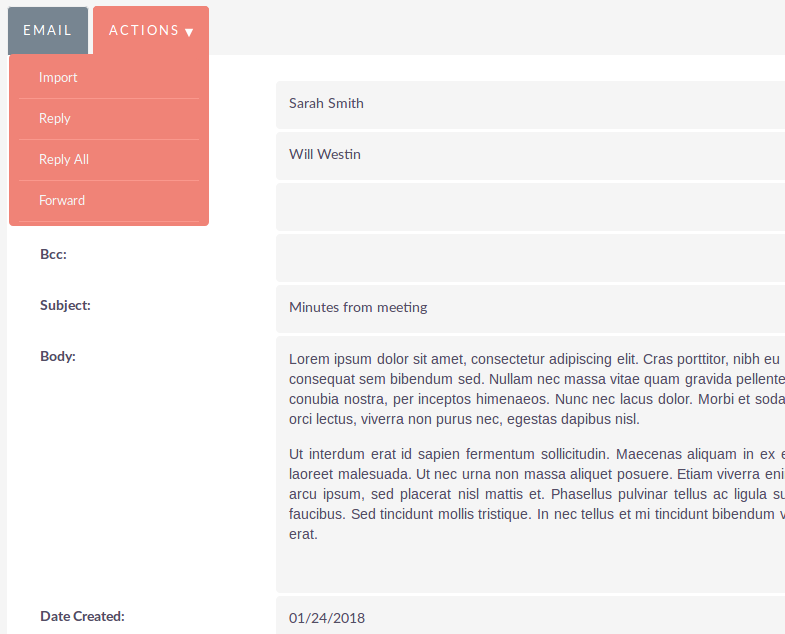
Un correo individual se puede importar desde la vista Detail. Abra el correo y luego seleccione Import en el menú desplegable Actions.
Importar Uno o Varios Correos
Se pueden importar uno o varios correos al mismo tiempo desde la vista List.
Seleccione el correo o correos que desea importar mediante las casillas de verificación situadas a la izquierda de la vista.
Seleccione Import en el menú Bulk Action.
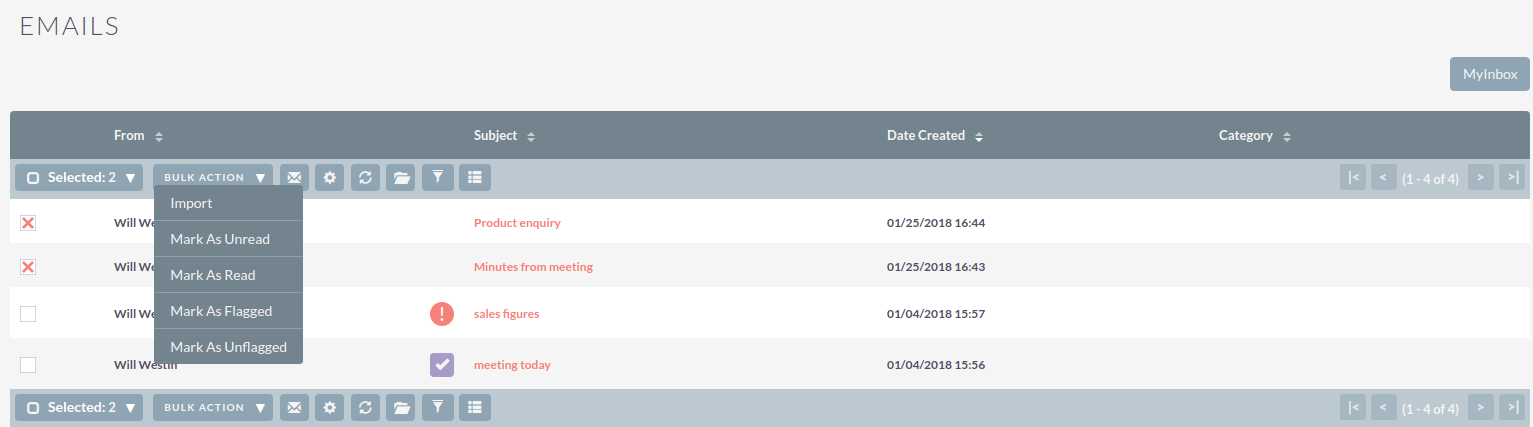
Al importar, se abrirá un cuadro de diálogo que le permitirá seleccionar con qué registro relacionar el correo o correos.
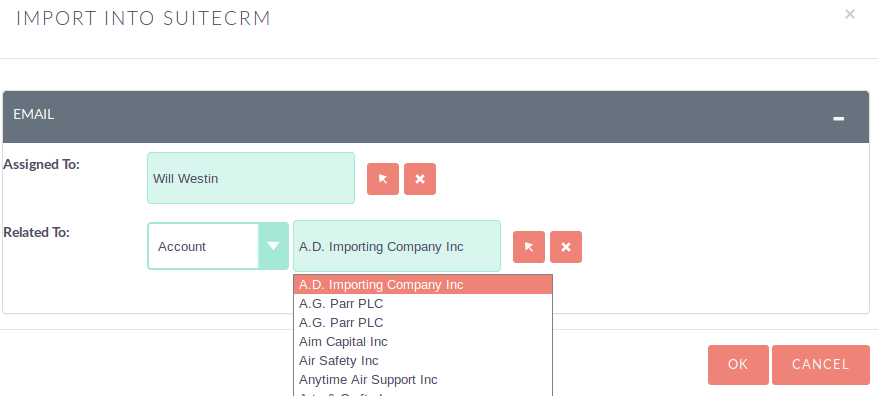
Primero seleccione el tipo de módulo en el desplegable. A continuación, utilice el botón de flecha de búsqueda para buscar y seleccionar el registro correspondiente, o empiece a escribir el nombre en el campo y seleccione el registro que necesite de la lista de autocompletado. Haga clic en el botón OK.
Tenga en cuenta que, si importa correo de forma masiva, todos los correos se relacionarán con el registro seleccionado aquí. Si necesita relacionar correo con distintos registros, deberá importarlos de forma individual.
SuiteCRM también se puede configurar para importar automáticamente los correos de las cuentas de correo de grupo. Consulte Group Email Accounts para más información.
Importación Automática de Correo
El Scheduler Check Inbound Mailboxes es el responsable de importar automáticamente el correo de las cuentas de correo de grupo a SuiteCRM. Este job se ejecuta a intervalos regulares (según la configuración del módulo Schedulers) y comprueba todas las cuentas de correo entrante activas y que no sean personales, en busca de correo nuevo.
Consulte más información sobre este scheduler y cómo configurarlo en Automatic Email Importing.
Eliminar Correo
Dado que solo los correos importados se almacenan en SuiteCRM, solo los registros de correo importados se pueden eliminar desde el módulo Emails.
Para eliminar un registro de correo importado, abra el correo y seleccione Delete en el menú desplegable Actions. Tenga en cuenta que esto solo eliminará el registro de SuiteCRM y no el mensaje IMAP. Para eliminar correos del módulo Emails, deberá moverlos o eliminarlos utilizando su cliente de correo externo.