Llamadas y Reuniones
Llamadas
El módulo Llamadas le permite programar y registrar las llamadas entrantes y salientes en las que participa. Las Llamadas pueden relacionarse con Cuentas, Contactos, Clientes Potenciales, Oportunidades y Casos, y los invitados pueden recibir una notificación por correo electrónico.
Campos clave
-
Direction: si la llamada es Entrante u Outbound.
-
Status: Planificada (próxima), Realizada (finalizada) o No Realizada (cancelada).
-
Date & Time / Duration: cuándo empieza la llamada y cuánto dura (horas y minutos).
-
Related to: relaciona la llamada con un registro superior, como una Cuenta, Contacto, Cliente Potencial, Oportunidad o Caso. Esto determina en qué subpanel de Historial de qué registro aparece la llamada.
-
Reminders: pueden configurarse recordatorios emergentes y por correo electrónico para avisar a los invitados antes de que empiece la llamada.
-
Repeat Type: las llamadas pueden configurarse para repetirse Diario, Semanal, Mensual o Anual, con intervalo, día de la semana y condiciones de finalización configurables (repetir hasta una fecha o un número fijo de repeticiones).
Relaciones
Desde un registro de Llamada puede ver y gestionar:
-
Invitees: usuarios, Contactos y Clientes Potenciales añadidos como participantes. Se puede enviar un correo electrónico directamente a los invitados desde el registro.
-
Registro relacionado: la Cuenta, Contacto, Oportunidad, Caso u otro registro con el que está relacionada la llamada.
Para obtener información sobre cómo trabajar con subpaneles y relaciones, consulte Relaciones y Subpaneles.
Para conocer las operaciones estándar de los registros, como la búsqueda, edición, duplicación y cierre, consulte Gestión de Registros.
Reprogramar una llamada
Puede reprogramar una Llamada que tenga como Direction Outbound y como Status Planificada mediante el botón Reschedule en la vista de detalle de la Llamada.
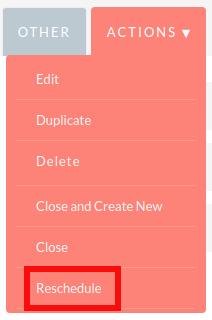
Al hacer clic en Reschedule se abre una ventana emergente donde puede establecer la nueva fecha y hora, y, opcionalmente, seleccionar un motivo de reprogramación en la lista desplegable.

Haga clic en Save para confirmar. La llamada se actualiza con la nueva fecha y hora, y se registra una entrada de reprogramación. Puede consultar el historial completo de reprogramaciones en la pestaña Reschedule de la vista de detalle de la Llamada.
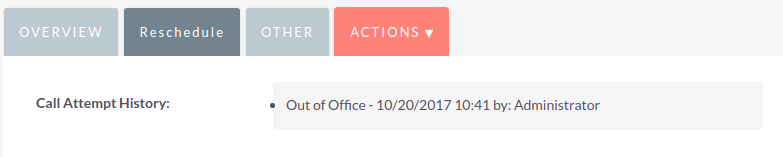
Un administrador del sistema puede personalizar los motivos disponibles en la ventana emergente de reprogramación mediante el editor de listas desplegables (lista desplegable: call_reschedule_dom).
Envío de invitaciones por correo electrónico para Llamadas
Al programar una Llamada, puede enviar invitaciones por correo electrónico a los invitados.
En la sección Add Invitees:
-
Busque a los invitados que desea añadir a la Llamada.
-
Seleccione los invitados en los resultados de la búsqueda y haga clic en el botón Add.
-
Una vez añadidos todos los invitados y completada la información de la llamada, haga clic en Save & Send Invitations.
Esto guardará el registro de la Llamada y enviará invitaciones por correo electrónico a todos los invitados añadidos a la Llamada.
Tipos de RSVP para las invitaciones a Llamadas
Configuración de RSVP
Hay disponibles dos tipos de RSVP por correo electrónico para las invitaciones:
-
ICS RSVP
-
Link RSVP
El tipo de RSVP puede configurarse en el archivo config.php o config_override.php estableciendo la variable de configuración email_calendar_invite_type en rsvp_ics o rsvp_links.
ICS RSVP
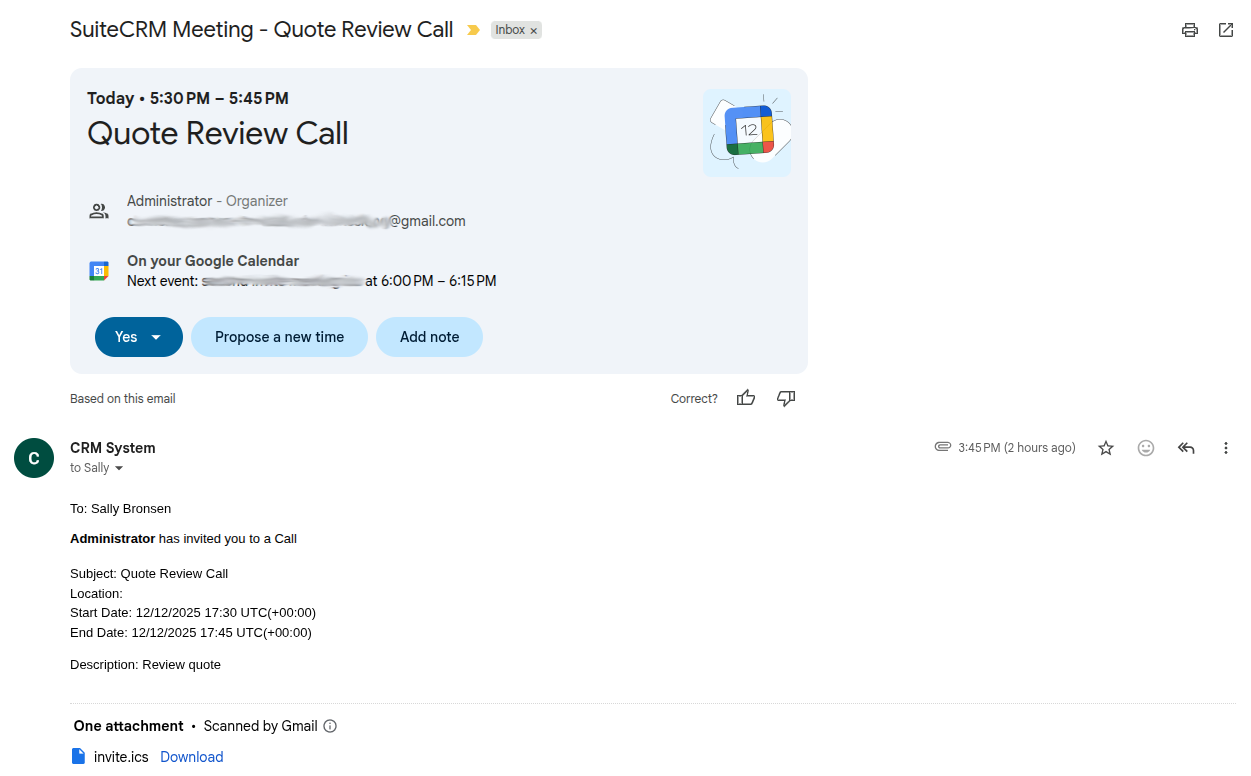
Cuando se selecciona el tipo ICS RSVP, la invitación por correo electrónico incluirá el archivo de calendario ICS que los invitados pueden usar para añadir la Llamada a su propia aplicación de calendario. Al recibir la invitación, los invitados pueden aceptar o rechazar la Llamada. Sin embargo, aceptar o rechazar mediante el RSVP (vea el ejemplo a continuación) no actualizará el estado de aceptación en el registro de la Llamada en SuiteCRM.
Link RSVP
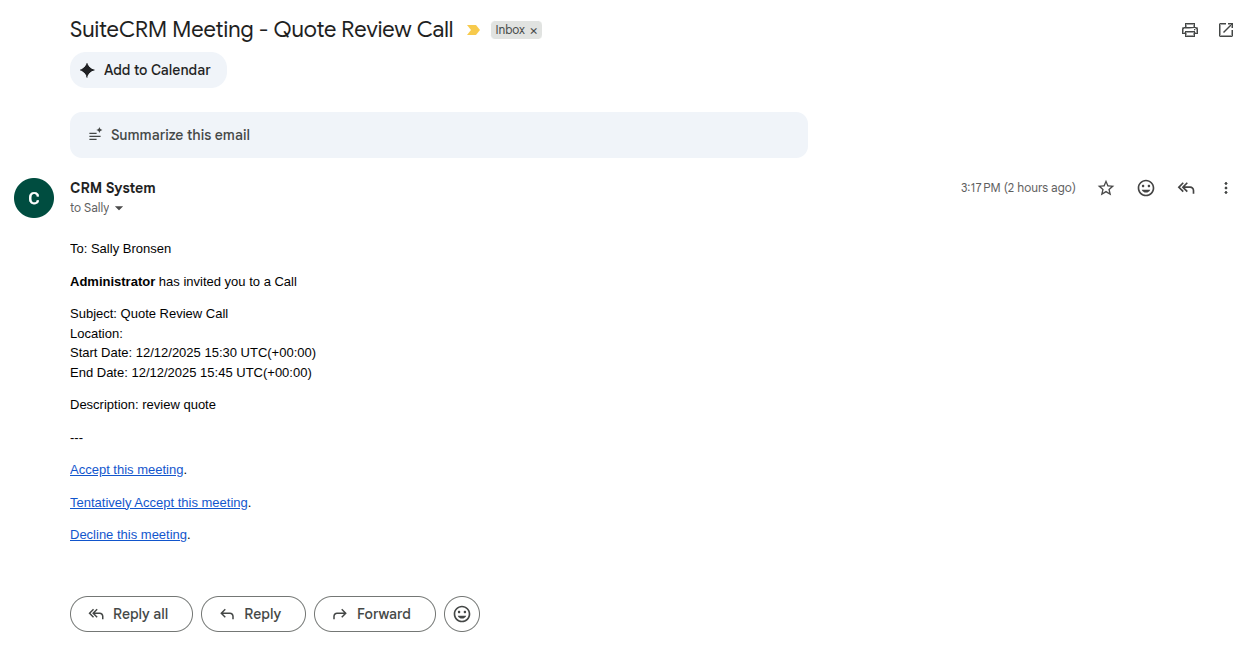
Cuando se selecciona el tipo Link RSVP, la invitación por correo electrónico incluirá enlaces que los invitados pueden usar para aceptar o rechazar la Llamada. Al recibir la invitación, los invitados pueden aceptar o rechazar haciendo clic en los enlaces RSVP (vea el ejemplo a continuación). Estos enlaces actualizan el estado de aceptación directamente en el registro de la Llamada en SuiteCRM.
Reuniones
El módulo Reuniones le permite crear un registro de cualquier reunión en la que haya participado. El programador de reuniones le permite invitar a asistentes, enviar invitaciones por correo electrónico, establecer recordatorios, programar reuniones recurrentes y relacionar las reuniones con Cuentas, Contactos, Proyectos y muchos otros módulos.
Campos clave
-
Status: Planificada (próxima), Realizada (finalizada) o No Realizada (cancelada).
-
Location: el lugar o la dirección donde se celebra la reunión.
-
Date & Time / Duration: cuándo empieza la reunión y cuánto dura.
-
Related to: relaciona la reunión con un registro superior. Esto determina en qué subpanel de Historial de qué registro aparece la reunión.
-
Type: identifica si se trata de una reunión estándar o de una realizada mediante una herramienta de videoconferencia externa (WebEx, GoToMeeting, etc.).
-
Password / Join URL: para las reuniones virtuales, almacenan las credenciales de acceso y el enlace de conexión para los asistentes.
-
Reminders: pueden configurarse recordatorios emergentes y por correo electrónico para avisar a los invitados antes de que empiece la reunión.
-
Repeat Type: las reuniones pueden configurarse para repetirse Diario, Semanal, Mensual o Anual, con intervalo, día de la semana y condiciones de finalización configurables.
Relaciones
Desde un registro de Reunión puede ver y gestionar:
-
Invitees: usuarios, Contactos y Clientes Potenciales añadidos como participantes.
-
Registro relacionado: la Cuenta, Contacto, Oportunidad, Caso u otro registro con el que está relacionada la reunión.
SuiteCRM incluye una función de Mapas integrada. En los registros de Reunión está disponible un panel de mapa que muestra el campo Location. Consulte Mapas para más información.
Para obtener información sobre cómo trabajar con subpaneles y relaciones, consulte Relaciones y Subpaneles.
Para conocer las operaciones estándar de los registros, como la búsqueda, edición, duplicación y cierre, consulte Gestión de Registros.
Para reprogramar una reunión, edite su campo Start Date & Time. Puede hacer doble clic para editarlo directamente en línea desde la vista de detalle.
Envío de invitaciones por correo electrónico para Reuniones
Al programar una Reunión, puede enviar invitaciones por correo electrónico a los invitados.
En la sección Add Invitees:
-
Busque a los invitados que desea añadir a la Reunión.
-
Seleccione los invitados en los resultados de la búsqueda y haga clic en el botón Add.
-
Una vez añadidos todos los invitados y completada la información de la reunión, haga clic en Save & Send Invitations.
Esto guardará el registro de la Reunión y enviará invitaciones por correo electrónico a todos los invitados añadidos a la Reunión.
Tipos de RSVP para las invitaciones a Reuniones
Configuración de RSVP
Hay disponibles dos tipos de RSVP por correo electrónico para las invitaciones:
-
ICS RSVP
-
Link RSVP
El tipo de RSVP puede configurarse en el archivo config.php o config_override.php estableciendo la variable de configuración email_calendar_invite_type en rsvp_ics o rsvp_links.
ICS RSVP
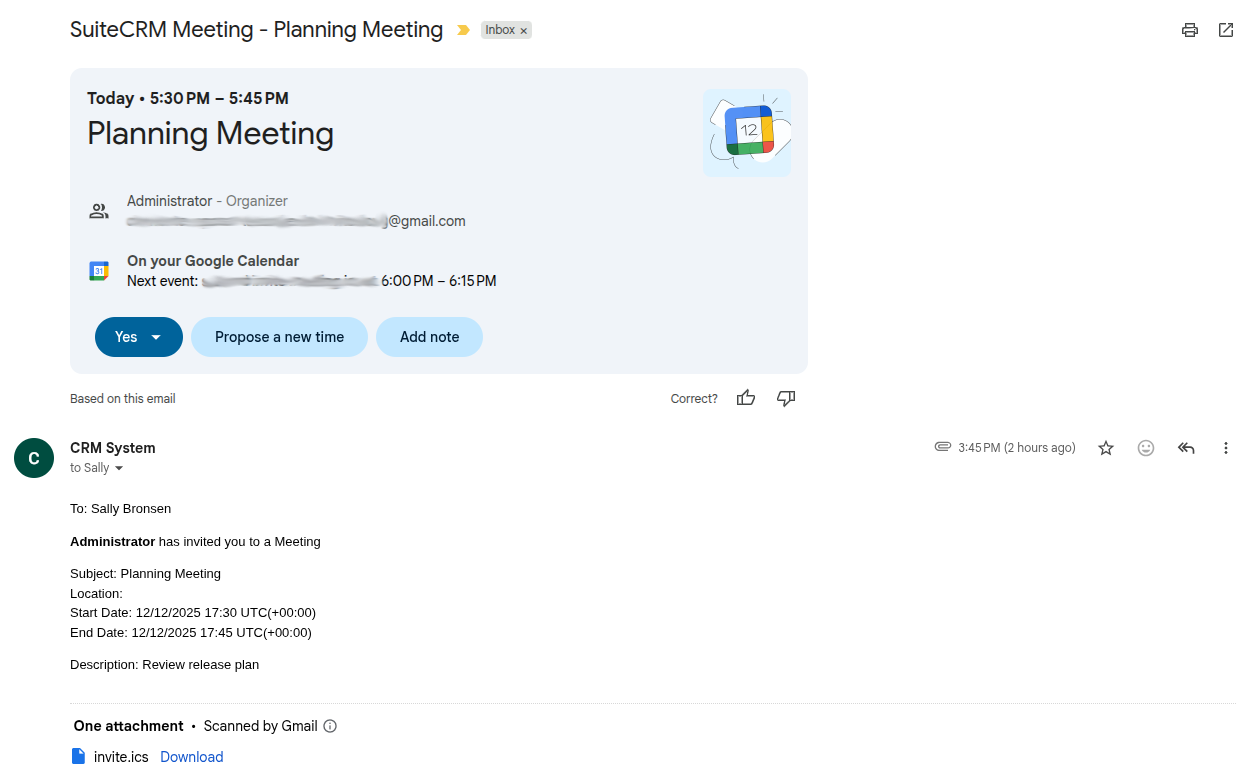
Cuando se selecciona el tipo ICS RSVP, la invitación por correo electrónico incluirá el archivo de calendario ICS que los invitados pueden usar para añadir la Reunión a su propia aplicación de calendario. Al recibir la invitación, los invitados pueden aceptar o rechazar. Sin embargo, aceptar o rechazar mediante el RSVP (vea el ejemplo a continuación) no actualizará el estado de aceptación en el registro de la Reunión en SuiteCRM.
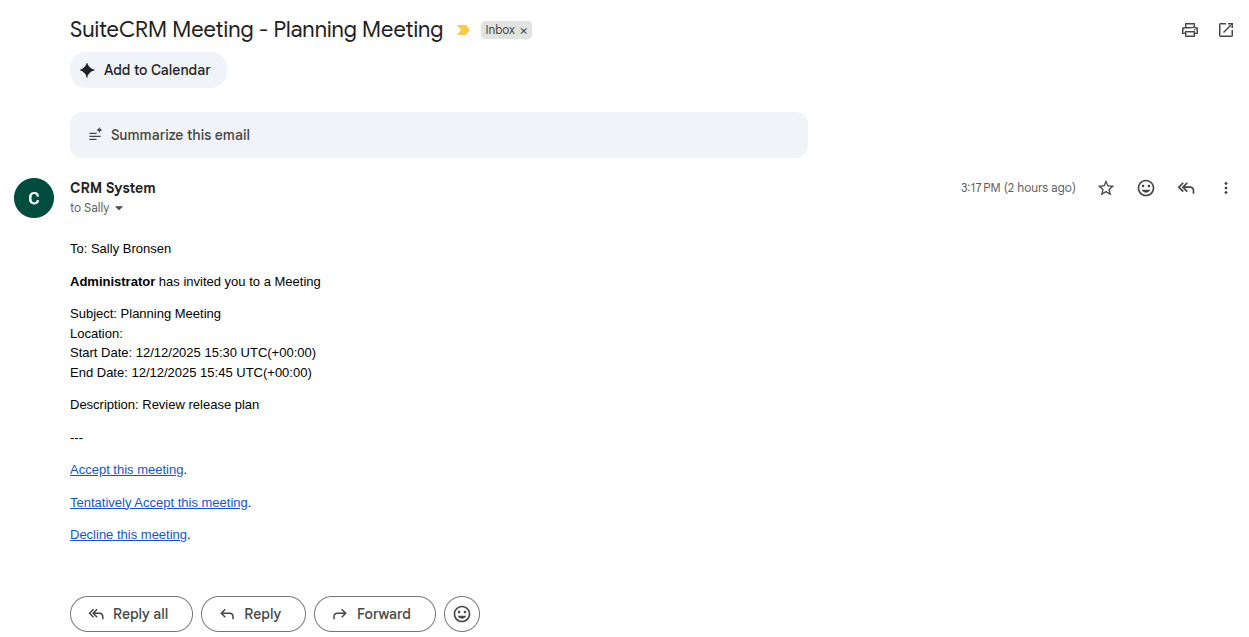
Link RSVP
Cuando se selecciona el tipo Link RSVP, la invitación por correo electrónico incluirá enlaces que los invitados pueden usar para aceptar o rechazar la Reunión. Al recibir la invitación, los invitados pueden aceptar o rechazar haciendo clic en los enlaces RSVP (vea el ejemplo a continuación). Estos enlaces actualizan el estado de aceptación directamente en el registro de la Reunión en SuiteCRM.