Si desea ocultar módulos temporalmente, utilice <<display_modules_subpanels>> después del despliegue. Deshabilite esta opción únicamente para módulos internos que nunca se mostrarán en la interfaz de usuario.
Herramientas de Desarrollo
Studio
Las herramientas de Studio le permiten personalizar la información mostrada en los módulos y la forma en que se muestra.
Consulte la guía de Studio dedicada para obtener más información sobre cómo utilizar las herramientas de Studio.
Renombrar Módulos
Utilice este panel para renombrar un módulo de SuiteCRM. Por ejemplo, puede que desee renombrar Cuentas como Empresas.
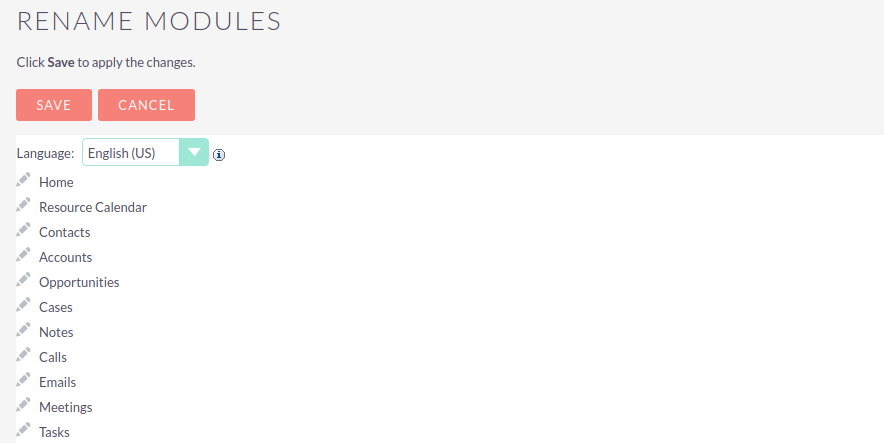
Haga clic en el módulo que desea renombrar. Introduzca las nuevas etiquetas en singular y plural para el módulo y haga clic en GUARDAR.
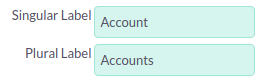
La nueva etiqueta del módulo aparecerá ahora en los menús y encabezados de todo SuiteCRM.
Constructor de Módulos
Utilice el Constructor de Módulos para crear módulos personalizados en SuiteCRM. El proceso para crear un módulo personalizado es el siguiente:
-
Cree un paquete para alojar el nuevo módulo (o módulos).
-
Cree un módulo utilizando una de las siguientes plantillas que SuiteCRM le proporciona:
Basic
Esta plantilla proporciona campos básicos como ID, Fecha de Creación y Creado por. Utilice esta plantilla para crear un módulo desde cero.
Company
Esta plantilla proporciona campos específicos de organización como Nombre de la Empresa, Industria y Dirección de Facturación. Utilice esta plantilla para crear un módulo similar al módulo Cuentas.
File
Esta plantilla proporciona campos específicos de documentos como Nombre de Archivo y Tipo de Documento. Utilice esta plantilla para crear un módulo similar al módulo Documentos.
Issue
Esta plantilla proporciona campos específicos de casos e incidencias como ID, Descripción y Creado por. Utilice esta plantilla para crear un módulo similar al módulo Casos o al módulo Seguimiento de Errores.
Person
Esta plantilla proporciona campos específicos de personas como tratamiento, cargo, nombre, dirección y teléfono. Utilice esta plantilla para crear un módulo similar al módulo Contactos o al módulo Prospectos.
Sale
Esta plantilla proporciona campos específicos de oportunidades como Origen del Prospecto y Probabilidad. Utilice esta plantilla para crear un módulo similar al módulo Oportunidades.
Además, puede configurar las siguientes opciones:
-
Importación: seleccione esta opción para permitir la importación de datos en el módulo.
-
Pestaña de Navegación: por defecto, esta opción está habilitada para crear una pestaña para el módulo en la barra de navegación superior.
-
-
Cree nuevos campos de datos. También puede renombrar los campos predeterminados de la plantilla.
-
Personalice los diseños de página para la Vista de Lista, Vista de Edición, Vista de Detalle, subpaneles, formulario de búsqueda y los Dashlets de SuiteCRM.
-
Cree relaciones entre el nuevo módulo y otros módulos.
-
Guarde el paquete y distribúyalo.
Los pasos 3-5 son opcionales y pueden realizarse en Studio después del despliegue.
Distribuir un Paquete
Puede elegir una de las siguientes opciones para distribuir el paquete:
Deploy |
Esta opción está diseñada para instalar el módulo personalizado en su instancia local de SuiteCRM y ponerlo a disposición de los usuarios de su organización. Tras el despliegue, si es necesario, puede realizar más cambios al módulo en el Constructor de Módulos y desplegarlo de nuevo para actualizar el módulo instalado. Sin embargo, tenga en cuenta que si modifica un módulo personalizado desplegado en Studio y luego lo vuelve a desplegar desde el Constructor de Módulos, se perderán todos los cambios realizados previamente en Studio. |
Publish |
Esta opción está diseñada para distribuirse a usuarios o clientes específicos. El sistema crea un archivo zip que puede guardar en su equipo local. Después puede enviarlo por correo electrónico a una o varias personas, que podrán utilizar el Cargador de Módulos para subir el archivo zip a su instancia de SuiteCRM. Una vez instalado el módulo a través de Studio, puede añadir o eliminar campos y realizar otros cambios en un módulo publicado. |
Export |
Esta opción está diseñada para distribuirse a desarrolladores. El sistema crea un archivo zip que puede guardar en su equipo local y compartir con otras personas. Mediante el Cargador de Módulos, los desarrolladores pueden instalarlo en su instancia de SuiteCRM y personalizarlo más a fondo en el Constructor de Módulos si es necesario. El paquete solo es visible en el Constructor de Módulos y, por tanto, solo los administradores pueden acceder a él hasta que se haya desplegado. |
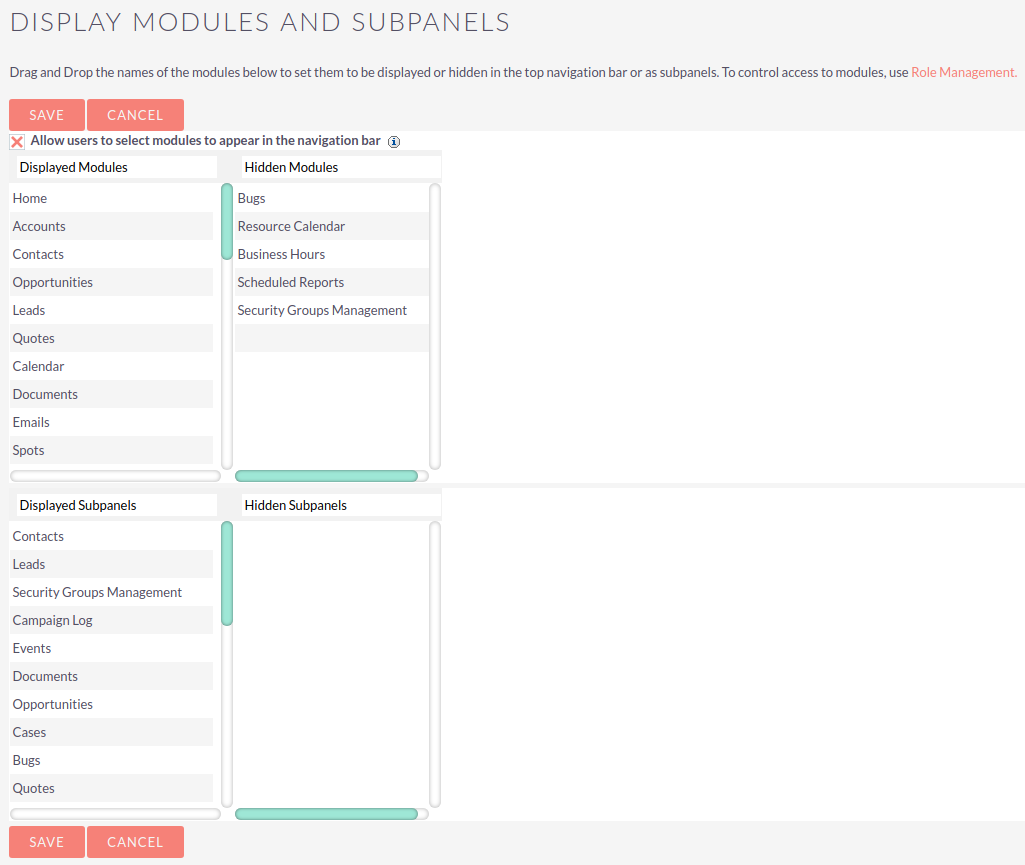
Mostrar Módulos y Subpaneles
Controle qué módulos y subpaneles son visibles en SuiteCRM arrastrando y soltando módulos o subpaneles entre las columnas Mostrados y Ocultos.
Esto mostrará u ocultará módulos en SuiteCRM para todos los usuarios. Si desea controlar el acceso a módulos concretos, puede hacerlo mediante la Gestión de Roles. Consulte Roles y Grupos de Seguridad para obtener más información.
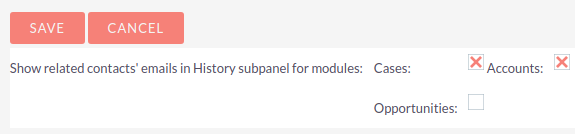
Permitir a los usuarios seleccionar los módulos que aparecen en la barra de navegación |
Al seleccionar esta opción, los usuarios pueden personalizar qué pestañas de módulo son visibles desde su Configuración de Usuario. |
Cargador de Módulos
El Cargador de Módulos le permite instalar y gestionar módulos o complementos personalizados para su instancia de SuiteCRM.
Los paquetes de módulos personalizados que se hayan creado y modificado en el Constructor de Módulos aparecerán en el Cargador de Módulos una vez que se hayan desplegado.
Para obtener más información sobre cómo generar paquetes que puedan subirse mediante el Cargador de Módulos, consulte la Guía del Desarrollador
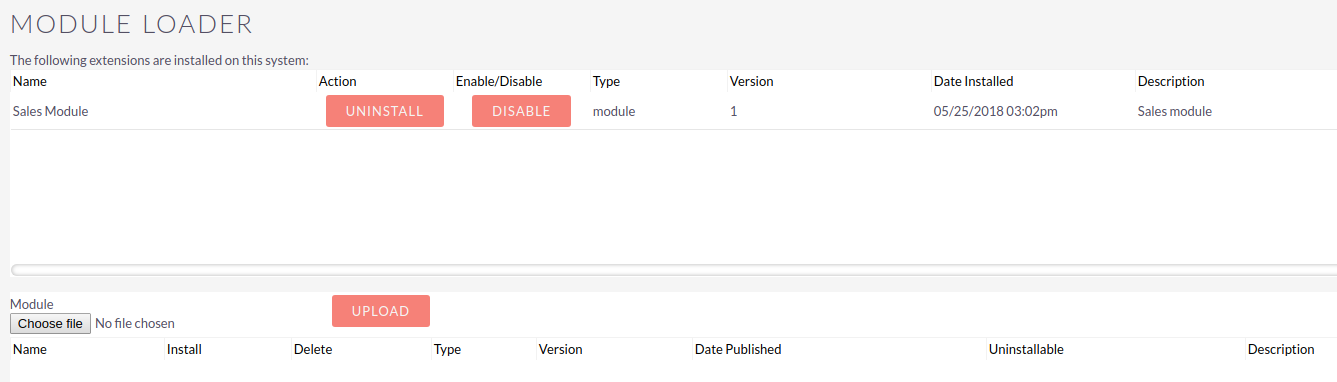
Los módulos y paquetes que ya están instalados se muestran en el panel superior. El panel inferior se utiliza para subir paquetes y mostrará cualquier paquete que se haya subido pero que aún no esté instalado.
Subir e Instalar un Paquete
Haga clic en Choose File y busque el archivo .zip del paquete. Haga clic en UPLOAD
Una vez subido, los detalles del paquete aparecerán en el panel inferior, incluyendo el número de versión, una breve descripción y si el módulo se puede desinstalar o no.
Aparecerán las opciones UNINSTALL y DELETE PACKAGE.
Haga clic en INSTALL para instalar el módulo.

En la siguiente pantalla, si no se detectan problemas con el paquete y está listo para instalarse, se le pedirá que haga clic en COMMIT para completar la instalación.
Si se produce algún error durante la instalación, se mostrará aquí. De lo contrario, al hacer clic en el enlace Display Log se detallarán los pasos realizados en el proceso de instalación.

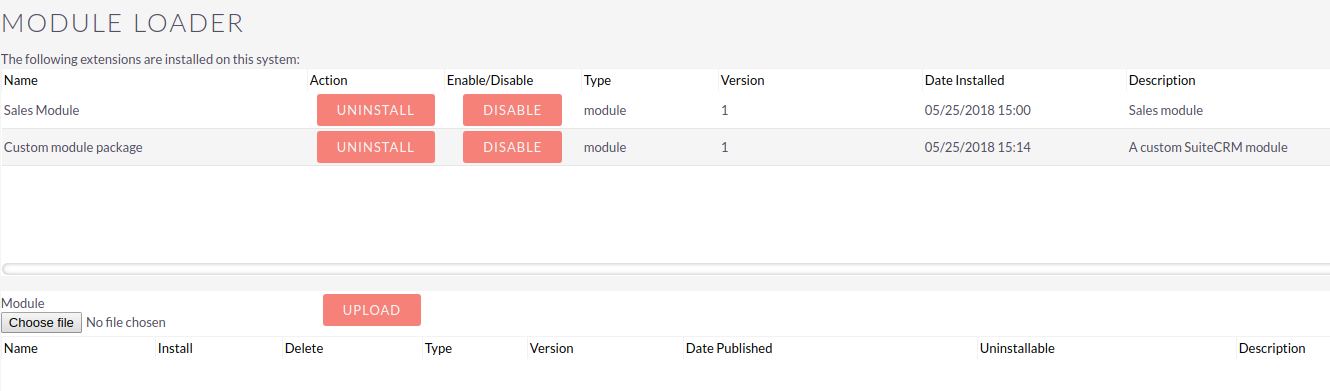
Haga clic en BACK TO MODULE LOADER para volver a la pantalla del Cargador de Módulos, donde el paquete recién instalado aparecerá en la lista de extensiones instaladas.
Desinstalar un Paquete
Para que un paquete se pueda desinstalar, debe estar definido como desinstalable en el archivo de manifiesto del paquete. Para obtener más información sobre el archivo de manifiesto, consulte la Guía del Desarrollador
Desinstale un paquete haciendo clic en los botones junto al nombre del paquete.
Al igual que en el procedimiento de instalación, se le pedirá que confirme la desinstalación en la siguiente pantalla. Si el paquete añadió alguna tabla a su base de datos, se le preguntará si desea conservarlas, junto con los datos que contengan, por ejemplo, si está sustituyendo una versión anterior de un módulo por una nueva.
Haga clic en COMMIT para desinstalar el paquete.
Si se produce algún error durante la desinstalación, se mostrará aquí. De lo contrario, al hacer clic en el enlace Display Log se detallará el proceso.
Haga clic en BACK TO MODULE LOADER para volver a la pantalla del Cargador de Módulos, donde el paquete recién instalado aparecerá en la lista de extensiones instaladas.
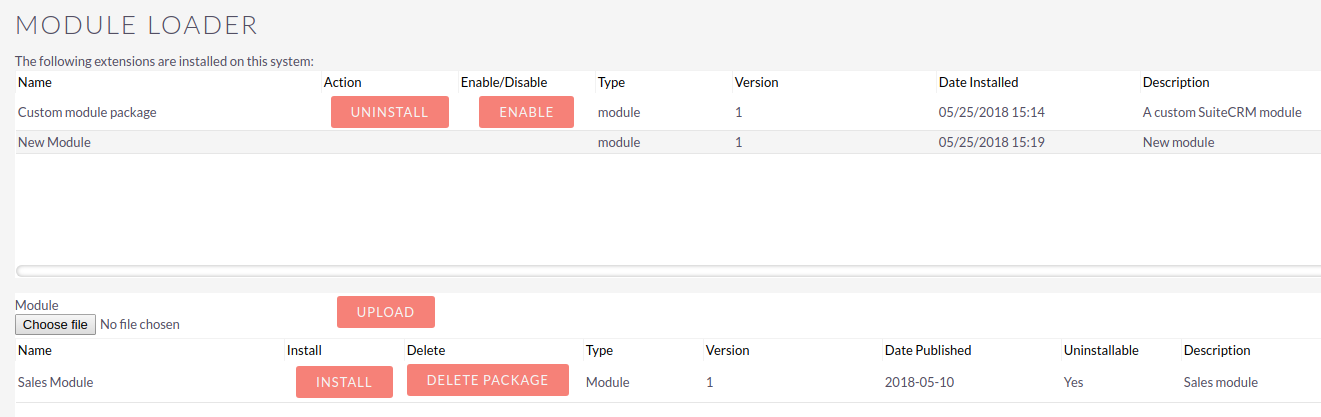
Un módulo desinstalado se mostrará en el panel inferior, desde donde podrá volver a instalarse o eliminarse.
Configurar Filtros de Menú de Módulos
Utilice esta sección para configurar los menús de módulos de la barra de navegación superior.
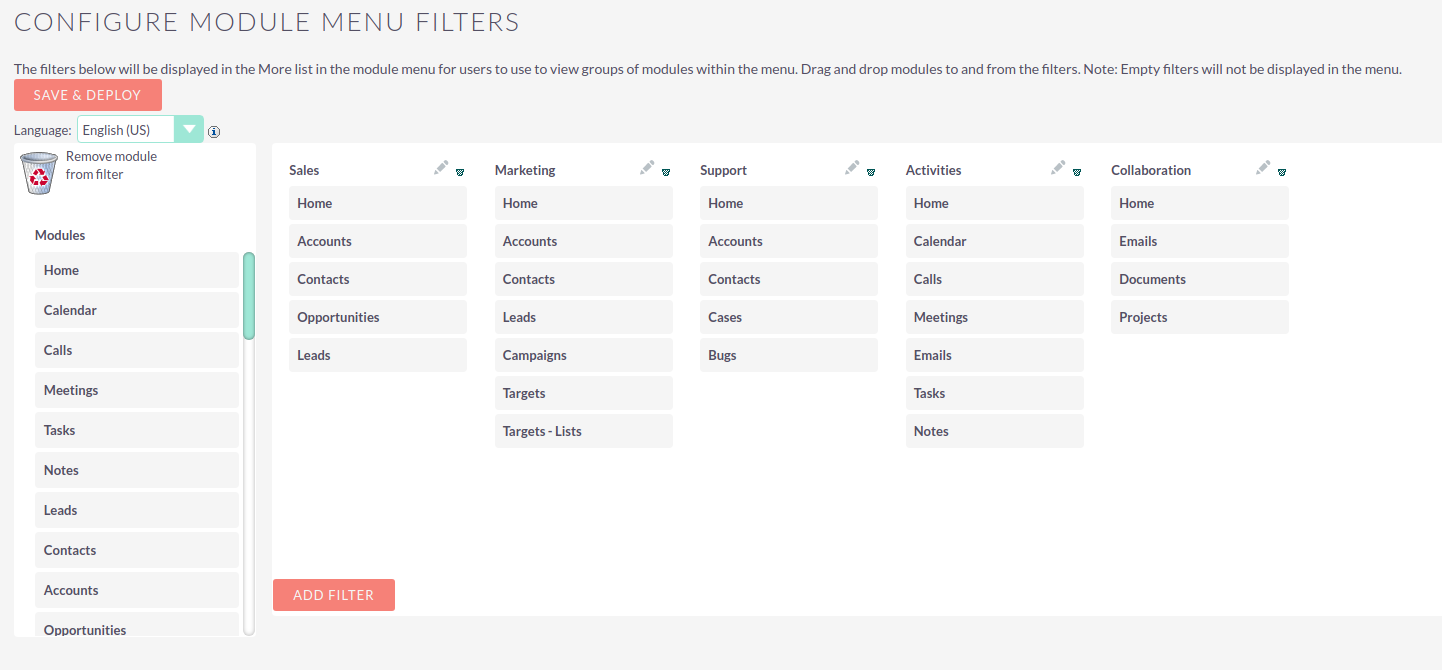
Arrastre módulos desde la lista hasta el menú deseado, o elimine un elemento arrastrándolo hasta el icono de la papelera. Edite el nombre del menú haciendo clic en el icono del lápiz junto al nombre del módulo. Elimine un menú por completo haciendo clic en el icono de la papelera junto al nombre del módulo.
Se puede añadir un nuevo menú personalizado haciendo clic en ADD FILTER Añada elementos de menú arrastrándolos y soltándolos como antes
Los cambios realizados no surtirán efecto hasta que haga clic en SAVE & DEPLOY
Editor de Listas Desplegables
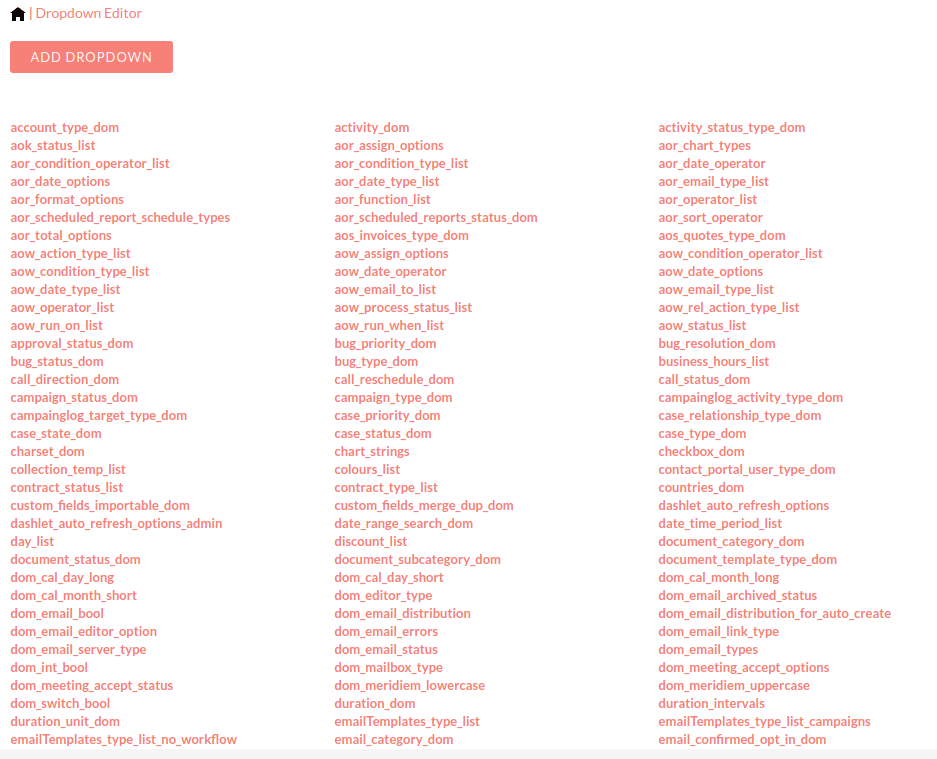
El Editor de Listas Desplegables muestra todas las listas desplegables instaladas actualmente en el sistema.
Haga clic en el nombre de la lista desplegable para editarla. Si no está seguro de qué lista desplegable necesita, puede resultar más sencillo editarla desde Studio, donde puede encontrar la lista desplegable por el nombre de su campo. Consulte la guía de Studio para obtener instrucciones completas sobre cómo añadir o editar una lista desplegable.
Por ejemplo, la lista desplegable pdf_template_type_dom controla qué módulos están disponibles en el campo Type al crear una Plantilla de PDF. Para que las Plantillas de PDF estén disponibles para un módulo adicional, añada un nuevo elemento a esta lista desplegable a través del Editor de Listas Desplegables. El Item Name debe coincidir exactamente con el nombre del directorio del módulo (por ejemplo, AOS_Quotes, Contacts).
La lista desplegable case_status_dom utiliza una convención de nomenclatura compuesta: cada valor de estado debe llevar como prefijo su valor de State superior seguido de un guion bajo (por ejemplo, Open_New, Open_Assigned, Closed_Rejected). Los valores con el prefijo Open_ aparecen cuando el State del caso es Abierto; los valores con el prefijo Closed_ aparecen cuando el State es Cerrado.