Tenga en cuenta que los ajustes de fecha y hora se pueden anular por el usuario en su perfil de usuario
Sistema
Ajustes del Sistema

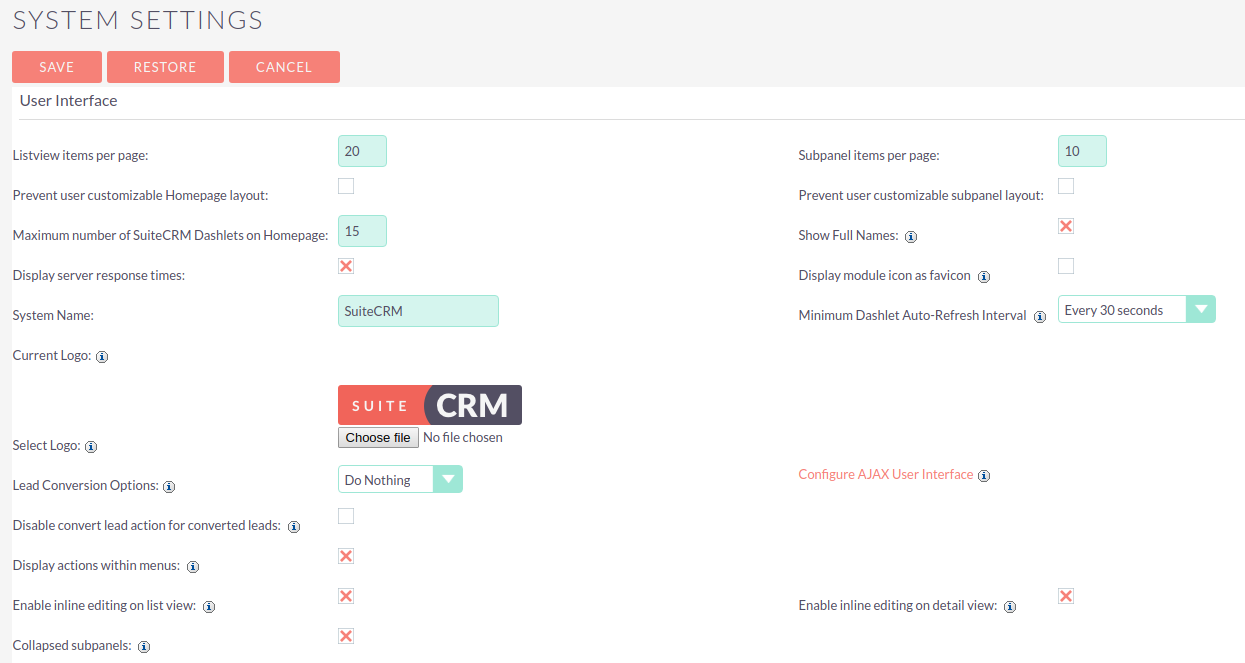
Interfaz de Usuario
Estos ajustes de interfaz de usuario se aplican a todo el sistema, aunque algunos (por ejemplo Show Full Names) pueden anularse por cada usuario en su perfil de usuario.
Listview items per page |
El número de registros que se muestran por página en la vista de lista de cada módulo. |
System Name |
Este nombre se mostrará en la pestaña del navegador. |
Current Logo |
Muestra el logotipo mostrado actualmente en la pantalla de inicio de sesión |
Select Logo |
Haga clic en Choose file para seleccionar el archivo del logotipo. Las imágenes pueden ser de formato .png o .jpg. |
Lead Conversion Options |
|
Display actions within menus |
|
Enable inline editing |
Permite editar registros desde la vista de lista o de detalle haciendo doble clic sobre el elemento que se desea editar. |
Show Full Names |
Muestra los nombres completos de los usuarios, en lugar de los nombres de usuario, en los campos Asignado A. |
Configurar la Interfaz de Usuario AJAX
Haga clic en el enlace Configure Ajax User Interface para mostrar las opciones de configuración.
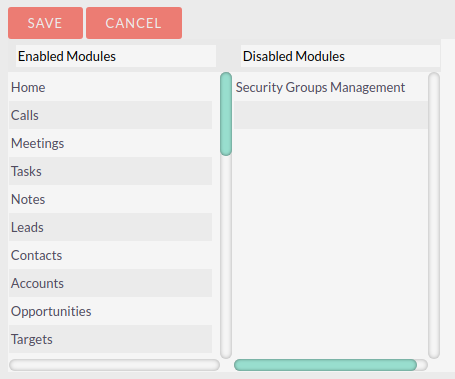
Arrastre y suelte los módulos entre las columnas para habilitar/deshabilitar AJAX.
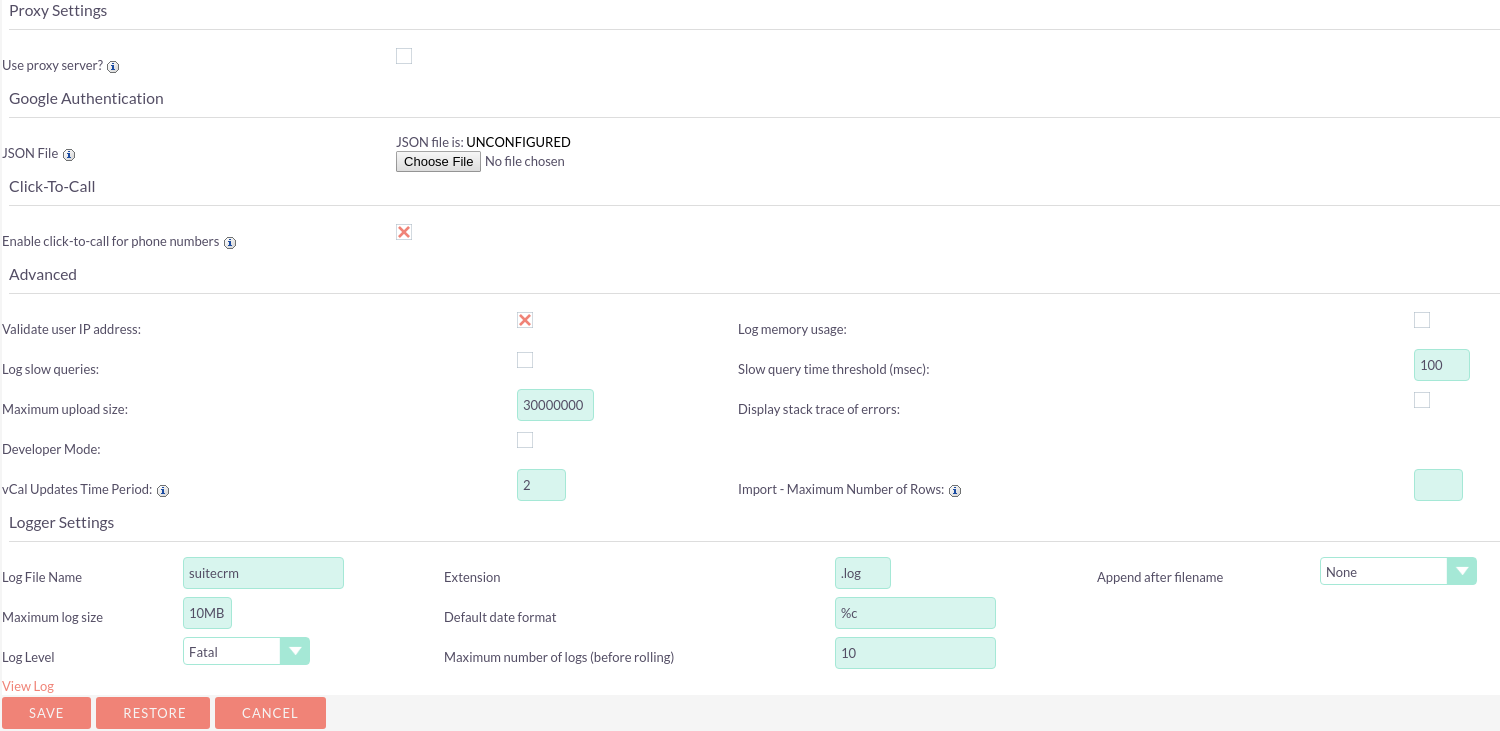
Ajustes de Proxy
Seleccione la casilla Use Proxy server? para configurar la dirección del servidor proxy y los ajustes de autenticación.
Autenticación de Google
Aquí es donde se sube el archivo de credenciales JSON para la Sincronización de Google Calendar.
Consulte la sección Credenciales de Google y Sincronización.
Ajustes Avanzados
Developer Mode |
Desactiva la caché para que los cambios de código en los archivos se vean de inmediato. Consulte la Guía de Desarrollador para más información. |
vCal Updates Time Period |
Establece el número de meses de antelación para mostrar la información de disponibilidad de los invitados al programar llamadas y reuniones. |
Ajustes del Registro (Logger)
Especifique aquí el nombre de archivo, la extensión y el tamaño del log, así como el nivel de registro. Consulte el capítulo sobre logging para más información.
Haga clic en el enlace View Log para ver el archivo de log.
Asistente de Importación
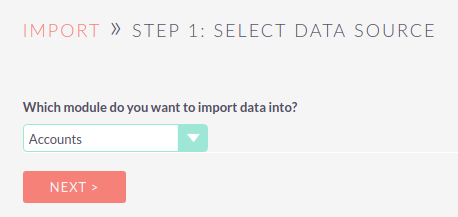
El Asistente de Importación también está disponible desde la barra lateral de todos los módulos de SuiteCRM habilitados para importación. Seleccione el módulo en el que desea importar datos y haga clic en NEXT > para iniciar el asistente.
Consulte la sección Importación de Registros para más información sobre cómo importar registros.
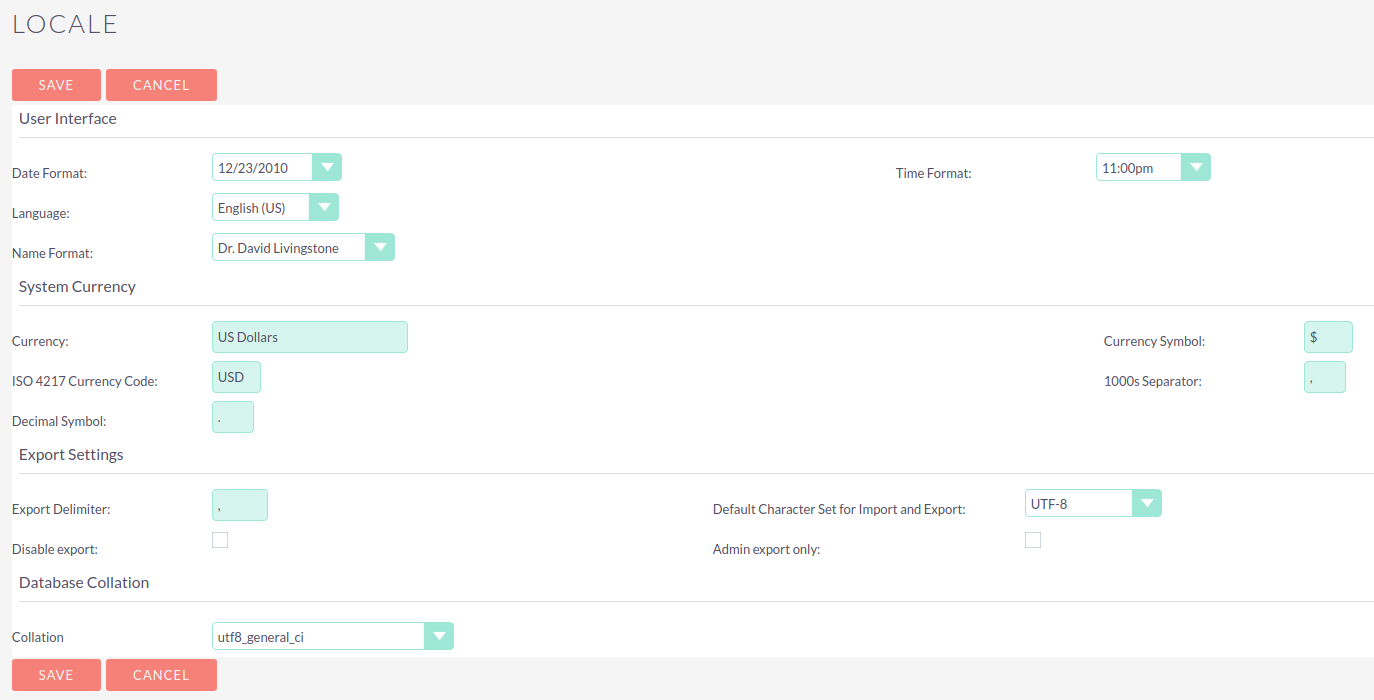
Configuración Regional
Establezca aquí los ajustes de configuración regional para todo el sistema, incluyendo los formatos de fecha y hora, la moneda del sistema y los ajustes de exportación. Se pueden añadir monedas a SuiteCRM desde el panel Monedas.
Asistente de Actualización
El Asistente de Actualización proporciona una forma rápida y sencilla de actualizar su aplicación SuiteCRM. Descargue el paquete de actualización requerido y compruebe la compatibilidad de su sistema antes de ejecutar el asistente.
Consulte Uso del Asistente de Actualización para instrucciones completas sobre cómo actualizar.
Monedas
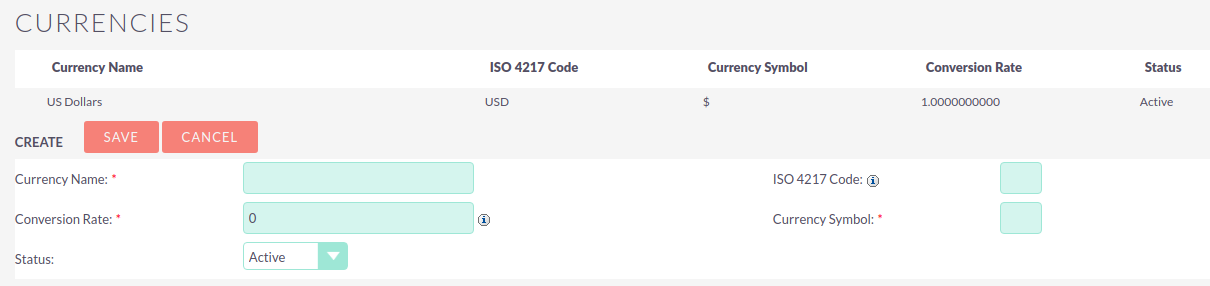
Use esta sección para añadir una moneda a SuiteCRM. La moneda por defecto se puede establecer en la sección Configuración Regional.
Al introducir el código ISO 4217 de la moneda se autocompletarán los campos Nombre de Moneda y Símbolo de Moneda.
También debe especificar una tasa de conversión de moneda antes de guardar los nuevos ajustes de moneda.
Copias de Seguridad
Los archivos de la aplicación SuiteCRM se pueden respaldar usando esta herramienta. Tenga en cuenta que también debe realizar copias de seguridad periódicas de su base de datos; consulte la documentación del proveedor para más información sobre cómo hacerlo.
Reparación
Al seleccionar Repair en el panel de Ajustes del Sistema se muestra una amplia gama de opciones de reparación para SuiteCRM que se ejecutarán automáticamente al hacer clic en el enlace. SuiteCRM puede indicarle que ejecute comandos de Reparación específicos, por ejemplo tras una actualización mediante el Asistente de Actualización.
Quick Repair and Rebuild es el comando que se usa con más frecuencia aquí, y será necesario tras instalar un nuevo módulo mediante Module Loader, por ejemplo, o para mostrar cambios de código durante el desarrollo cuando el Developer Mode no está activado.
Al ejecutar Quick Repair and Rebuild, asegúrese de desplazarse hasta el final de la página para ver cualquier código SQL nuevo que pueda ser necesario ejecutar para garantizar que las tablas de su base de datos estén correctamente sincronizadas con los cambios que se hayan realizado.
Las siguientes funciones están disponibles en esta sección:
- Quick Repair and Rebuild
-
Repara y reconstruye la BD, las Extensiones, los Vardefs, los Dashlets de SuiteCRM, etc.
- Expand Column Width
-
Expande determinadas columnas char, varchar y text en la base de datos (SOLO MSSQL)
- Rebuild .htaccess File
-
Reconstruye el archivo .htaccess para restringir el acceso directo a determinados archivos
- Rebuild Config File
-
Reconstruye config.php actualizando la versión y añadiendo valores por defecto cuando no estén declarados explícitamente
- Rebuild Relationships
-
Reconstruye los metadatos de las relaciones y elimina el archivo de caché
- Rebuild Schedulers
-
Reconstruye los Trabajos del Planificador (Scheduler) predeterminados
- Rebuild SuiteCRM Dashlets
-
Reconstruye el archivo de caché de los Dashlets de SuiteCRM
- Rebuild Javascript Languages
-
Reconstruye las versiones javascript de los archivos de idioma
- Rebuild JS Compressed Files
-
Copia los archivos JS de origen completos y reemplaza los archivos JS comprimidos existentes
- Rebuild JS Grouping Files
-
Vuelve a concatenar y sobrescribe los archivos de grupo existentes con las versiones más recientes de los archivos de grupo
- Rebuild Minified JS Files
-
Copia los archivos JS de origen completos y los minifica, después reemplaza los archivos comprimidos existentes
- Repair JS Files
-
Comprime los archivos JS existentes, incluidos los cambios realizados, pero sin sobrescribir los archivos JS de origen originales
- Repair Non-Lowercase Fields
-
Repara las tablas y archivos de metadatos personalizados en mayúsculas/minúsculas mixtas para solucionar problemas en los que el código espera nombres de campo en minúsculas
- Repair Roles
-
Repara los Roles añadiendo todos los módulos nuevos que admiten Controles de Acceso, y añadiendo cualquier nuevo Control de Acceso a los módulos existentes
- Repair Inbound Email Accounts
-
Repara las cuentas de correo entrante y cifra las contraseñas de las cuentas
- Sync Inbound Email Accounts
-
Sincroniza las Cuentas de Correo Entrante y los Correos Electrónicos
- Remove XSS
-
Elimina vulnerabilidades XSS de la base de datos
- Repair Activities
-
Repara las fechas de fin de las Actividades (Llamadas, Reuniones)
- Enable/Disable Seed Users
-
Habilita o deshabilita rápidamente los usuarios de ejemplo (seed users) creados durante la instalación de demostración.
- Remove missed files from upload directory
-
Tenga en cuenta que esta eliminación puede tardar bastante tiempo
Búsqueda Global
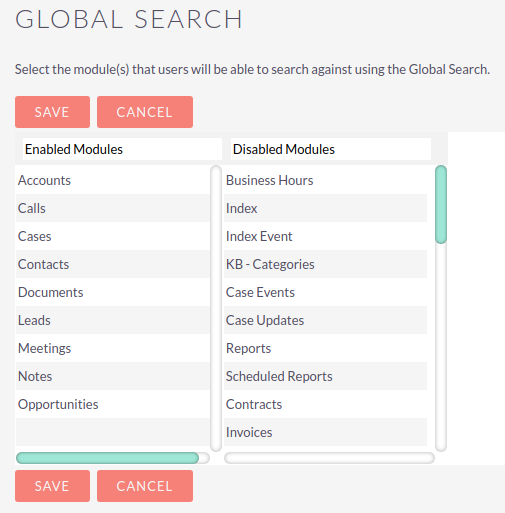
La funcionalidad de Búsqueda Global se usa para buscar registros mediante la barra de búsqueda del menú de navegación principal. Añada o elimine módulos de la Búsqueda Global aquí.
Consulte la guía de interfaz de usuario sobre la búsqueda global para más información.
Herramienta de Diagnóstico
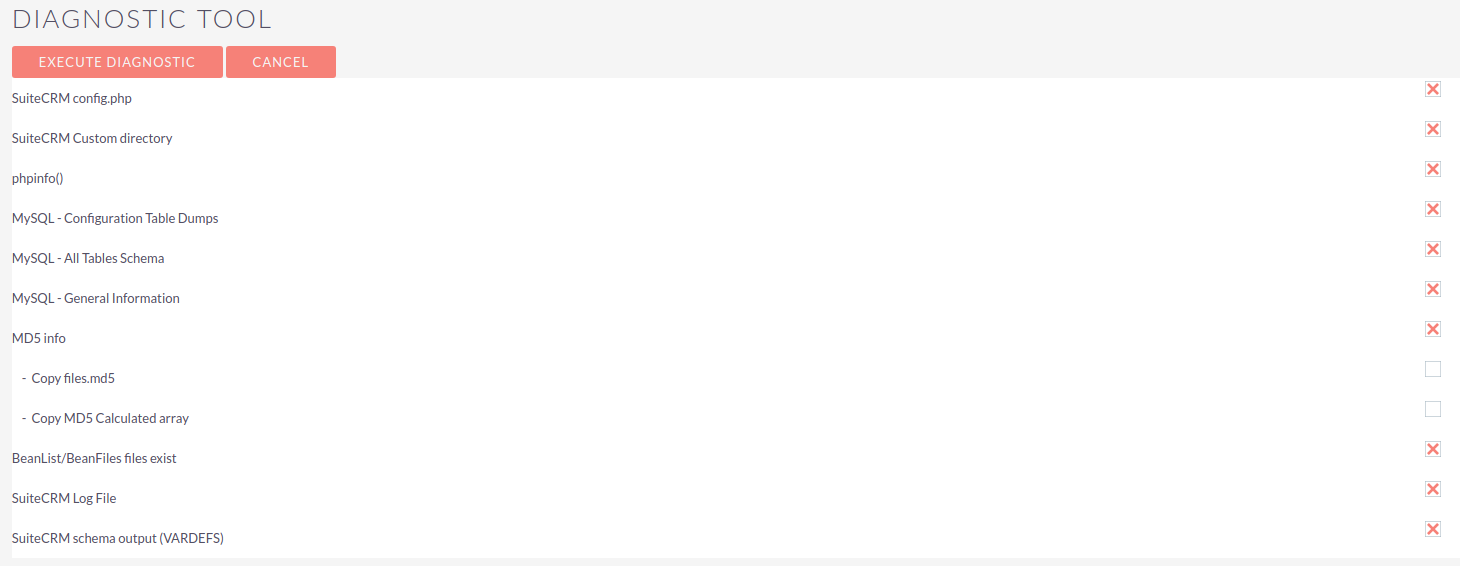
La herramienta de diagnóstico le permite recopilar información de configuración del sistema que se puede descargar mediante un archivo .zip para su análisis.
SuiteCRM config.php |
Incluye una copia del archivo config.php del directorio raíz de SuiteCRM. Este contiene muchas de las opciones de ajustes del sistema, como formatos de fecha, información de moneda, configuración de contraseñas, así como detalles de configuración como los ajustes de base de datos y la versión de SuiteCRM |
SuiteCRM Custom directory |
Incluye una copia del directorio custom, que contiene cualquier personalización de campos o de diseño realizada, ya sea mediante Studio o mediante código. |
phpinfo() |
Incluye la salida de la función phpinfo(), con información sobre la configuración de php en el servidor |
MySQL - Configuration Table Dumps |
Incluye una carpeta MySQL/Table Dumps en el archivo zip de diagnóstico con un archivo html para cada tabla de configuración de SuiteCRM. Cada archivo contiene las definiciones de campo (nombres de campo, tipos de dato, etc.), los índices (nombre, tipo y campos del índice) y los datos de la tabla correspondiente. |
MySQL - All Tables Schema |
Incluye el archivo MySQL/TableSchema/TableSchema.html con dos secciones para cada tabla de SuiteCRM: definiciones de campo (nombre de tabla, tipos de dato, etc.) e índices (nombre, tipo y campos del índice) |
MySQL - General information |
Incluye un archivo MySQL/MySQL-General-info.html con información de la base de datos, como el número de versión y los juegos de caracteres |
Seleccione la información que necesite y haga clic en Execute Diagnostic
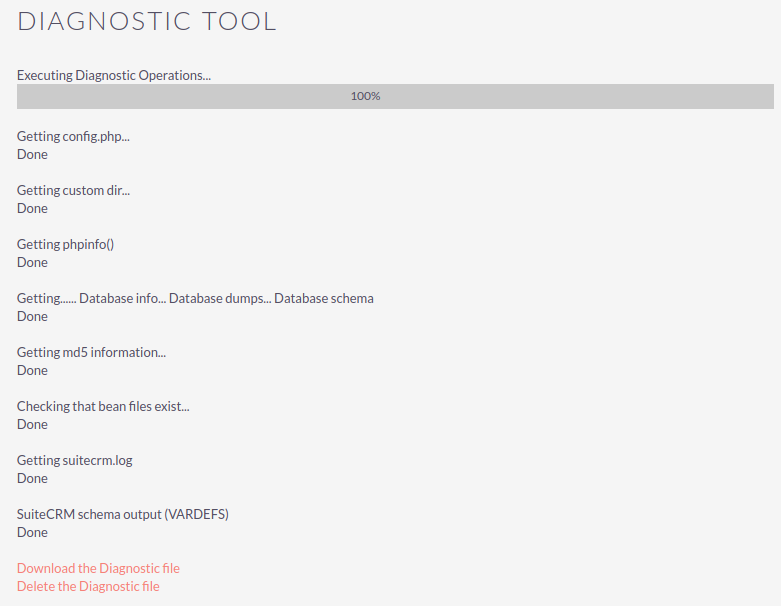
Una vez completado, haga clic en el enlace para descargar el archivo de diagnóstico comprimido.
Conectores
Esta sección está pendiente de completar.
Temas
A partir de la versión 7.9, solo está disponible el tema SuiteP. Para versiones anteriores, puede establecer el tema por defecto y qué otros temas están disponibles para que los usuarios los seleccionen aquí.
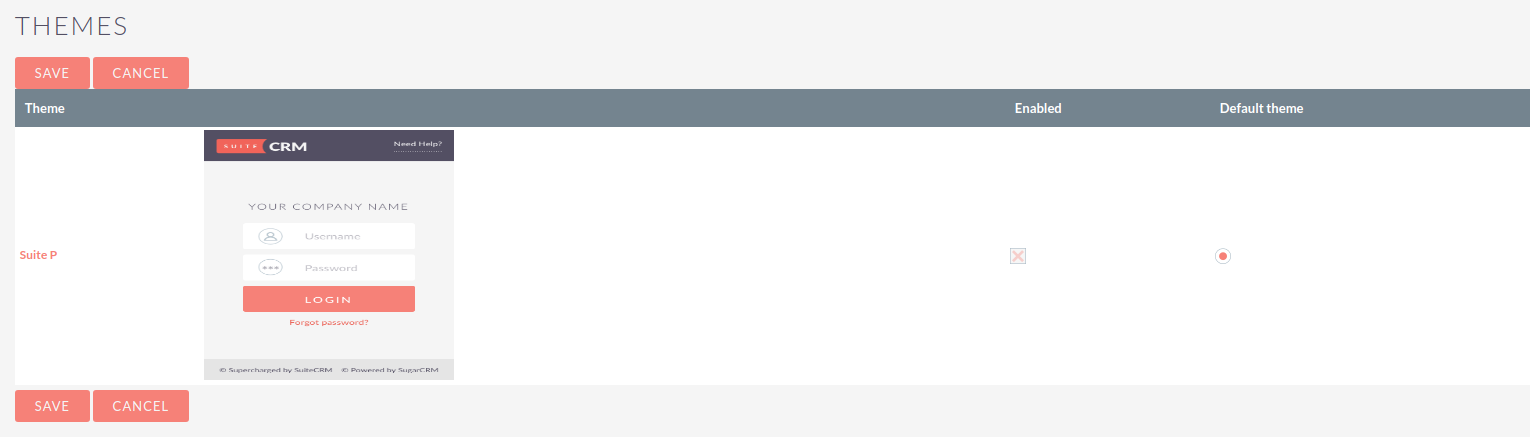
A partir de la versión 7.10, hay disponible una selección de colores de tema para SuiteP que se puede establecer desde el perfil de usuario.
Planificador (Scheduler)
SuiteCRM usa una serie de trabajos del Planificador que se ejecutan en horarios programados, dando soporte a funcionalidades como la indexación de búsqueda, los flujos de trabajo, las notificaciones por correo electrónico, el mantenimiento de la base de datos y el envío de correos de campañas.
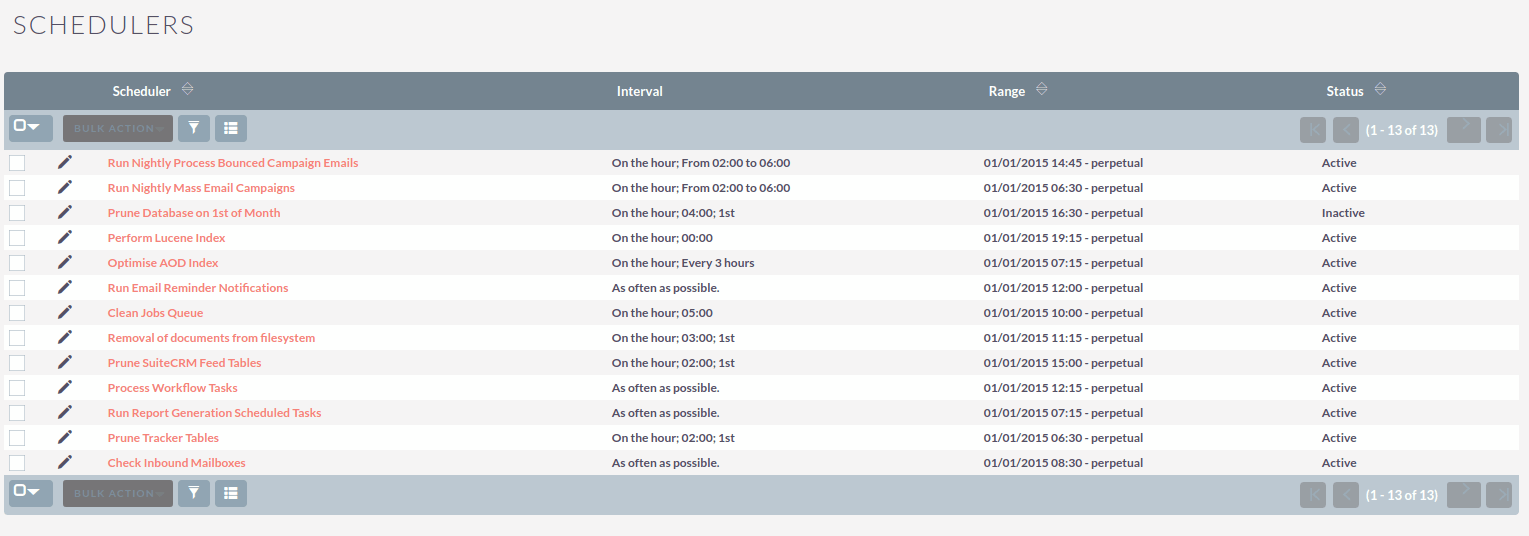
Configurar el Planificador
Los trabajos del Planificador deben habilitarse manualmente. Esto se hace ejecutando un script llamado cron.php cada minuto. Este, a su vez, gestiona todos los trabajos de SuiteCRM según sus horarios correspondientes.
En Windows esto se configura mediante el Programador de Tareas, y en Linux e iOS se configura en crontab. Se mostrarán instrucciones detalladas para su sistema durante la instalación, y también se pueden encontrar en la página de Planificadores, en la lista de trabajos programados.
Consulte Scheduler Jobs in SuiteCRM in Linux - the Definitive Guide para una guía detallada sobre cómo configurar y gestionar trabajos programados en Linux.
Configurar Trabajos Programados
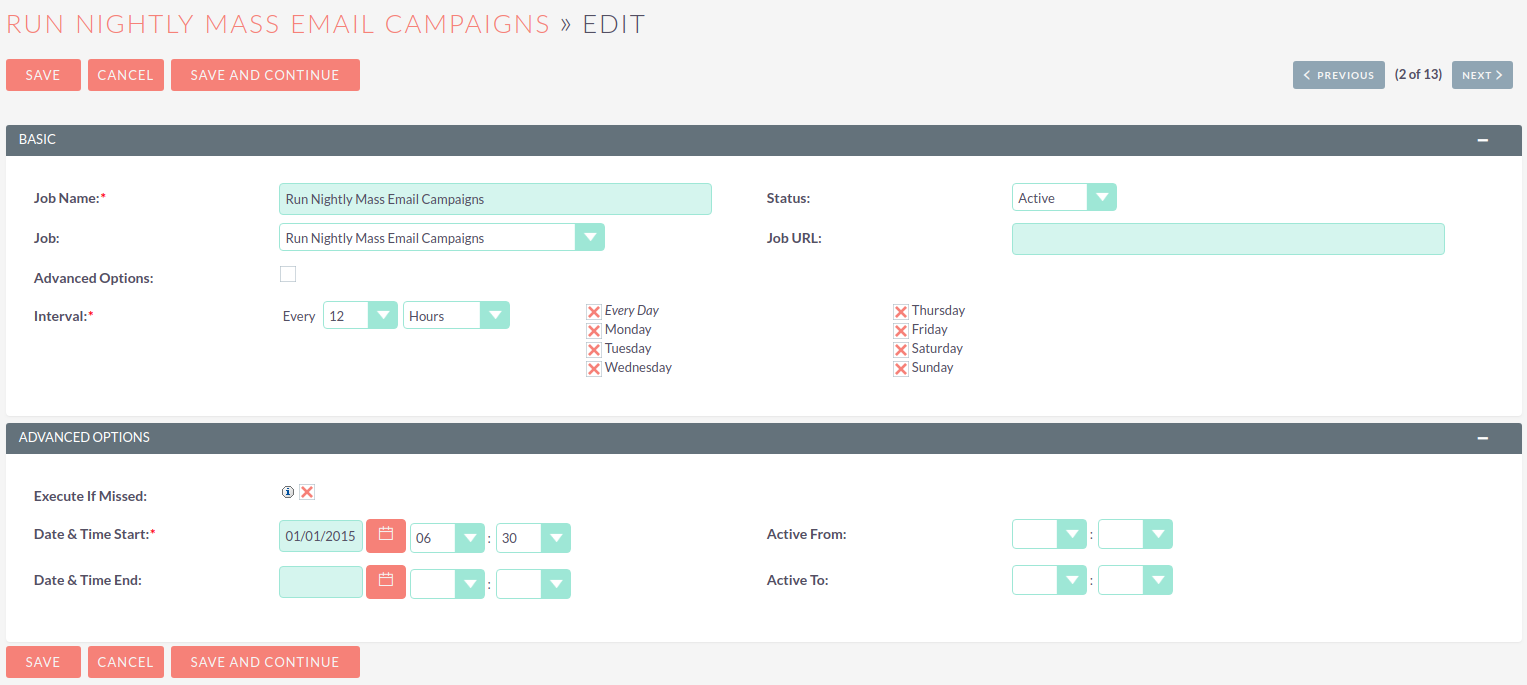
Haga clic en un trabajo programado para ver sus ajustes
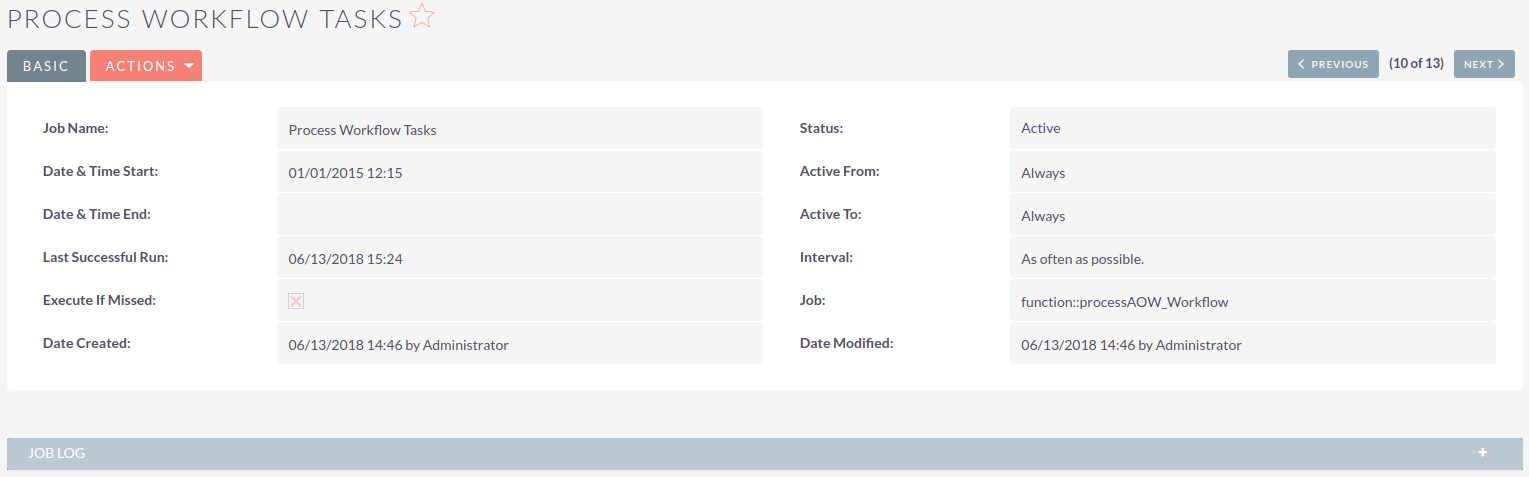
En modo de edición, puede establecer el estado del trabajo (solo se ejecutarán los trabajos Activos) y configurar el intervalo con el que se ejecuta el trabajo, así como la hora de inicio. Al desmarcar la casilla "Advanced Options" se mostrará una forma más sencilla de establecer el intervalo del trabajo si no está familiarizado con la notación de crontab. Al volver a marcar Advanced Options podrá establecer la hora de inicio.
Flujos de Actividad (Activity Streams)
Por defecto, el dashlet de Flujo de Actividad muestra las actualizaciones recientes de los módulos Oportunidades, Contactos, Iniciativas y Casos.
El panel de administración de Flujo de Actividad le permite configurar qué se muestra en el feed de actividad y qué funciones están disponibles para los usuarios.
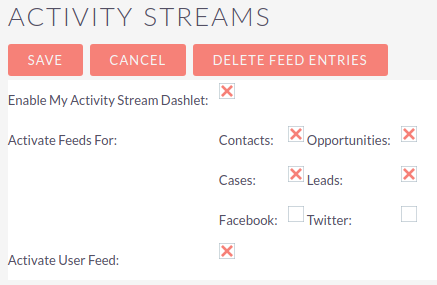
Enable MyActivity Stream Dashlet: |
Habilita/deshabilita el dashlet de Flujo de Actividad para todos los usuarios |
Activate Feeds For: |
Seleccione los módulos para los que se mostrará actividad |
Activate User Feed: |
Permite a los usuarios introducir mensajes en el campo de actualización de estado para difundirlos a todos los usuarios |
Consulte la guía de interfaz de usuario para más información sobre cómo usar el Flujo de Actividad.