Cómo configurar Correo Saliente o Entrante con OAuth
1. Introducción
Esta guía explica cómo configurar conexiones de correo entrante y saliente utilizando un Proveedor OAuth previamente configurado.
Como ejemplo utilizaremos una cuenta de Microsoft, aunque los pasos deberían ser similares para otros proveedores.
En esta guía configuraremos una cuenta personal utilizando un Proveedor OAuth de grupo. Los proveedores OAuth de grupo están pensados para ser utilizados por muchos usuarios del sistema.
Como administrador puede crear tres tipos de registros:
-
Personal
-
Solo son accesibles por el usuario que los creó.
-
Los registros personales están pensados para configurar el acceso a cuentas personales, como 'john.doe@example-inc.onmicrosoft.com'.
-
La configuración de estas cuentas solo es accesible para el propietario de la cuenta y los administradores del sistema.
-
-
Grupo
-
Registros que serán utilizados por muchos usuarios.
-
Los registros de grupo están pensados para cuentas de un dominio que van a ser utilizadas por varios usuarios; por ejemplo, todos los miembros del equipo de soporte tendrían acceso a
support@example-inc.onmicrosoft.com.
-
-
Rebote (solo en Correo Entrante)
-
Registros pensados únicamente para leer los correos de rebote de Campañas.
-
Asegúrese de utilizar el mismo tipo de Proveedor OAuth que el tipo de cuenta que está configurando. Por ejemplo, use un Proveedor OAuth de Grupo para configurar una Cuenta de Correo Entrante/Saliente de Grupo.
Si todavía no ha configurado el Proveedor OAuth o no sabe cómo hacerlo, consulte la guía sobre cómo configurar un Proveedor OAuth de Microsoft.
2. Crear una Conexión OAuth
Inicie sesión en su instancia de SuiteCRM.
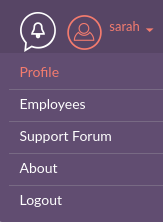
En el menú global de la barra de navegación, haga clic en "Perfil".
En su "Perfil", haga clic en la entrada del menú lateral "Conexión OAuth Externa".
Esto debería llevarle a la vista de lista del módulo "Conexiones OAuth Externas".
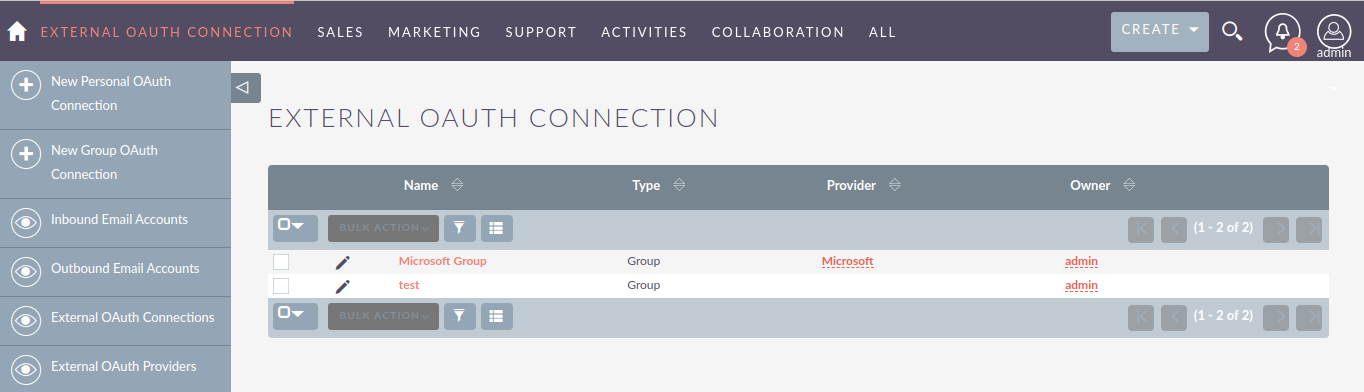
Este módulo es el que mantiene la referencia de todas las Conexiones OAuth existentes. Almacena los tokens generados tras la autenticación.
Vamos a crear una nueva Conexión OAuth Personal. Haga clic en "Conexión OAuth Personal".
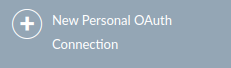
Esto debería llevarle a la vista de creación.
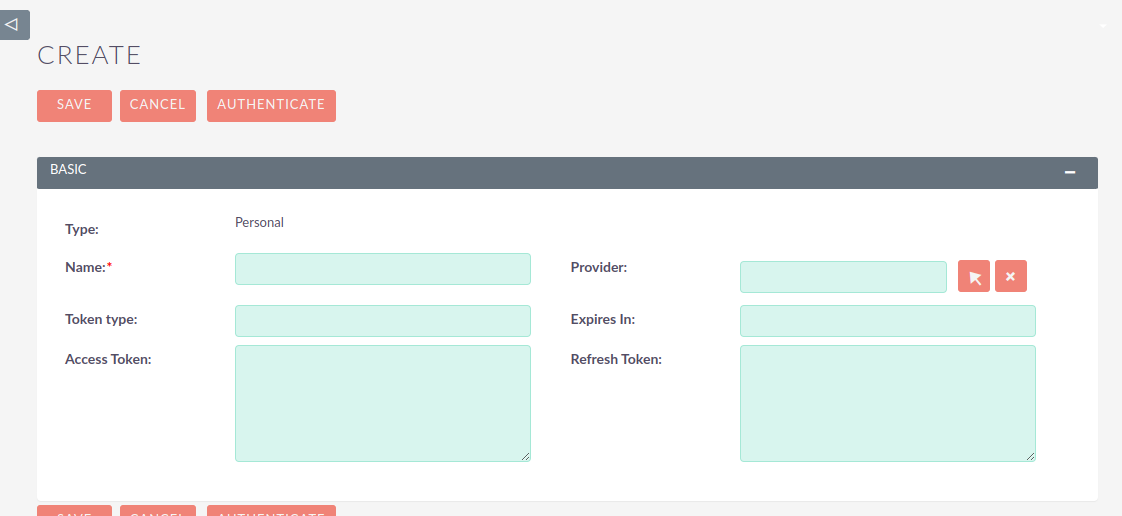
Añada un nombre significativo a su conexión; puede ser el nombre de usuario de su cuenta, o algo que le ayude a identificar y diferenciar la conexión de otras conexiones existentes.

Ahora, en el campo "Proveedor", seleccione el Proveedor OAuth de Microsoft que creó anteriormente.

Tras seleccionar el proveedor, es momento de autenticarse; haga clic en el botón "Autenticar".
Al hacer clic en el botón debería aparecer una ventana emergente con la página de autenticación de Microsoft.
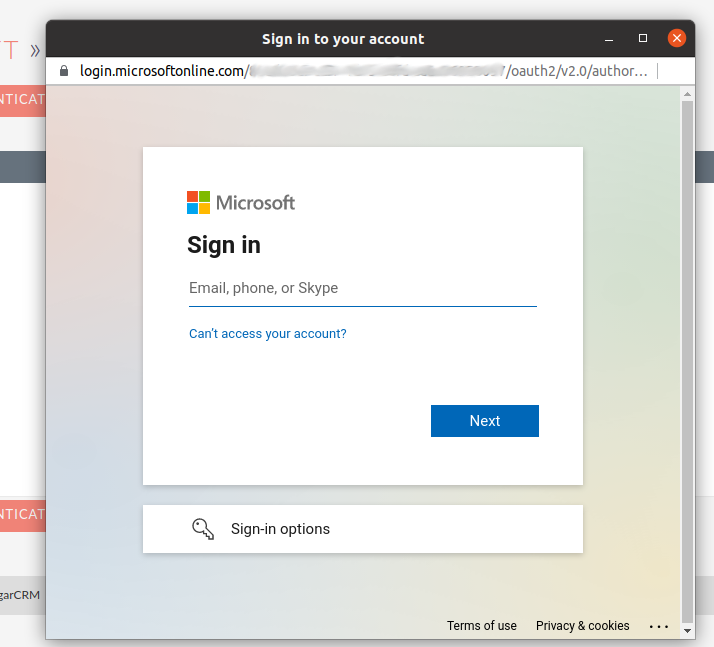
Tras completar todos los pasos de autenticación en la ventana emergente, esta debería cerrarse y los campos del registro de Conexión OAuth Externa deberían quedar rellenados.
No almacene ni comparta ninguno de los tokens. Funcionan casi como contraseñas. Son información sensible.
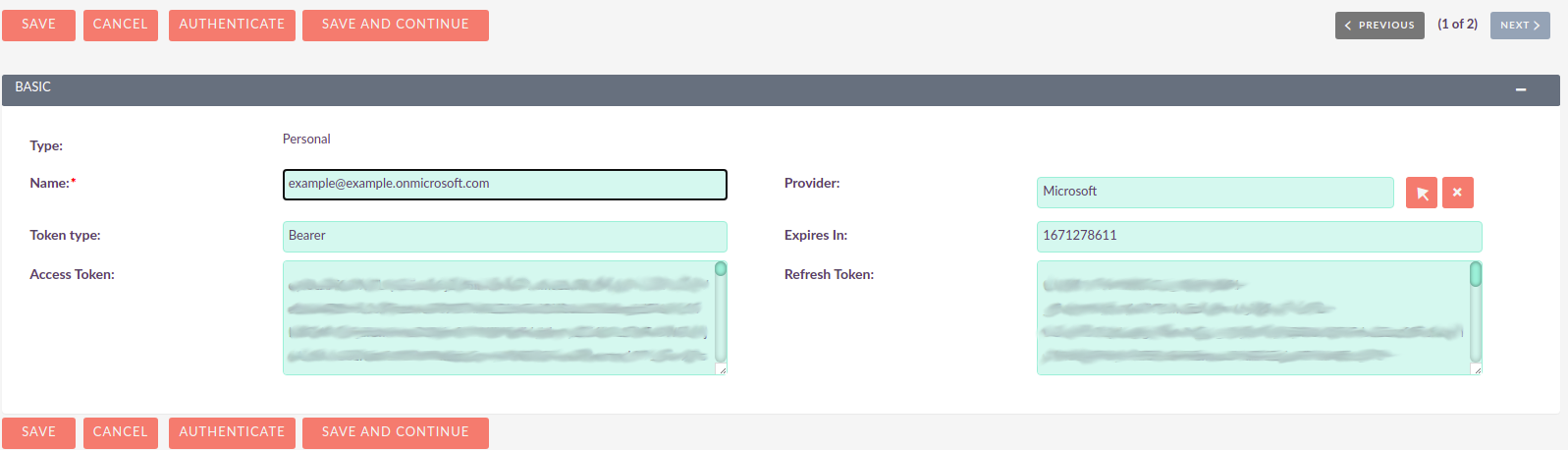
Ahora guarde su registro.

3. Configurar una Cuenta de Correo
3.1 Cuenta de Correo Entrante
Ahora es momento de crear una Cuenta de Correo Entrante. Haga clic en el enlace del menú lateral "Cuentas de Correo Entrante".

Esto debería llevarle a la vista de lista del módulo Correos Entrantes.
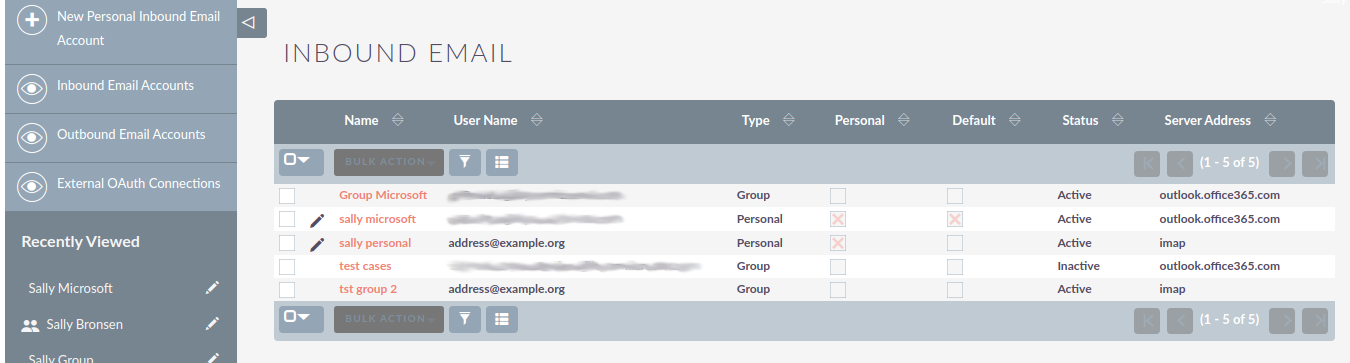
Vamos a crear una nueva Cuenta de Correo Entrante Personal. Haga clic en "Nueva Cuenta de Correo Entrante Personal".
Esto debería llevarle a la vista de creación.
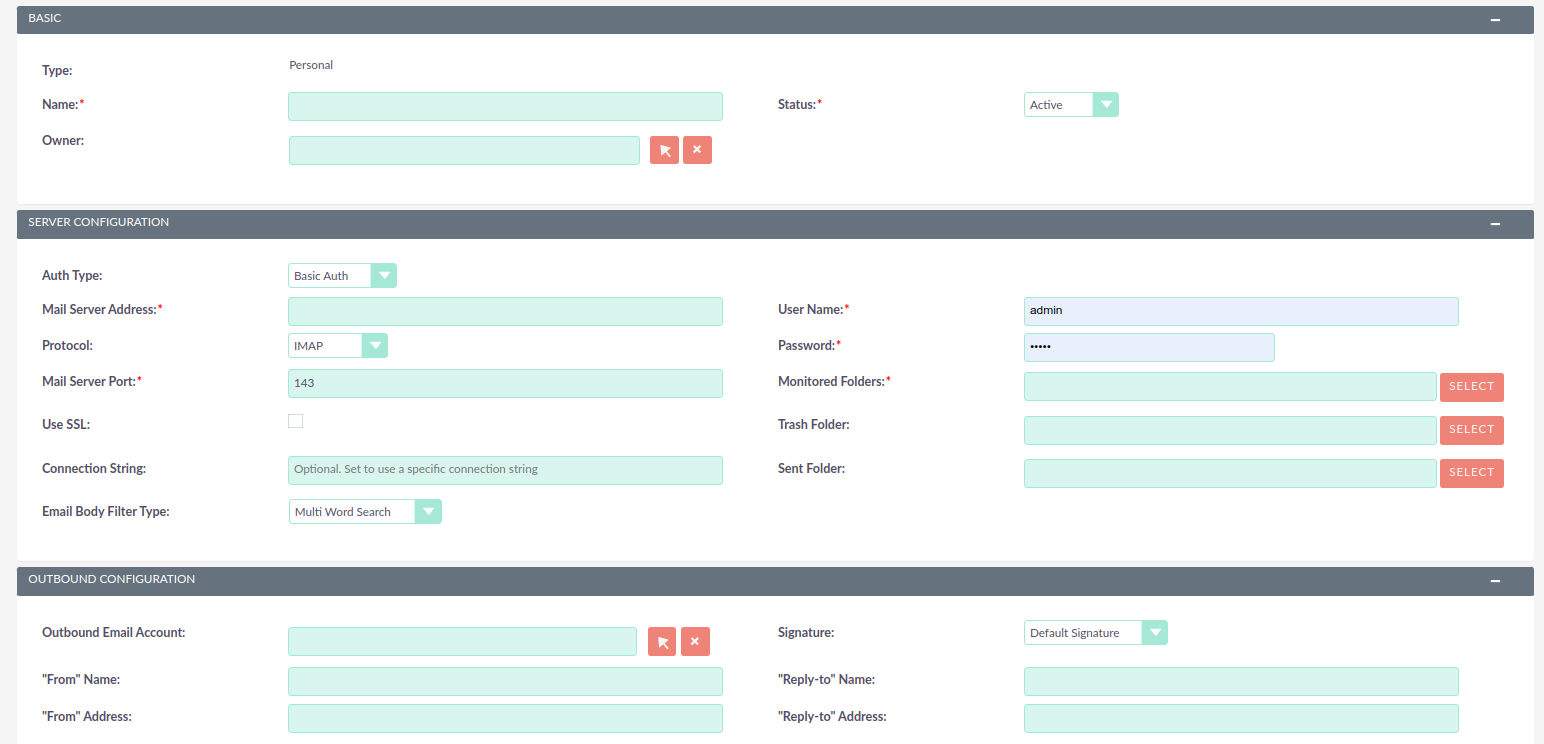
Añada un nombre significativo a su cuenta entrante; puede ser el nombre de usuario de su cuenta, o algo que le ayude a identificar y diferenciar esta cuenta de correo entrante de otras cuentas existentes.
Seleccione el tipo "OAuth" en el campo Tipo de Autenticación.

Al seleccionar el tipo OAuth, debería aparecer el campo "Conexión OAuth Externa". Haga clic en la flecha para seleccionar la Conexión OAuth que creó anteriormente.
Las Cuentas de Correo Entrante de Grupo deben vincularse a registros de Conexión OAuth Externa de Grupo. Si se vinculan a registros de Conexión OAuth Externa Personal pueden producirse errores.

Al hacer clic en el botón de flecha debería abrirse una ventana emergente donde puede seleccionar la Conexión OAuth que creamos anteriormente.
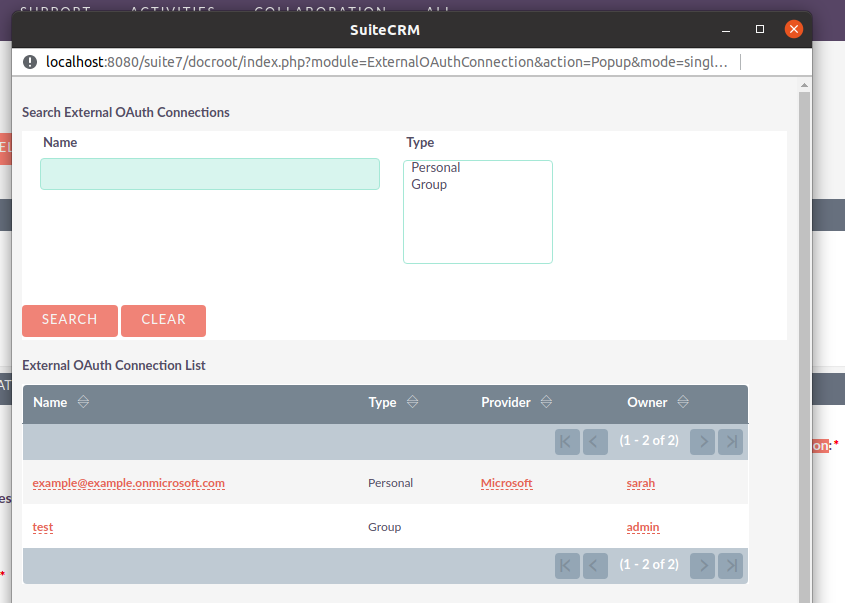
Introduzca el nombre de usuario de su cuenta. Debe ser el mismo que utilizó para crear la Conexión OAuth.

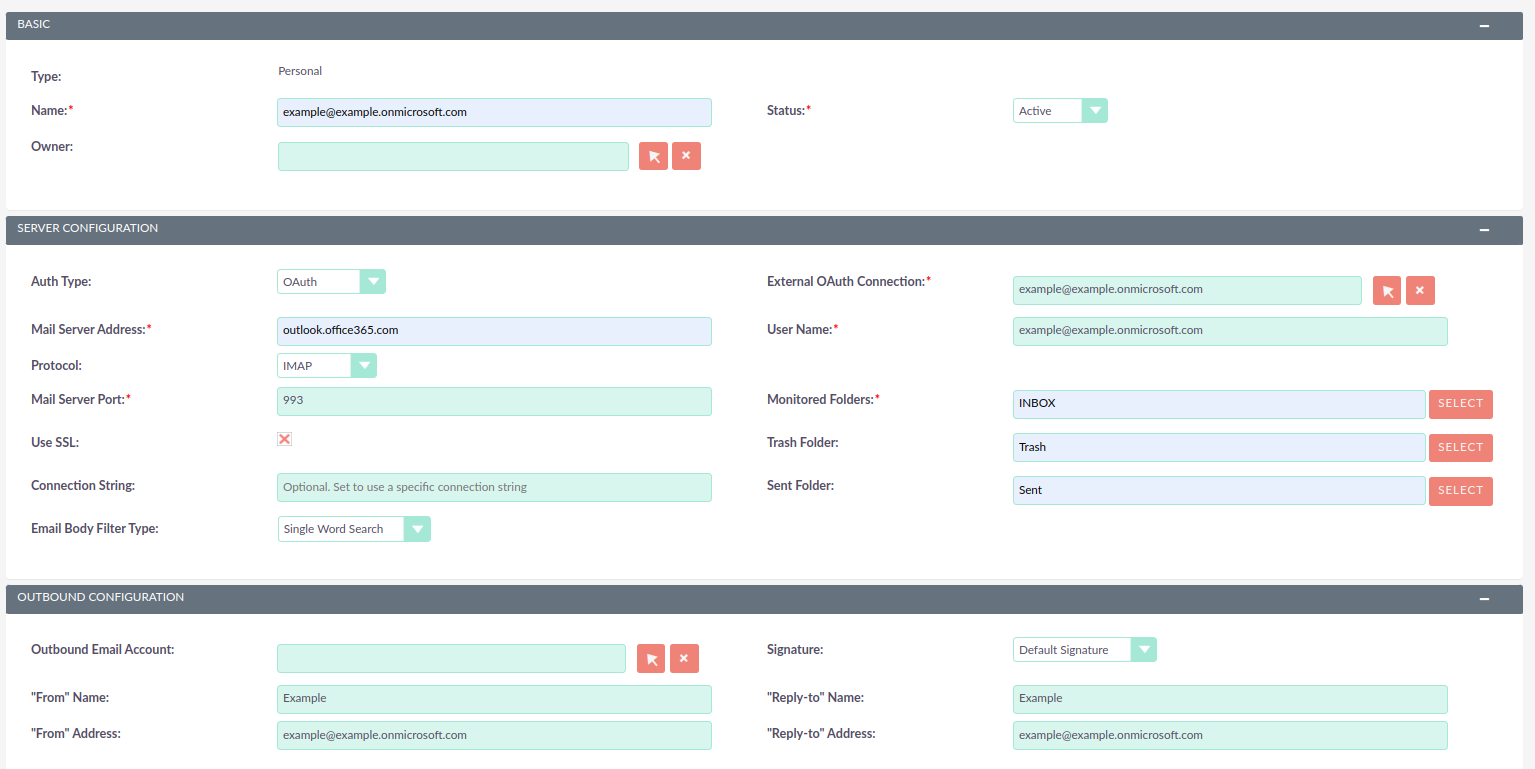
Introduzca la dirección del servidor de su cuenta. Por ejemplo, para Microsoft sería outlook.office365.com.
Aquí utilizamos una cuenta de Microsoft como ejemplo. Sin embargo, debe indicar la dirección del servidor que esté utilizando.

Según la configuración de su servidor, active SSL y establezca el puerto. Por ejemplo, para Microsoft debe activar la casilla "Usar SSL", lo que cambiará el puerto a "993", que es el valor predeterminado.
Aquí utilizamos una cuenta de Microsoft como ejemplo. Sin embargo, debe indicar el puerto del servidor que esté utilizando.

El campo Email Body Filtering Search Type (Tipo de búsqueda de filtrado del cuerpo del correo) permite al usuario
elegir entre buscar utilizando una palabra o una búsqueda de varias palabras.

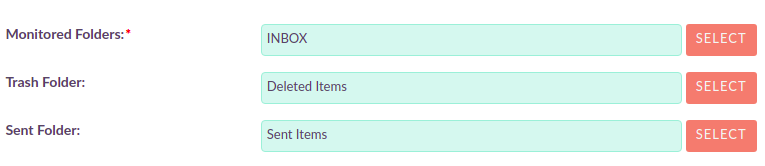
Ahora establezca los valores de las carpetas. Haga clic en el botón "Seleccionar" junto a cada carpeta para abrir la ventana emergente que le mostrará los valores disponibles.
No intente rellenar estos campos antes de establecer los siguientes campos: External OAuth Connection, User
Name, Mail Server Address, Mail Server Port, Use SSL. De lo contrario, solo verá un desplegable vacío en la
ventana emergente.
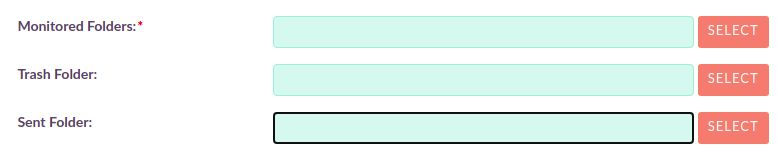
Para Microsoft: el siguiente es un ejemplo de cómo deberían verse los campos tras configurarlos:
A continuación, establezca los valores del resto de campos. El siguiente es un ejemplo de una cuenta completamente configurada, excepto por el campo "Cuenta de Correo Saliente", cuya configuración queda fuera del alcance de esta guía.
Ahora guarde su registro.
3.2 Cuenta de Correo Saliente
Ahora es momento de crear una Cuenta de Correo Saliente. Haga clic en el enlace del menú lateral "Cuentas de Correo Saliente".
Esto debería llevarle a la vista de lista del módulo Correos Salientes.

Desde aquí, seleccione "Nueva Cuenta de Correo Saliente Personal".
Esto debería llevarle a la siguiente vista:
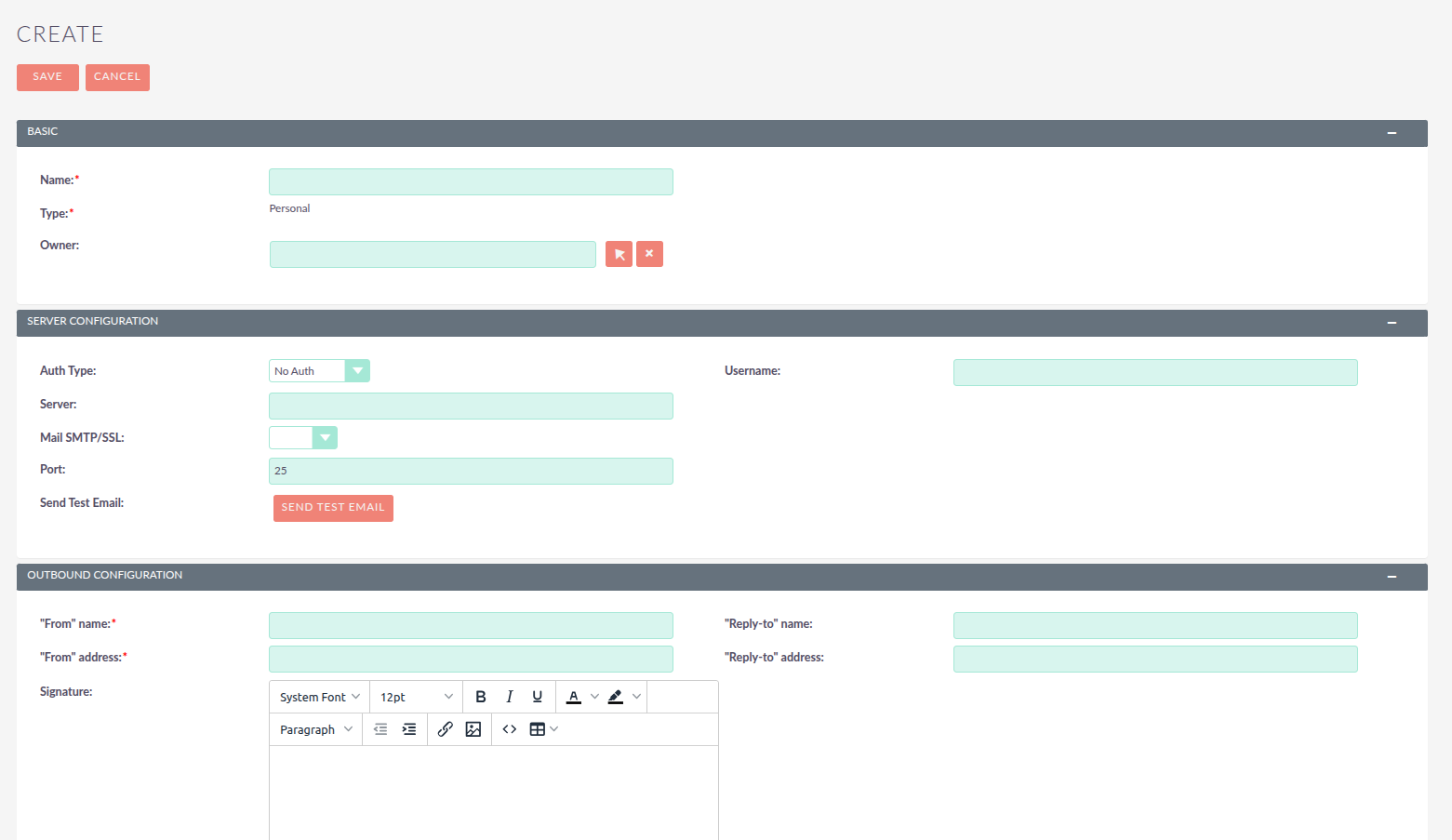
Añada un nombre significativo a su cuenta saliente; puede ser el nombre de usuario de su cuenta, o algo que le ayude a identificar y diferenciar esta cuenta de correo saliente de otras cuentas existentes.
A continuación, seleccione el tipo "OAuth" en el campo Tipo de Autenticación.
Los 3 tipos diferentes de Tipo de Autenticación son:
-
Sin Autenticación
-
Este es el tipo predeterminado; no requiere ninguna autenticación. Está pensado para utilizarse cuando se emplea un servidor que no requiere autenticación, como un servidor SMTP local.
-
-
Autenticación Básica
-
Este es el tipo que se debe utilizar cuando se emplea un servidor que requiere autenticación básica, como un servidor SMTP local o un servidor que no admite OAuth.
-
-
OAuth
-
Este es el tipo que se debe utilizar cuando se emplea un servidor compatible con la autenticación OAuth, como las cuentas de Microsoft o Google.
-
Al seleccionar el tipo OAuth, debería aparecer el campo "Conexión OAuth Externa". Haga clic en la flecha para seleccionar la Conexión OAuth que creó anteriormente.
Las Cuentas de Correo Saliente de Grupo deben vincularse a registros de Conexión OAuth Externa de Grupo. Si se vinculan a registros de Conexión OAuth Externa Personal pueden producirse errores.
Al hacer clic en el botón de flecha debería abrirse una ventana emergente donde puede seleccionar la Conexión OAuth que creamos anteriormente.
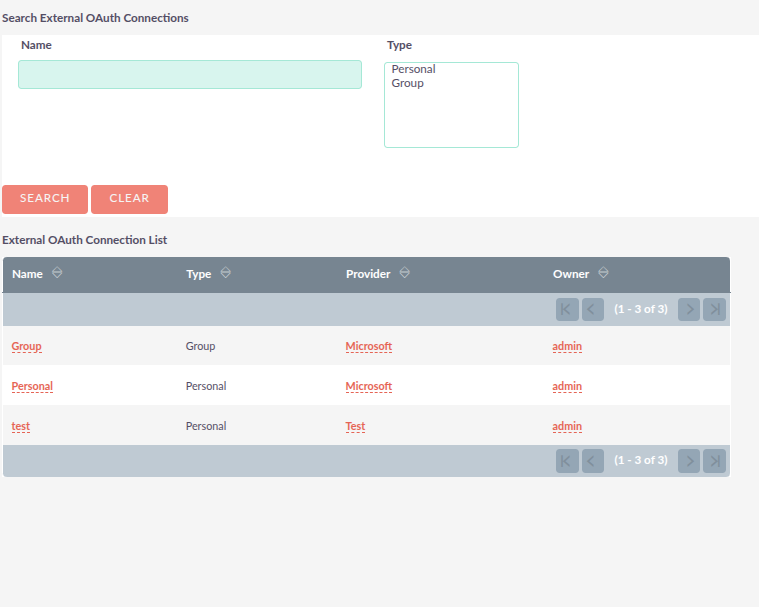
Introduzca el nombre de usuario de su cuenta. Debe ser el mismo que utilizó para crear la Conexión OAuth.
Introduzca la dirección del servidor de su cuenta. Por ejemplo, para Microsoft sería smtp-mail.outlook.com.

Según la configuración de su servidor, active SSL/TLS y establezca el puerto.

A continuación, deberá rellenar el resto de campos, como "Nombre De", "Dirección De" y "Dirección de Respuesta".
Ahora guarde su registro.
4. Configurar el Correo Entrante para que se muestre en el módulo Correos Electrónicos
Para que la cuenta configurada se muestre en el módulo de correos, debe ir a su perfil y seleccionarla como una de las cuentas que se mostrarán.
En el menú global de la barra de navegación, haga clic en "Perfil".
Esto debería llevarle a la página de perfil.
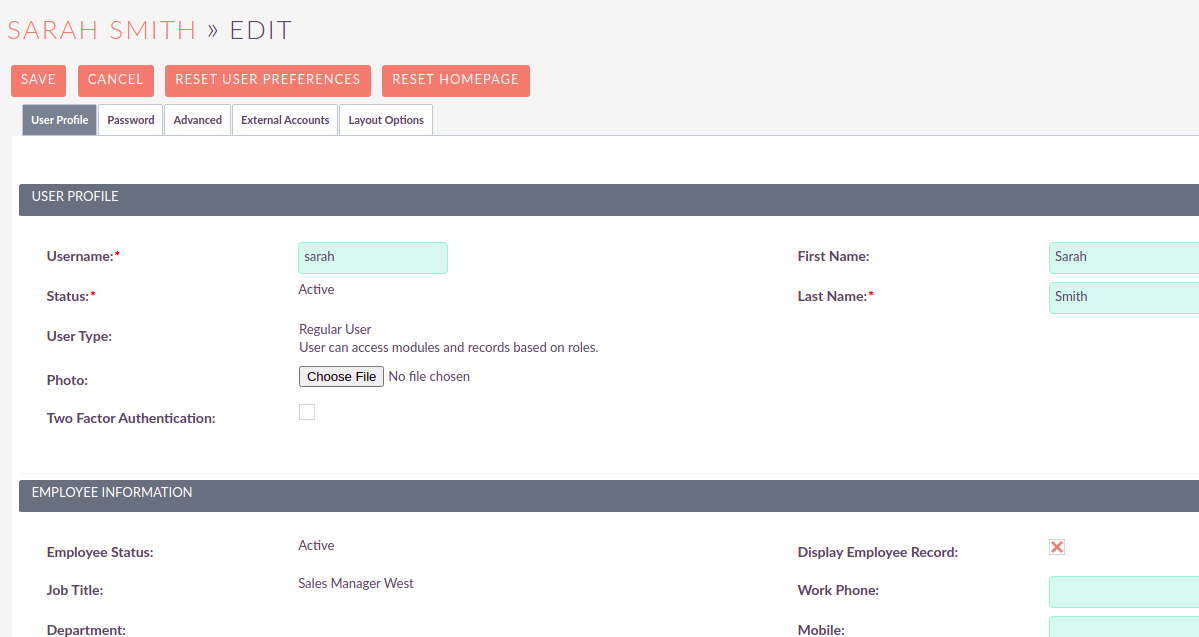
Desplácese hasta el final de la página y haga clic en el botón "Configuración".
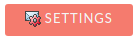
Esto debería abrir una ventana modal con una sección "Gestión de Carpetas" al final. En esta sección, seleccione las cuentas que deben mostrarse en su módulo Correos Electrónicos.
Es posible seleccionar varias cuentas.
Haga clic en "Hecho".
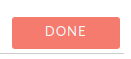
Ahora guarde su perfil.
Con esto, su cuenta de Correo Entrante ya estaría configurada.
5. Acceder a la cuenta configurada en el módulo Correos Electrónicos
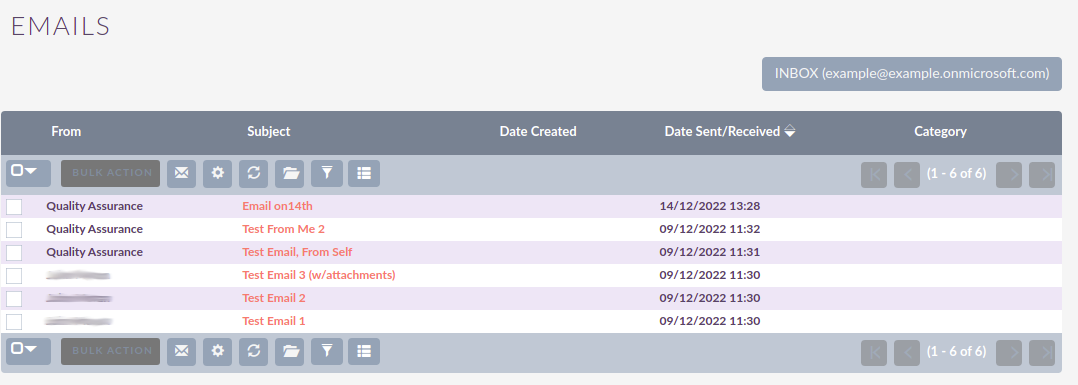
En el menú, haga clic en el enlace del módulo "Correos Electrónicos".
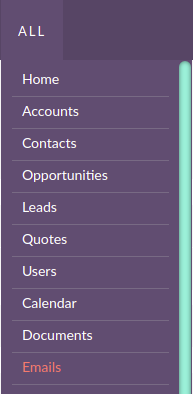
En el menú, haga clic en el enlace del módulo "Correos Electrónicos".
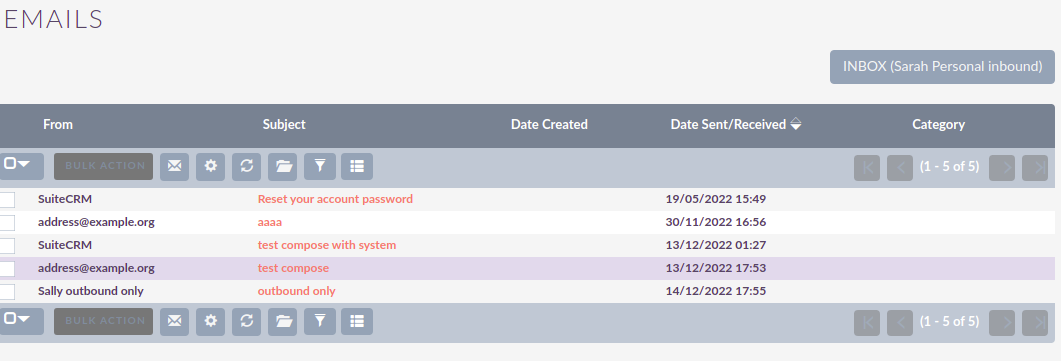
Dependiendo del número de Correos Entrantes que tenga configurados, el que acaba de configurar puede no ser el que se muestre de forma predeterminada.
Para cambiar a la Cuenta de Correo Entrante que acaba de configurar, haga clic en el botón de bandeja de entrada actual, situado en la parte superior derecha.
Debería aparecer una ventana modal con las Cuentas de Correo Entrante que ha configurado en la Gestión de Carpetas de su perfil.

Dentro de la ventana modal, haga clic en la Cuenta de Correo Entrante que acaba de configurar. Esto debería recargar la página y mostrar el Correo Entrante que configuró.