Advanced OpenAdmin
Configuración de AOS
El conjunto de módulos Advanced OpenSales le permite gestionar los procesos de venta posteriores a la Oportunidad, como la Cotización, la Facturación y la contratación recurrente.
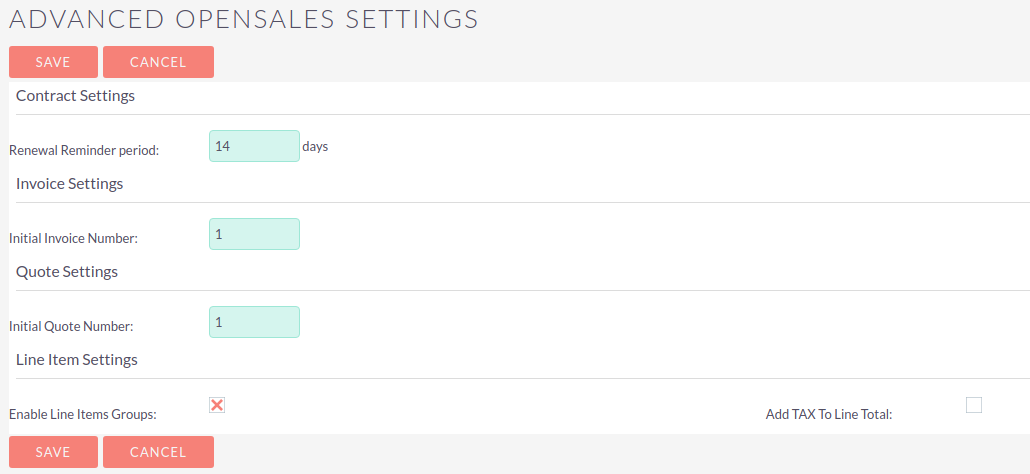
Puede personalizar los siguientes ajustes dentro de la Configuración de AOS:
-
Período de Recordatorio de Renovación: define con cuántos días de antelación a la Fecha de Fin del Contrato debe crearse una llamada de recordatorio.
-
Número Inicial de Factura: permite a los usuarios establecer el número de factura inicial. Por ejemplo, 20001.
-
Número Inicial de Cotización: permite a los usuarios establecer el número de cotización inicial. Por ejemplo, 456.
-
Habilitar Grupos de Items de Línea: si se selecciona, los usuarios podrán agrupar los elementos de línea en grupos. Si no se selecciona, no podrá utilizar la funcionalidad de Grupos de AOS.
La opción Habilitar Grupos de Items de Línea debe seleccionarse antes de utilizar AOS. Es difícil migrar desde/hacia grupos una vez que se han creado Cotizaciones/Facturas.
-
Agregar Impuesto al Total de Línea: si se selecciona, el impuesto se añadirá al Total de Línea en los elementos de línea. Si no se selecciona, el Total de Línea no incluirá el impuesto.
Una vez configurado, haga clic en Guardar para aplicar su Configuración de AOS.
Configuración de AOD
Habilite o deshabilite aquí la búsqueda global de texto completo de SuiteCRM.
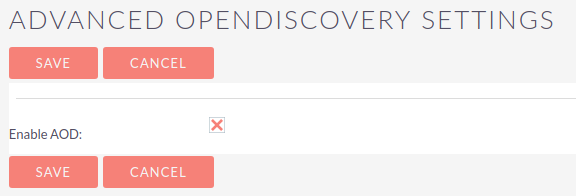
La búsqueda global de texto completo está impulsada por el framework de búsqueda Zend Lucene. La búsqueda funciona de forma muy similar a la búsqueda global estándar, pero ofrece la funcionalidad adicional de buscar texto dentro de documentos y otros archivos, en comparación con la búsqueda a nivel de registro que ofrece la búsqueda global estándar.
Consulte la documentación de Búsqueda en la guía de usuario para obtener más información sobre cómo realizar búsquedas en SuiteCRM.
Configuración de AOP
Advanced OpenPortal (AOP) extiende el módulo Casos para admitir un portal orientado al cliente y la creación y actualización de casos por correo electrónico. Configúrelo aquí.
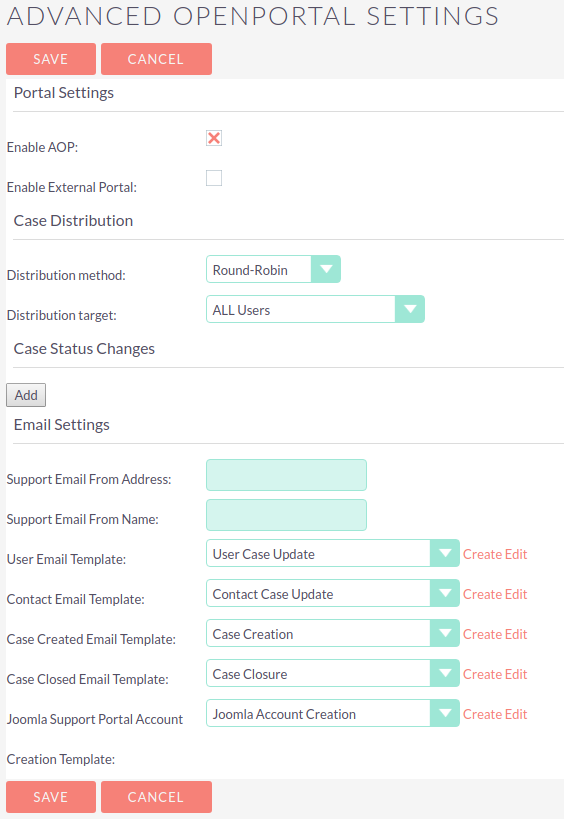
Habilitar AOP |
Habilita o deshabilita la funcionalidad de Advanced OpenPortal en todo SuiteCRM. |
Habilitar Portal |
Indica si el portal Joomla orientado al cliente está activo. |
URL de Joomla |
La URL del sitio del portal Joomla conectado. |
Nombre de Remitente de Soporte |
El nombre utilizado en el campo Remitente de todas las notificaciones por correo electrónico relacionadas con el portal que se envían a los contactos. |
Dirección de Remitente de Soporte |
La dirección de correo electrónico utilizada en el campo Remitente de los correos relacionados con el portal. |
Método de Distribución de Casos |
Cómo se asignan automáticamente los casos creados a partir del correo entrante o del portal. Opciones: Usuario único (asignar a un usuario especificado), Round Robin por Rol, Round Robin por Grupo de Seguridad. |
Plantillas de Correo Electrónico |
Seleccione las plantillas de correo electrónico utilizadas para: bienvenida a un nuevo usuario del portal, notificación de caso al contacto, confirmación de creación de caso y notificación de cierre de caso. Las plantillas se gestionan en el módulo Plantillas de Correo Electrónico. |
Configuración del Portal
El componente del portal Joomla puede descargarse desde la página SuiteCRM Joomla Portal Plug-in. Instálelo mediante el Administrador de Extensiones de Joomla y, a continuación, configure la URL de SuiteCRM y un nombre de usuario y contraseña válidos de SuiteCRM en Components → advancedopen-portal dentro de Joomla.
Una vez configurado, se pueden añadir dos elementos de menú a su portal Joomla:
-
List Cases: muestra una lista de todos los casos que el contacto ha registrado, con filtros por Estado y búsqueda por palabra clave
-
New Case: permite a los contactos crear casos en SuiteCRM desde el portal
Creación de Usuarios del Portal
Para dar a un Contacto acceso al portal, abra el registro del Contacto en SuiteCRM y haga clic en Create Portal User (o búsquelo en el menú de acciones si los menús de acciones están habilitados). Esto crea una cuenta de Joomla para el contacto y le envía por correo electrónico sus credenciales de acceso al portal.
Horario Laboral
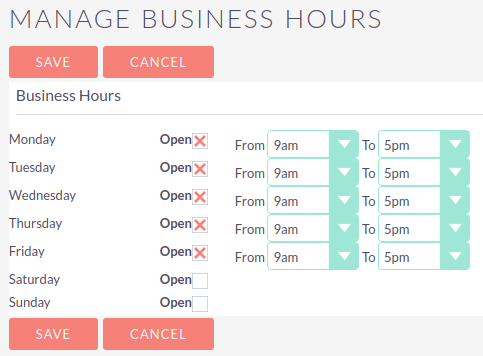
Especifique aquí el horario laboral.
Estos ajustes determinarán cuándo se ejecutarán los flujos de trabajo configurados para ejecutarse 'Solo en el Scheduler' y se utilizarán cuando la opción "Considerar días laborables" esté habilitada en los registros de Proyecto.