Adhesión Confirmada
Descripción General
La función Adhesión Confirmada ofrece dos configuraciones de autorización para las direcciones de correo: Autorizar y Adhesión Confirmada.
-
Autorizar se utiliza para indicar que un Contacto, Cliente Potencial o registro de Público Objetivo ha aceptado recibir comunicaciones de marketing.
-
Adhesión Confirmada exige además que los usuarios confirmen su autorización haciendo clic en un enlace que se les envía por correo electrónico. Este correo puede configurarse para enviarse automáticamente (por ejemplo, al enviar un formulario Web a Persona) o manualmente, y la plantilla utilizada para enviarlo puede personalizarse.
Una vez seleccionada la configuración de Autorizar o Adhesión Confirmada:
-
Aparecerá una casilla adicional de Autorizado en las vistas de Detalle y Edición para los campos de dirección de correo en Contactos, Clientes Potenciales y Público Objetivo.
-
En la Vista de Lista de estos módulos se mostrará el estado Autorizado, Adhesión Confirmada y Confirmación Pendiente para los registros.
-
Los Formularios Web a Persona incluirán automáticamente una casilla de Autorizado.
-
Los correos de campaña NO se enviarán a las direcciones de correo que no estén marcadas como Autorizado o Adhesión Confirmada, según la configuración que elija aquí.
Esta función se introdujo como una opción adicional para quienes deben cumplir con el RGPD
en la Unión Europea, pero es lo suficientemente genérica como para poder utilizarla con otros fines. Si no necesita
la adhesión confirmada (también conocida como doble opt-in), deje simplemente su configuración en Autorizar.
Configuración de Email de Autorización
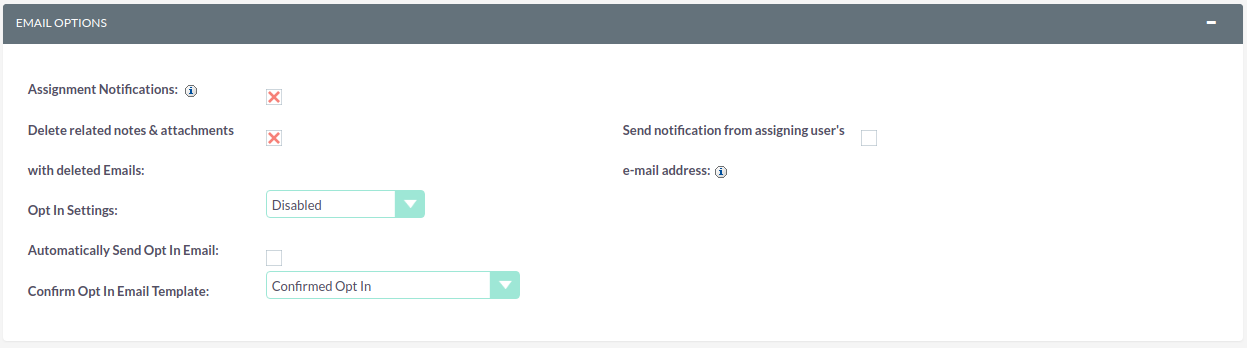
Para configurar los ajustes de Autorización, abra el panel de Admin y seleccione Configuración de Email. Los ajustes de Autorización se encuentran en el panel Opciones de Email.
Autorizar
Seleccione Autorizar en el menú Configuración de Autorización.

No es necesario configurar el resto de opciones de Autorización, ya que con este ajuste no se envían correos de autorización.
Haga clic en GUARDAR
Adhesión Confirmada
Seleccione Adhesión Confirmada en el menú Configuración de Autorización.
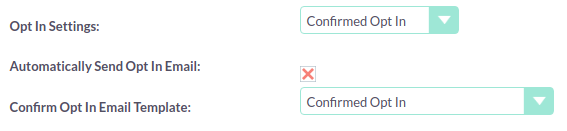
Con este ajuste, se exige a los usuarios confirmar su autorización haciendo clic en un enlace que se les envía por correo electrónico.
Seleccione Email de Autorización Automático para que este correo se envíe automáticamente (por ejemplo, al enviar un formulario Web a Cliente Potencial). La plantilla por defecto para estos correos es la plantilla de Adhesión Confirmada. Puede editar esta plantilla desde el módulo Plantillas de Email, pero tenga en cuenta que debe contener el enlace de Autorización.
Haga clic en GUARDAR
Indicación de Autorización de Email
Vista de Lista y de Detalle
Una vez configurado Autorizar o Adhesión Confirmada, el estado de la dirección de correo de un Contacto, Cliente Potencial o registro de Público Objetivo se indica tanto en la Vista de Lista como en la Vista de Detalle mediante una marca de verificación simple o doble.

|
Las direcciones de correo que han sido autorizadas se indican con una única marca de verificación verde. |
|
Las direcciones de correo cuya autorización ha sido confirmada se indican con una doble marca de verificación verde. |
|
Las direcciones de correo pendientes de confirmación por email se indican con una única marca de verificación gris. |


Vista de Edición
Una casilla de Autorizado indica el estado de autorización en la Vista de Edición.

Tenga en cuenta que, en el caso de Adhesión Confirmada, marcar manualmente la casilla Autorizado aquí dará como resultado un estado de Confirmación Pendiente, en lugar de Adhesión Confirmada. El usuario deberá confirmar igualmente su autorización por correo electrónico.
Enviar/Reenviar Correos de Autorización Manualmente
Si tiene configurada la Adhesión Confirmada, los correos de confirmación pueden enviarse o reenviarse manualmente, tanto de forma masiva como individual.
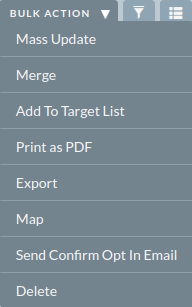
Para enviarlos de forma masiva, seleccione los registros a los que desea enviarlos marcando las casillas situadas a la izquierda de los registros en la Vista de Lista.

Seleccione Enviar Email de Confirmación de Autorización en el menú Acción Masiva.
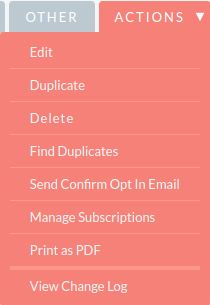
Para enviarlo a un registro individual, abra el registro de contacto y seleccione Enviar Email de Confirmación de Autorización en el menú Acciones.
El correo o correos se enviarán en silencio (sin confirmación) utilizando la plantilla predefinida.
Campañas
La configuración de autorización afectará a las listas de público objetivo de sus Campañas. Los correos de campaña NO se enviarán a las direcciones de correo a menos que estén Autorizadas o con Adhesión Confirmada, según la configuración que haya elegido.
Autorización en el Formulario Web a Persona
Al crear un formulario Web a Persona, se añadirá automáticamente una casilla de Autorizado tras el campo de dirección de correo si tiene configurado Autorizar o Adhesión Confirmada.
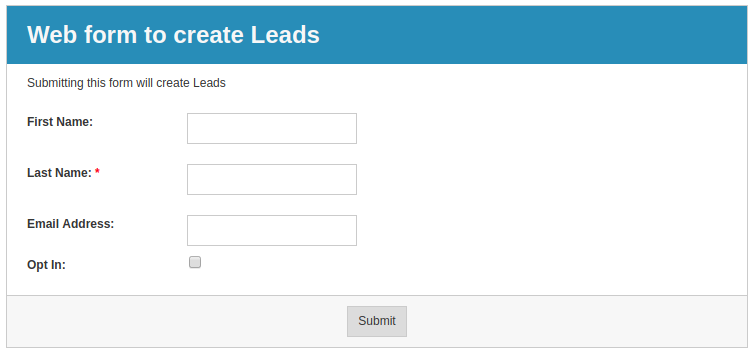
Si el usuario marca esta casilla, la dirección de correo se establecerá como Autorizada (o Confirmación Pendiente si tiene configurada la Adhesión Confirmada) cuando se cree el registro en SuiteCRM.
Tenga en cuenta que si tiene configurada la Adhesión Confirmada y seleccionado el Email de Autorización Automático, el correo de autorización se enviará automáticamente tras el envío del formulario. Si el Email de Autorización Automático no está seleccionado, estos correos deberán enviarse manualmente (véase la sección anterior).
La Adhesión Confirmada también actualiza automáticamente los campos de Base Legal de los registros cuando se confirma la autorización.