Vistas
Dentro del CRM se le presentarán varias vistas. Estas vistas están estructuradas para mostrarle información clave a lo largo del proceso de gestión de registros. Existen tres vistas principales, descritas en las subsecciones siguientes.
Vista de Lista
Esta es la vista que se le presenta al navegar a cualquier módulo.

La Vista de Lista le da acceso a muchas acciones que puede utilizar para ver y gestionar registros. Algunas de ellas son:
-
Buscar Registros – realizar búsquedas básicas y avanzadas, como se ha explicado anteriormente en la sección Búsqueda de este capítulo.
-
Ordenar Registros – hacer clic en el nombre de la columna ordenará la lista de registros por esa columna, ya sea ascendente o descendentemente, si la ordenación está habilitada.
-
Ver Registros – hacer clic en cualquier dato con hipervínculo le llevará a la Vista Detallada del registro. Nota: hacer clic en un número de teléfono intentará marcar el número, y elegir una dirección de correo electrónico abrirá la ventana emergente 'Redactar Correo'.
-
Editar Registros – hacer clic en el icono de lápiz le llevará a la Vista de Edición de ese registro.
Desde la Vista de Lista, también puede actualizar varios registros al mismo tiempo mediante el desplegable Acción Masiva. Para seleccionar los registros que desea actualizar, primero haga clic en la casilla situada a la izquierda y, a continuación, elija la acción que desea llevar a cabo. Algunos ejemplos son:
-
Eliminar Registros – esto eliminará los registros del módulo.
-
Actualización Masiva de Registros – actualiza datos en todos los registros seleccionados.
-
Combinar Registros – puede seleccionar un registro principal y, a continuación, combinar los datos de los registros duplicados en el registro principal. Una vez guardado, los registros duplicados se eliminarán y todos los datos/historial se combinarán en el registro principal.
Vista Detallada
Esta es la vista que se le presenta al ver un registro.

La Vista Detallada incluye muchas acciones que puede utilizar para ver/gestionar sus datos, específicas del módulo que esté viendo. Las siguientes son las acciones estándar para la mayoría de los módulos:
-
Editar – editar el registro que está viendo.
-
Duplicar – duplicar el registro que está viendo.
-
Eliminar – eliminar el registro que está viendo. Si se elimina un registro, se le redirigirá a la Vista de Lista.
-
Buscar Duplicados – iniciar el proceso de búsqueda de duplicados, en el que puede utilizar la funcionalidad del sistema para encontrar registros duplicados.
-
Ver Registro de Cambios – ver los cambios realizados en los campos auditados.
Nota: para marcar campos como auditados y para cualquier cambio en la búsqueda de duplicados, póngase en contacto con su Administrador del Sistema.
Se puede hacer clic en los campos con hipervínculo. Esto le llevará a ese registro.
La Vista Detallada está organizada en pestañas en SuiteCRM. Esto significa que hay un desplazamiento mínimo y los datos se clasifican para cada módulo en la pestaña correspondiente.
Los Administradores del Sistema pueden elegir mostrar los datos en pestañas o en paneles. Puede ponerse en contacto con su administrador del sistema para obtener más información sobre la gestión de diseños y vistas.
Vista de Edición
Esta es la vista que se le presenta al editar un registro.
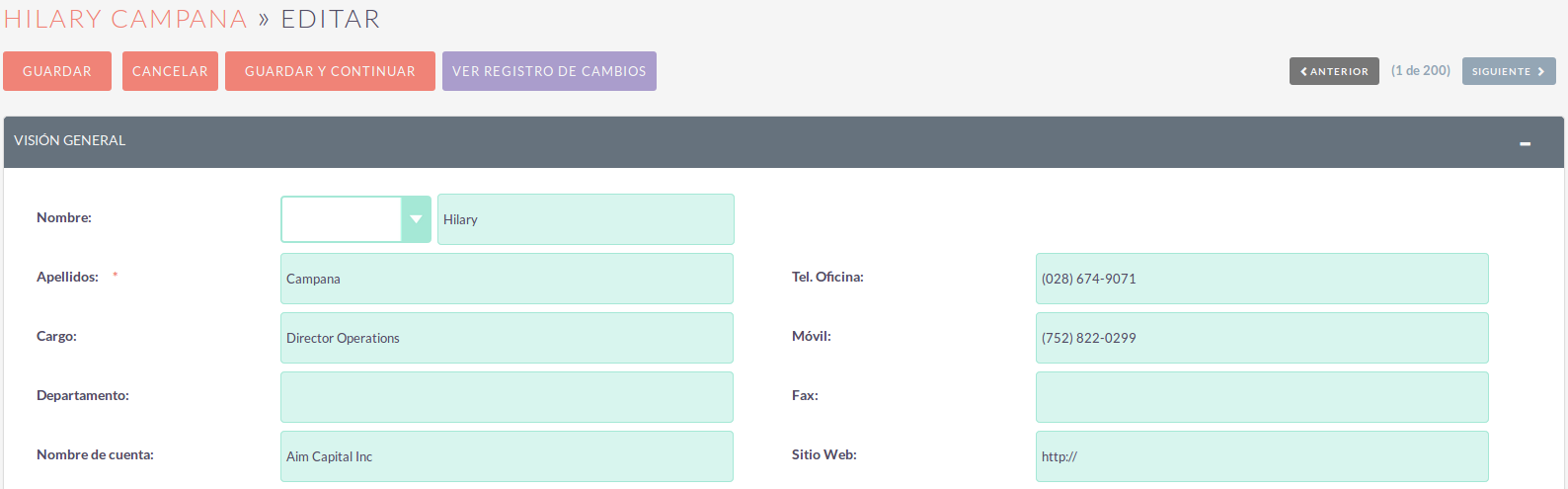
La Vista de Edición le permite modificar la información del registro que se muestra en la vista. Esto permite a los usuarios actualizar datos existentes y también añadir/eliminar datos.
Una vez que haya realizado los cambios en la Vista de Edición, puede hacer clic en 'Guardar' para aplicar los cambios o en Cancelar. Al hacer clic en cualquiera de las dos opciones se le redirigirá a la Vista Detallada del registro que está editando.
Puede hacer clic en el botón Ver Registro de Cambios para ver los cambios realizados en los campos auditados, lo cual puede resultar útil antes de realizar los cambios que tenía previstos.