Navegación
La capacidad de ver y navegar fácilmente por las áreas del CRM es clave para mejorar la productividad y la adopción por parte de los usuarios. SuiteCRM tiene una interfaz clara con varios elementos que trataremos en esta sección.
Menú de navegación superior
El menú de navegación superior es el menú principal que los usuarios utilizarán para navegar hasta los módulos y así crear y gestionar registros. El diseño estándar del menú de navegación superior es una lista de 10 módulos. El orden de este menú lo determina el orden de los módulos en Admin → Mostrar Módulos y Subpaneles. El menú de navegación superior tiene seis elementos. Estos son:
-
Nombre del CRM – es el nombre del CRM especificado durante la instalación. Por defecto es SuiteCRM.
-
Menú de Módulos – según la preferencia del usuario, se mostrará una lista de los módulos o de grupos predefinidos de módulos. Esto permite a los usuarios navegar hasta los módulos dentro del CRM.
-
Creación Rápida – la creación rápida permite crear rápidamente registros de los módulos clave desde cualquier lugar del CRM.
-
Búsqueda Global/de Texto Completo – permite a los usuarios buscar registros/datos en todo el CRM.
-
Alertas – muestra el número de notificaciones de escritorio que aún no ha leído. Haga clic en el icono de la campana para ver y gestionar las notificaciones pendientes. Consulte Alertas más abajo para más detalles.
-
Menú de usuario – muestra el nombre del usuario que ha iniciado sesión actualmente. Hay un menú desplegable que da acceso a los usuarios a Empleados, a su perfil, a la página Acerca de y a un enlace para cerrar sesión.

Para ver un módulo, puede hacer clic en el nombre del módulo. Si ha elegido agrupar los módulos, primero deberá pasar el cursor sobre el nombre del grupo y seleccionar el módulo de la lista. Tras seleccionar el módulo, se le dirigirá a la Vista de Lista de ese módulo. Para más detalles sobre las vistas, consulte la sección Vistas de esta guía de usuario.
Al pasar el cursor sobre el nombre de un módulo aparecerá un menú desplegable. Este menú desplegable muestra las Acciones y los Vistos Recientemente para ese módulo.
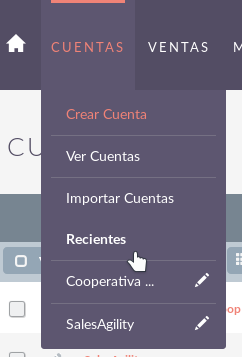
Puede editar los registros que se muestran en la sección Vistos Recientemente del menú desplegable haciendo clic en el icono de lápiz. Esto le dirigirá a la Vista de Edición de ese registro.
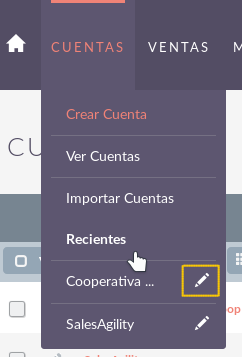
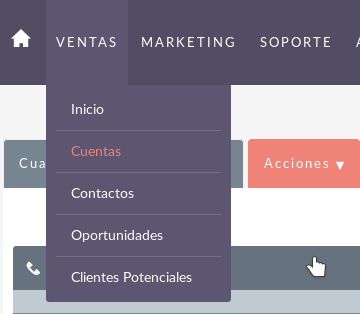
SuiteCRM también dispone de una estructura de navegación por pestañas agrupadas. Los usuarios pueden configurar esta opción en sus preferencias de usuario. Para más detalles sobre cómo modificar las preferencias de usuario, consulte la sección Gestionar Su Perfil de esta guía de usuario.

El menú de navegación por pestañas agrupadas permite al usuario agrupar módulos dentro de una pestaña, como la pestaña de Ventas.
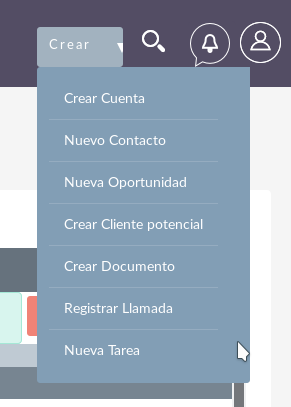
Creación Rápida
Puede hacer clic en el icono de 'crear' en el menú de navegación superior para acceder a las opciones de Creación Rápida. Se trata de una lista de los módulos más utilizados, que permite crear nuevos registros en dichos módulos desde cualquier ubicación.
Barra Lateral
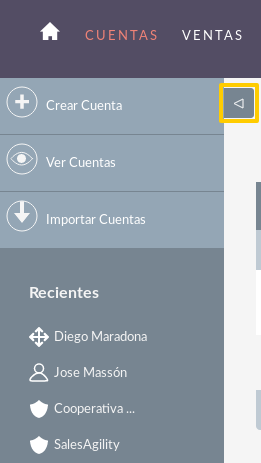
La barra lateral forma parte del tema responsivo y es una opción configurable por el usuario. La barra lateral se puede expandir y contraer haciendo clic en el botón resaltado a continuación.
Acciones
Muestra las Acciones para el módulo que está viendo actualmente. Por ejemplo, si está viendo el módulo Cuentas, las acciones que se muestran son: Crear Cuenta, Ver Cuentas, Importar Cuentas. Esto le proporciona acceso con un solo clic a las acciones del módulo.
Vistos Recientemente
Esta sección muestra los últimos 10 registros que ha visto. Esto deja un rastro de navegación para que los registros vistos anteriormente puedan consultarse rápida y fácilmente desde la barra lateral. También existe la opción de hacer clic en el icono de lápiz, que le llevará directamente a la Vista de Edición del registro.
Alertas
El icono de campana en la barra de navegación superior muestra un contador de notificaciones de escritorio pendientes: alertas de próximas Llamadas y Reuniones que tienen recordatorios emergentes configurados.

Haga clic en el icono de campana para abrir la lista de notificaciones.
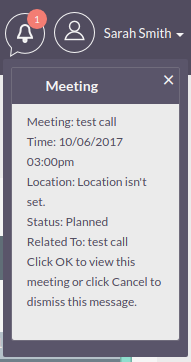
Desde aquí puede:
-
Hacer clic en una notificación: navegar directamente al registro relacionado (Llamada o Reunión).
-
Hacer clic en el icono x: descartar y eliminar esa notificación individual.
Si no hay notificaciones sin leer, no se mostrará ningún contador.
Para habilitar o deshabilitar las notificaciones de escritorio en su navegador, consulte el ajuste Notificaciones de Escritorio en la pestaña Avanzado de su perfil.