Página de Inicio y Paneles
La página de inicio es la primera página que se muestra después de autenticarse. La página de inicio tiene varios elementos que se pueden usar y configurar, como los Dashlets, los Paneles y la Barra Lateral.
Dashlets
Los Dashlets son secciones configurables por el usuario que se muestran en el panel y le ofrecen una visión rápida de sus registros y actividad inmediatamente después de iniciar sesión. Esto resulta especialmente útil para los equipos de ventas y soporte, ya que reduce el número de clics necesarios para ver/modificar datos.
Los Dashlets se pueden reorganizar dentro de cada panel arrastrándolos y soltándolos en la ubicación deseada. Puede añadir un dashlet eligiendo la opción 'Añadir Dashlets' en la pestaña Acciones.
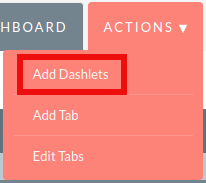
Al hacer clic en el enlace 'Añadir Dashlets' se abrirá la ventana emergente de Añadir Dashlets, que permite a los usuarios elegir entre una lista de dashlets estándar.
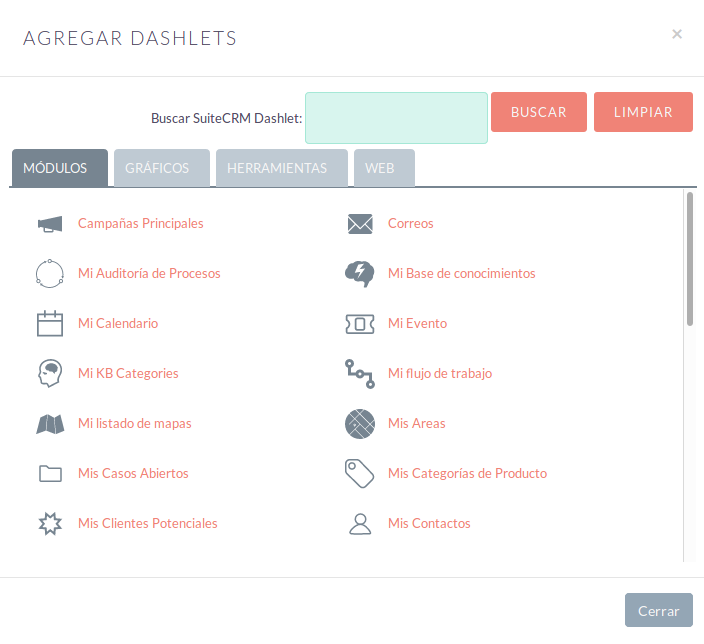
Para añadir uno de los dashlets, basta con hacer clic en el enlace del dashlet. Esto añadirá el dashlet al panel. La ventana emergente permanecerá abierta si añade un dashlet, para permitir a los usuarios añadir varios dashlets. Una vez que haya añadido los dashlets que necesite, puede cerrar la ventana emergente.
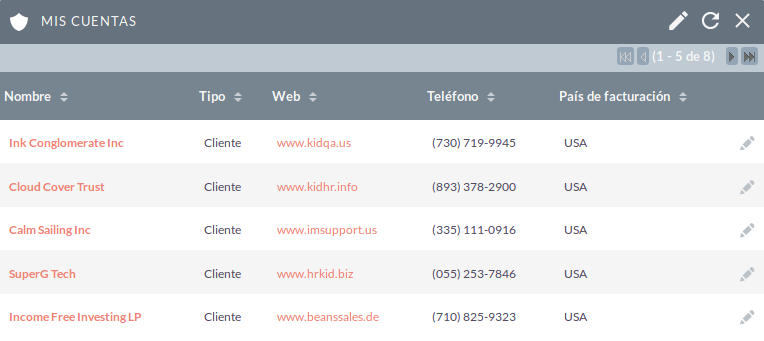
Puede modificar los dashlets haciendo clic en el icono de lápiz del dashlet deseado.
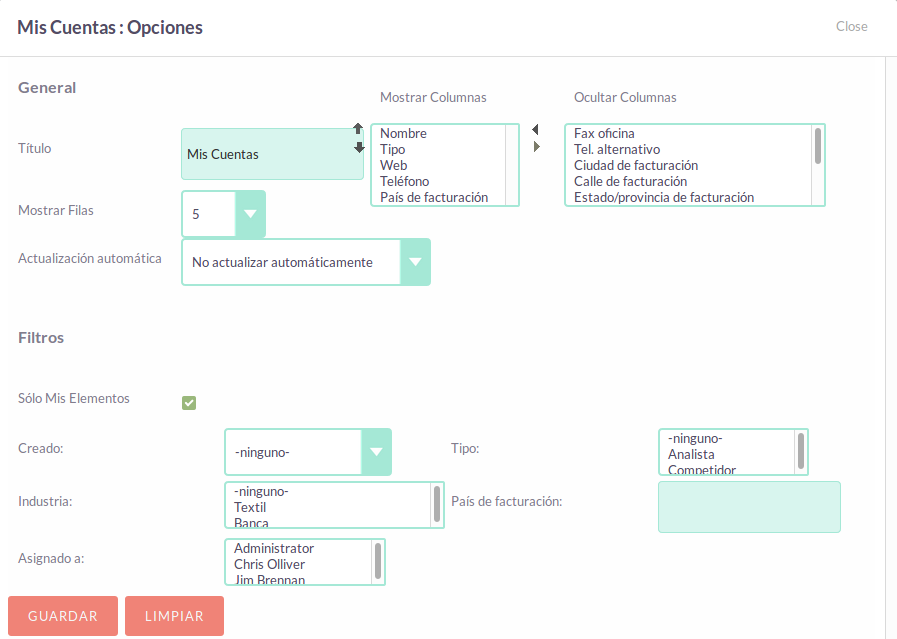
Al hacer clic en el icono de lápiz se mostrará una ventana emergente. Esta ventana emergente contendrá todas las opciones configurables para el dashlet.

Una vez que haya realizado los cambios necesarios en la ventana emergente de configuración del dashlet, puede hacer clic en Guardar para aplicar los cambios, o en Cancelar si desea volver a la configuración actual.
Algunos dashlets requieren que se recargue la página de inicio. Si un dashlet lo requiere, se le notificará.
Paneles
Los Paneles se pueden configurar por usuario y se pueden añadir/eliminar de forma similar a los dashlets. Para añadir una pestaña de panel, puede hacer clic en el enlace 'Añadir Pestaña' de la pestaña Acciones.
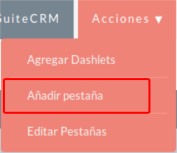
Al hacer clic en el enlace 'Añadir Pestaña' se abrirá una ventana emergente que permite a los usuarios especificar un nombre para la pestaña y también cuántas columnas de dashlets se necesitan. Puede optar por una, dos o tres columnas.
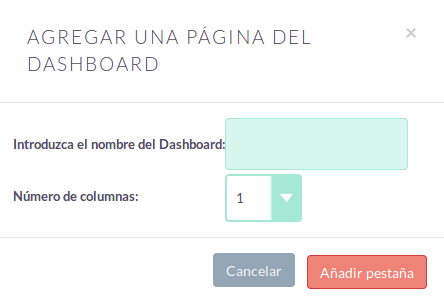
Una vez que haya especificado los detalles de la pestaña del panel, puede hacer clic en Guardar. También puede hacer clic en Cancelar para deshacer los cambios. Una vez que haya guardado los cambios, se añadirá la Pestaña de Panel y se mostrará en la lista de pestañas de la Página de Inicio. A continuación, puede añadir Dashlets a su nueva pestaña de panel según lo necesite.

Si desea eliminar la pestaña de panel, haga clic en el icono 'x'. Se le pedirá que confirme la eliminación y, a continuación, se eliminará la pestaña de panel únicamente de su perfil.
Panel Suite es la pestaña de panel estándar que no se puede eliminar. Sin embargo, puede configurar los dashlets que se muestran en esa pestaña de panel.
Flujo de Actividad
El Flujo de Actividad es una excelente forma de hacer seguimiento de las interacciones de sus compañeros con SuiteCRM. Por defecto, el Flujo de Actividad muestra las actualizaciones recientes de los módulos Oportunidades, Contactos, Clientes Potenciales y Casos. Los canales de Facebook y Twitter de su organización también se pueden incluir en los dashlets de Flujo de Actividad si se desea, y esto puede configurarlo un usuario Admin.
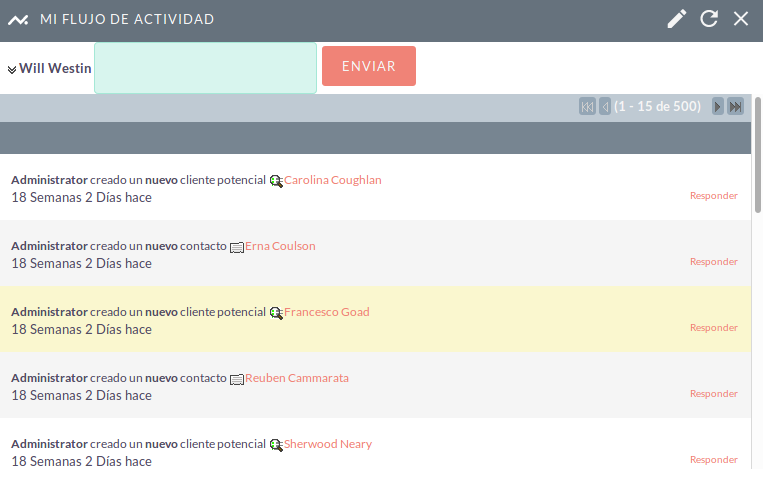
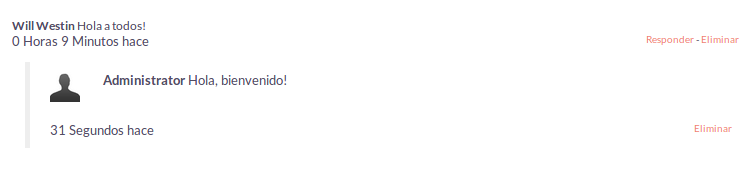
También puede comentar sobre una actualización dentro del Flujo de Actividad haciendo clic en el enlace Responder en el lado derecho de la publicación.

Sus publicaciones también se pueden eliminar del Flujo de Actividad haciendo clic en el enlace Eliminar.

Su comentario aparecerá debajo de la publicación original y también llevará una marca de tiempo.
El Flujo de Actividad es una herramienta útil para la mensajería interna dentro de su organización, ya que permite enviar un mensaje que se difundirá a todos los usuarios de su red. Para hacerlo, escriba su mensaje en el campo de texto y haga clic en Publicar.

Sus compañeros verán este mensaje y podrán responder haciendo clic en el enlace Responder en el lado derecho de la publicación.
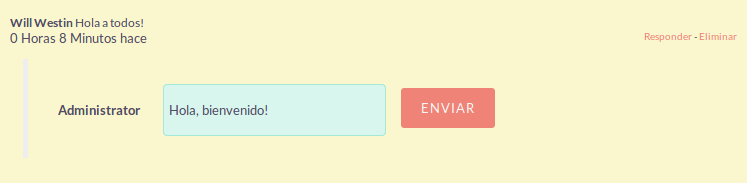
Su respuesta aparecerá debajo de su publicación, también con una marca de tiempo.