Calendario
El módulo Calendario le ofrece una vista general de sus Reuniones, Llamadas y Tareas programadas. Puede desplazarse entre las vistas de día, semana, mes y año, crear y editar actividades directamente sobre el calendario, y ver los horarios de otros usuarios junto al suyo.
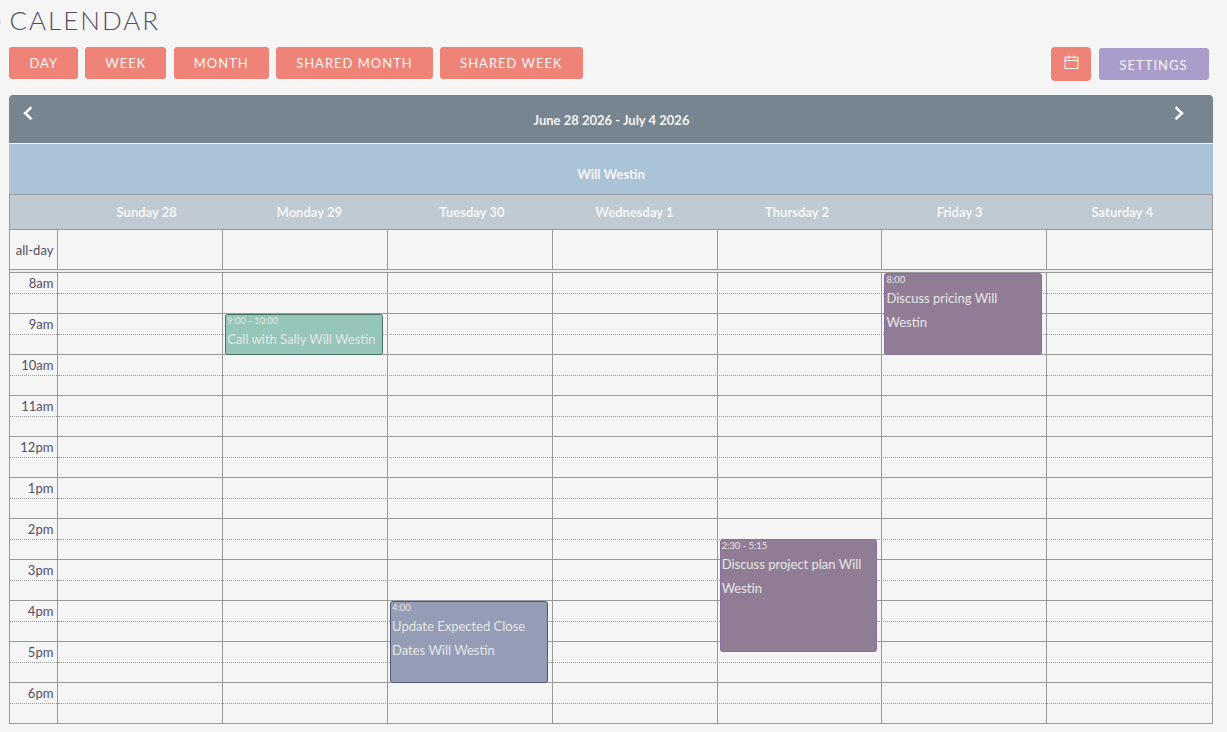
Vistas
Utilice los botones de vista situados en la parte superior del calendario para cambiar entre:
-
Día: franjas horarias de un solo día
-
Semana: franjas horarias a lo largo de siete días (la vista predeterminada)
-
Mes: una cuadrícula con el mes completo
-
Año: una vista general del año completo
-
Shared Week / Shared Month: su calendario y el de los compañeros seleccionados, mostrados juntos (consulte Calendarios compartidos)
Utilice las flechas Previous y Next para desplazarse entre periodos, o haga clic en Today para volver a la fecha actual. Haga clic en el icono del calendario para ir directamente a una fecha concreta.
Creación de actividades
Hacer clic en una franja horaria
Haga clic en cualquier franja horaria vacía en la vista de día o semana para abrir un cuadro de creación rápida. Seleccione Meeting o Call, complete el asunto y la duración, y haga clic en SAVE. Para añadir invitados o establecer una recurrencia, utilice las pestañas Invitees o Recurrence antes de guardar, o abra el formulario completo haciendo clic en Full Form.
Desde la barra lateral o el menú del módulo
La barra lateral del Calendario y el menú del módulo ofrecen enlaces directos para crear actividades:
-
Schedule Meeting: abre la vista de edición de Reuniones
-
Schedule Call: abre la vista de edición de Llamadas
-
Create Task: abre la vista de edición de Tareas
Las actividades creadas desde el calendario son idénticas a las creadas desde sus propios módulos. Consulte Llamadas y Reuniones y Tareas para conocer todos los detalles de los campos.
Edición y reprogramación de actividades
Haga clic en cualquier evento para abrir el cuadro de edición rápida, donde puede actualizar el asunto, la hora, la duración, el estado y el registro relacionado sin salir del calendario.
Arrastre un evento a una nueva franja horaria para reprogramarlo al instante. Arrastre el borde inferior de un evento para cambiar su duración. Ambos cambios se guardan automáticamente.
Actividades recurrentes
Las Reuniones y las Llamadas pueden configurarse para repetirse según una programación. Abra la pestaña Recurrence al crear o editar una actividad para configurar:
-
Repeat type: Diario, Semanal, Mensual o Anual
-
Interval: con qué frecuencia se repite la recurrencia (por ejemplo, cada 2 semanas)
-
Días de la semana: para las recurrencias semanales, en qué días se produce la actividad
-
End: tras un número determinado de repeticiones o hasta una fecha concreta
Al editar una actividad recurrente, puede elegir actualizar solo la repetición seleccionada o todas las futuras.
Calendarios compartidos
Las vistas Shared Week y Shared Month muestran su calendario junto a los calendarios de los usuarios que seleccione.
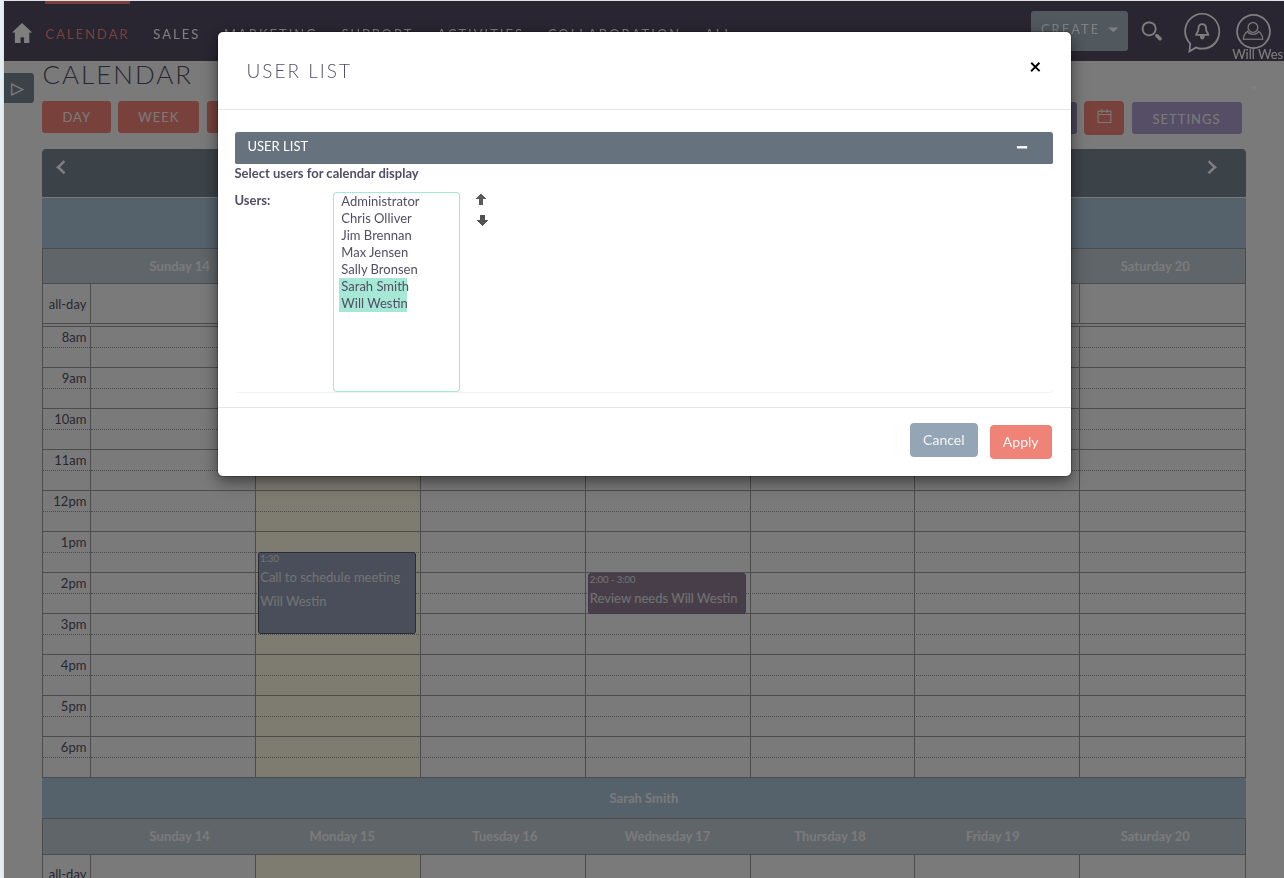
Haga clic en User List para abrir el panel de selección de usuarios. Busque por nombre o filtre por equipo para encontrar a sus compañeros y, a continuación, seleccione los usuarios cuyos calendarios desea incluir. Utilice las flechas hacia arriba y hacia abajo para cambiar el orden en el que aparecen sus calendarios.
De forma predeterminada, el calendario de cada usuario se muestra en una sección independiente. Para combinar todos los eventos en una sola vista, abra Ajustes del calendario y desactive Display shared calendars separately.
Ajustes del calendario
Haga clic en Settings para configurar sus preferencias personales de calendario.
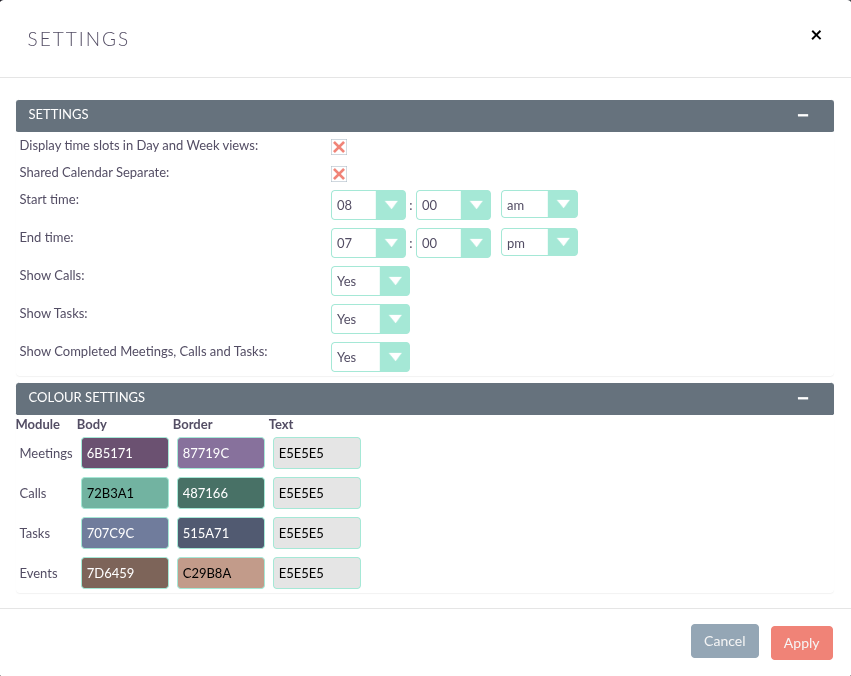
Visualización
-
Display time slots: cuando está activado, las vistas de día y semana muestran una cuadrícula por horas; cuando está desactivado, muestran una lista simplificada de eventos
-
Day starts at / Day ends at: establece el horario laboral visible en las vistas de día y semana (predeterminado 08:00–19:00)
-
Show Calls: incluye u oculta las Llamadas del calendario
-
Show Tasks: incluye u oculta las Tareas del calendario
-
Show completed activities: incluye u oculta las actividades con estado Completada
-
Display shared calendars separately: muestra el calendario de cada usuario en su propia sección, o los combina en uno solo
Colores
La pestaña Colours le permite establecer el color de fondo, de borde y de texto de cada tipo de actividad (Reuniones, Llamadas, Tareas) para distinguirlas fácilmente de un vistazo.
Dashlet de calendario
Puede añadir una versión compacta del calendario a su página de inicio como Dashlet. Consulte Dashboards y Dashlets para saber cómo añadir y configurar Dashlets.
Sincronización del calendario
Para sincronizar el calendario de SuiteCRM con Google Calendar o una aplicación CalDAV, consulte Sincronización del calendario.