Inicio de Sesión Único SAML de Azure
La siguiente documentación corresponde a SuiteCRM Versión 7.x; para consultar la documentación sobre el mismo tema para la Versión 8+, haga clic aquí.
Inicio de Sesión Único SAML de Azure
SuiteCRM puede utilizar un proveedor de identidad de terceros, como Microsoft Azure Active Directory, y el protocolo SAML para lograr la autenticación de inicio de sesión único. Después puede utilizar Azure AD para controlar quién tiene acceso a SuiteCRM y habilitar el inicio de sesión automático.
Consideraciones
-
Recomendamos utilizar la última versión de SuiteCRM 7.x para beneficiarse de las últimas mejoras y correcciones.
-
El usuario debe existir tanto en Azure AD como en SuiteCRM para que el inicio de sesión se realice correctamente.
-
Los nombres de usuario en SuiteCRM 7.x deben coincidir con la dirección de correo electrónico en Azure. Si ha utilizado nombres de usuario abreviados o acortados, deberá cambiarlos por direcciones de correo electrónico de antemano.
1. Configurar la APP en Azure
El primer paso consiste en crear una nueva Aplicación Empresarial en Azure. Esta aplicación define cómo interactuará Azure, como Proveedor de Identidad (IdP), con su instancia de SuiteCRM. Al hacerlo, también obtendrá los valores y el certificado necesarios para configurar SuiteCRM. Las aplicaciones SAML en Azure son únicas para cada instancia, ya que la URL del CRM se verifica como parte del proceso de inicio de sesión. Si se necesita SAML para varios entornos de staging, pruebas o producción, se necesitará una nueva aplicación para cada uno.
1.1. Crear la nueva aplicación
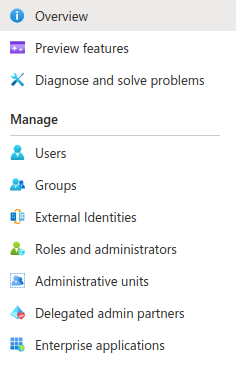
Inicie sesión en Microsoft Azure y navegue a la sección 'Azure Active Directory' utilizando el icono de la página de inicio.
En el menú de la izquierda, seleccione 'Aplicaciones empresariales'.
En el menú superior, seleccione 'Nueva aplicación'.

En el menú superior, seleccione 'Crear su propia aplicación'.
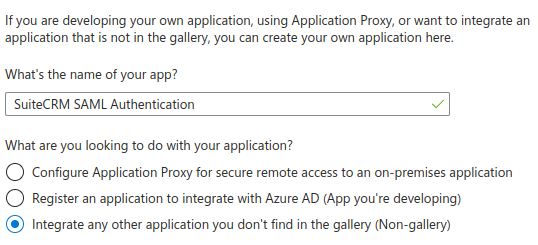
Se abrirá una nueva ventana lateral, que puede utilizar para crear su aplicación.
-
Introduzca un nombre descriptivo, como 'Autenticación SAML de SuiteCRM'.
-
Elija 'Integrar cualquier otra aplicación que no encuentre en la galería (Non-gallery)'.
-
Haga clic en Crear y, tras un breve retraso, se le llevará a la 'Información general de la aplicación'.
1.2. Configurar la nueva aplicación
En el menú de la izquierda, seleccione 'Inicio de sesión único' dentro de la categoría Administrar.
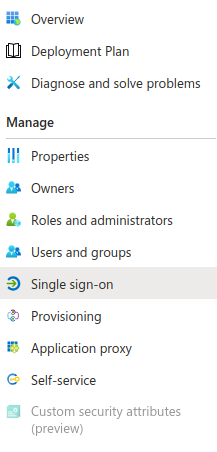
Seleccione SAML entre las opciones disponibles.

Haga clic en el icono de lápiz para editar la Configuración Básica de SAML.
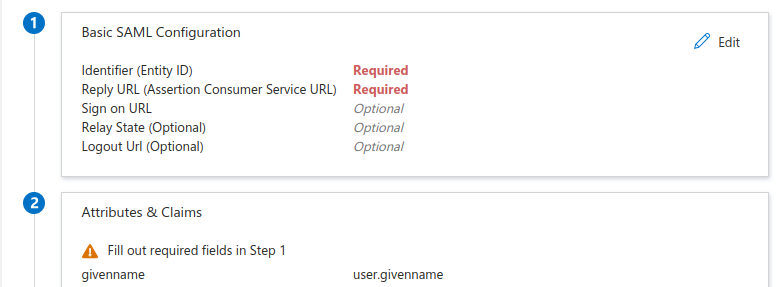
SuiteCRM utiliza el mismo valor para el ID de Entidad, la URL de ACS y la URL de Inicio de Sesión.
El valor debe ser la URL de su SuiteCRM con el siguiente formato:
{URL del CRM}/index.php?action=Login&module=Users
-
En la sección Identificador (ID de Entidad), introduzca la URL de su SuiteCRM tal como la preparó en el paso anterior.
-
En la sección URL de Respuesta (Assertion Consumer Service URL), introduzca la URL de su SuiteCRM tal como la preparó en el paso anterior.
-
En la sección URL de Inicio de Sesión (Opcional), introduzca la URL de su SuiteCRM tal como la preparó en el paso anterior.
-
Compruebe que la misma URL está presente en los tres campos y haga clic en Guardar.
1.3. Guardar los ajustes necesarios para más adelante
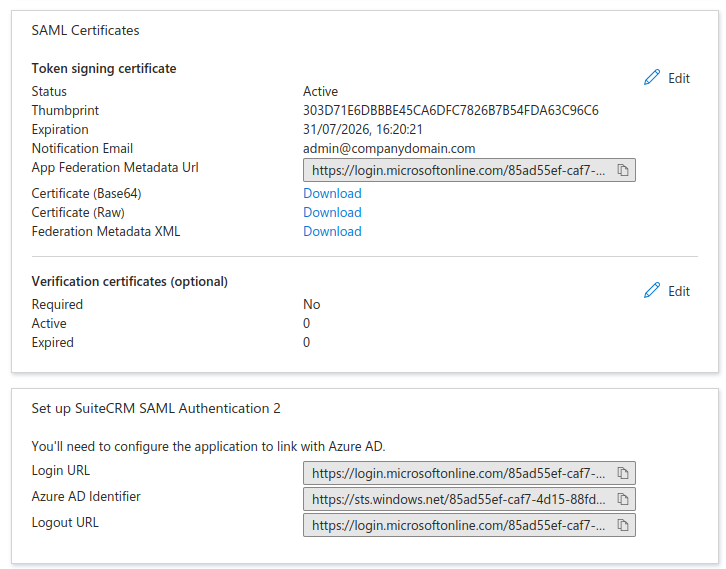
Desplácese hasta la sección de Certificados SAML y descargue el Certificado (Base64) y guárdelo para más adelante.
Desplácese más abajo y guarde la URL de Inicio de Sesión y la URL de Cierre de Sesión; de nuevo, guárdelas para más adelante.
2. Añadir usuarios a la APP en Azure
Antes de que sus usuarios puedan iniciar sesión en SuiteCRM utilizando SSO con Azure, deben añadirse a la aplicación recién creada. Los usuarios se pueden añadir individualmente o en grupos, según cómo esté configurado su Azure Active Directory. Solo los usuarios que se hayan añadido a la aplicación 'Autenticación SAML de SuiteCRM' podrán iniciar sesión.
Desde su nueva Aplicación Empresarial:
-
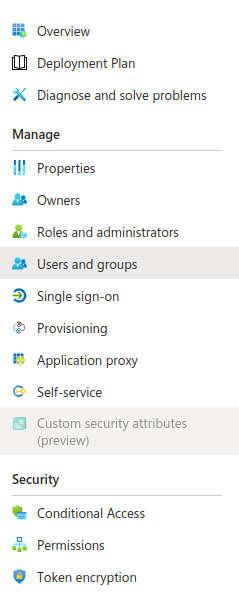
En el menú de la izquierda, seleccione 'Usuarios y grupos'.
-
En el menú superior, seleccione 'añadir usuario/grupo'.
Ahora puede asignar usuarios o grupos a su aplicación 'Autenticación SAML de SuiteCRM'.
3. Configurar SAML en SuiteCRM
Antes de terminar de configurar sus usuarios en SuiteCRM, primero debe habilitar SAML. Una vez completado este paso, sus usuarios ya no podrán iniciar sesión de la forma habitual y deberán utilizar SSO.
3.1. Habilitar SAML
Inicie sesión en SuiteCRM como administrador.
Vaya a Admin → Gestión de Contraseñas.
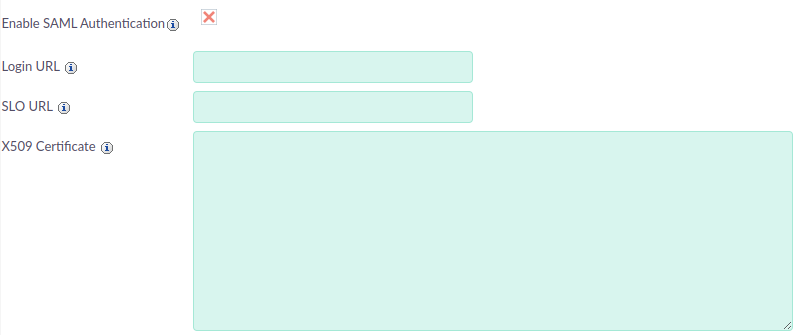
Seleccione Habilitar Autenticación SAML.
En la sección Autenticación SAML, añada la siguiente información:
-
URL de Inicio de Sesión: pegue el valor de la URL de Inicio de Sesión obtenida de Azure.
-
URL de SLO: pegue el valor de la URL de Cierre de Sesión obtenida de Azure.
-
Certificado X.509: pegue el contenido del Certificado Base64 obtenido de Azure.
Guarde los cambios.
3.2. Habilitar SAML para sus usuarios
Una vez que SuiteCRM se ha configurado para utilizar SAML, puede configurar a sus usuarios individuales para que inicien sesión mediante SAML. Debe completar este paso para cada usuario que vaya a iniciar sesión utilizando SSO.
-
Cree o edite un Usuario del CRM existente, estableciendo su nombre de usuario para que coincida con la dirección de correo electrónico en Azure.
-
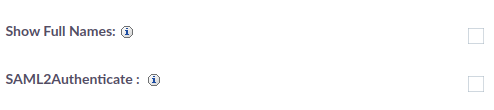
Habilite el Inicio de Sesión SAML para ese usuario, accediendo a la pestaña Avanzado y marcando SAML2Authenticate.
-
Puede que desee configurar y asignar los Roles y Grupos de Seguridad necesarios para el usuario en esta etapa, antes de que inicie sesión por primera vez.