Contraseñas de Aplicación
Algunos proveedores de correo generan una contraseña independiente para usar con una aplicación específica, en lugar de requerir la contraseña principal de su cuenta. Esto se denomina contraseña de aplicación. Las contraseñas de aplicación suelen ser necesarias cuando tiene activada la verificación en dos pasos (u otra medida de seguridad similar) en su cuenta de correo y la aplicación no admite la autenticación OAuth moderna.
En esta guía se utiliza Gmail como ejemplo. Otros proveedores, como Yahoo Mail, ofrecen una funcionalidad de contraseñas de aplicación similar a través de su propia configuración de seguridad de la cuenta.
Si su organización utiliza OAuth para conectar SuiteCRM a Gmail o Microsoft 365, no necesita una contraseña de aplicación. Consulte la documentación de Email Settings para la configuración de OAuth.
Generar una Contraseña de Aplicación (Gmail)
1. Activar la Verificación en Dos Pasos
Las contraseñas de aplicación requieren tener activada la Verificación en Dos Pasos en su cuenta de Google antes de poder generar una.
2. Crear una Contraseña de Aplicación
-
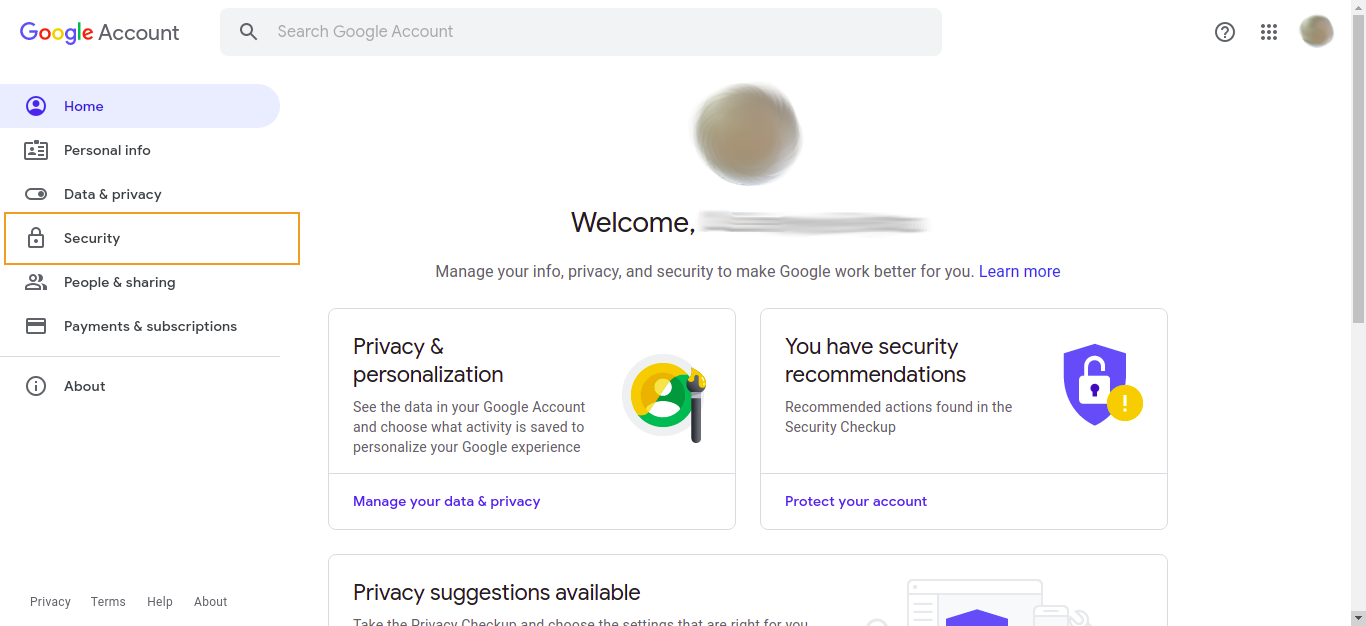
En su cuenta de Google, vaya a la sección Security.
-
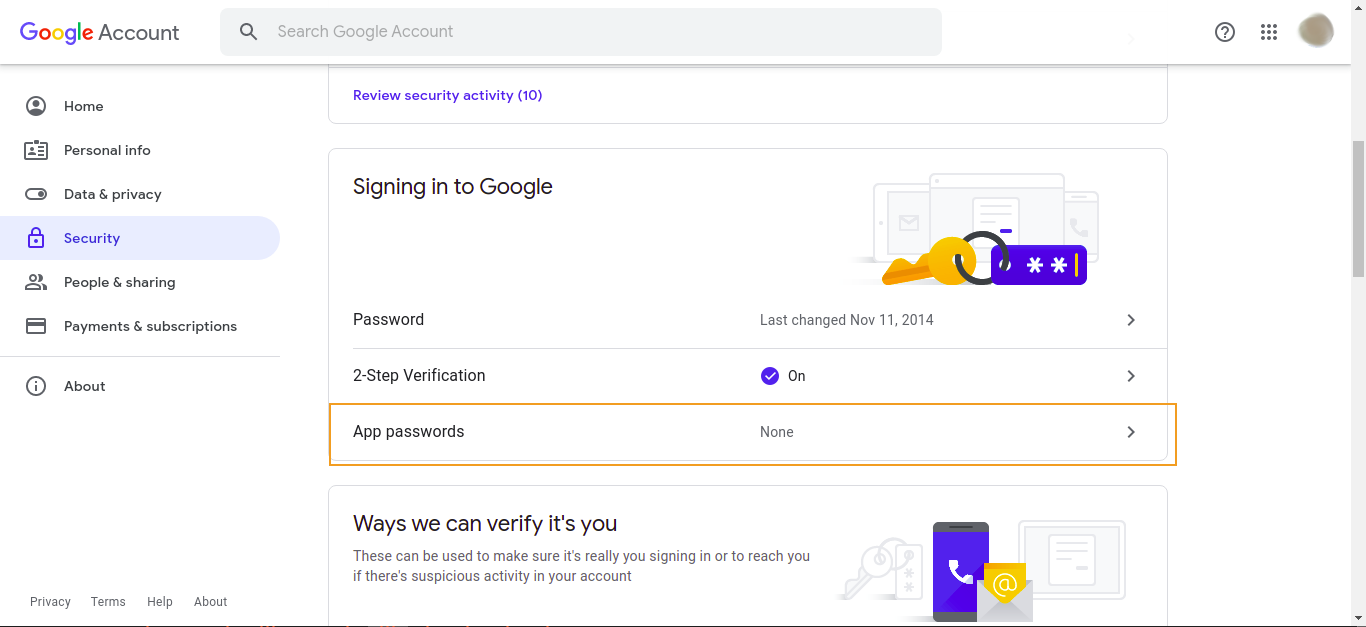
Vaya a App Passwords. Es posible que se le pida que inicie sesión de nuevo.
-
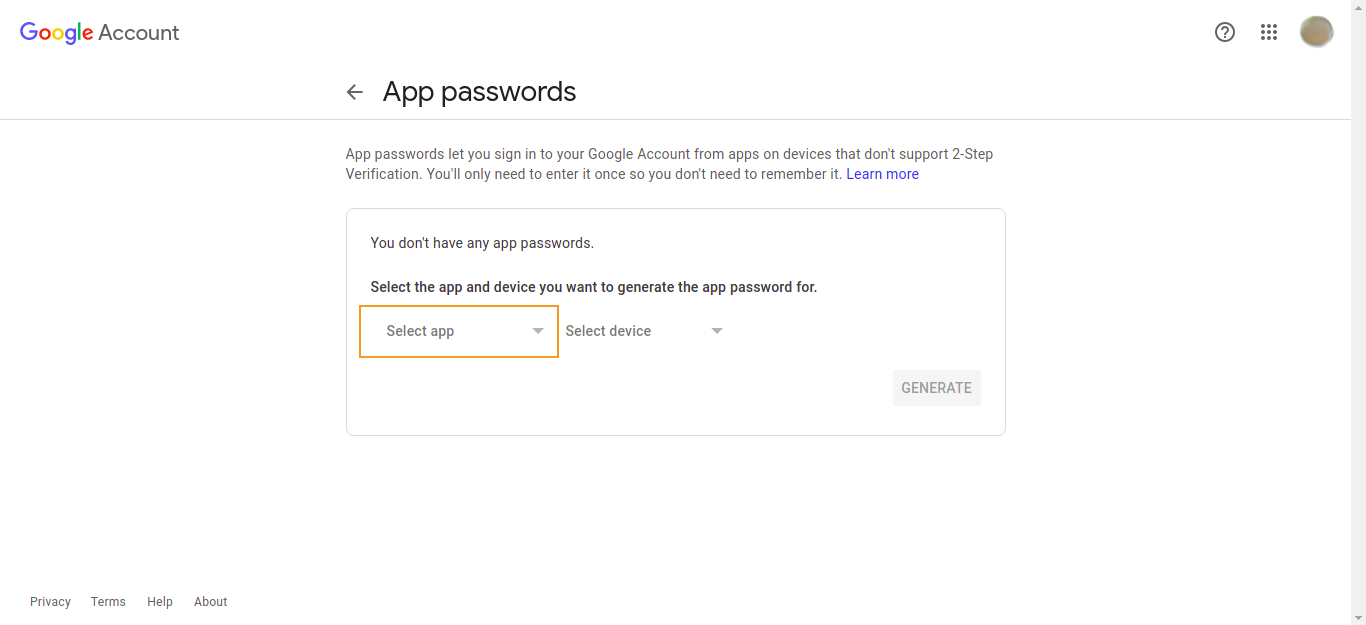
Haga clic en el desplegable Select app.
-
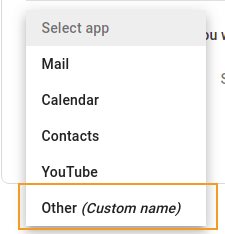
Seleccione Other (Custom name).
-
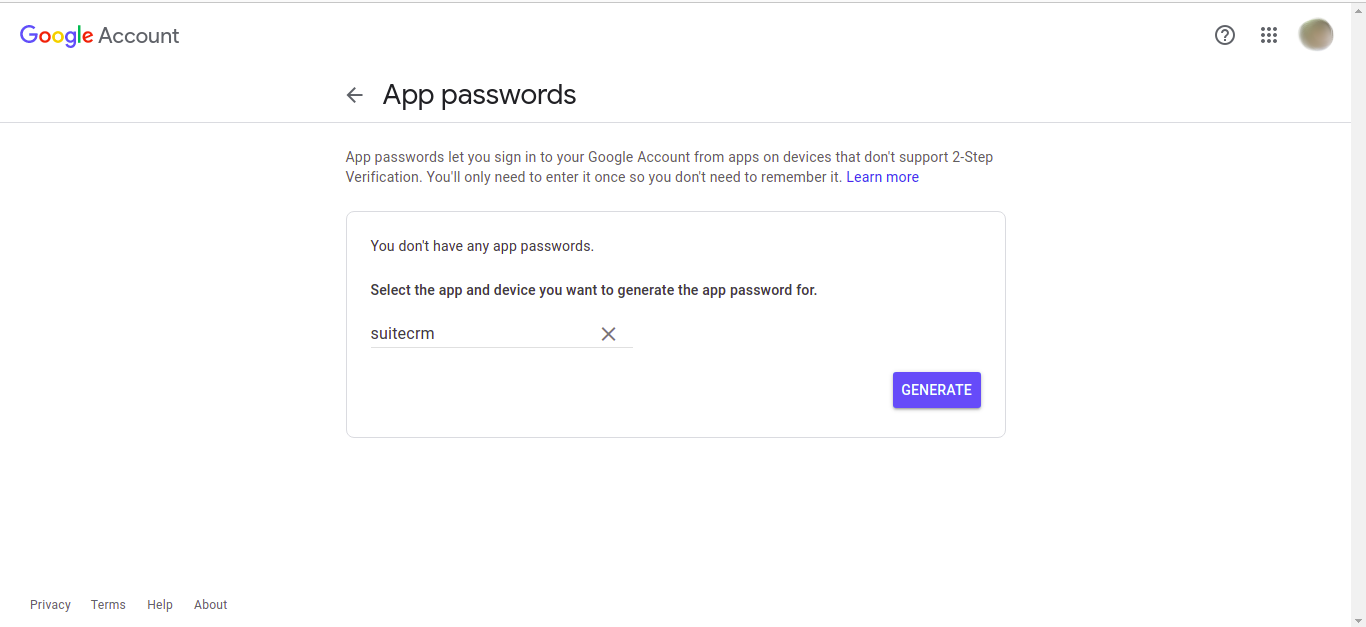
Introduzca un nombre, por ejemplo
suitecrm.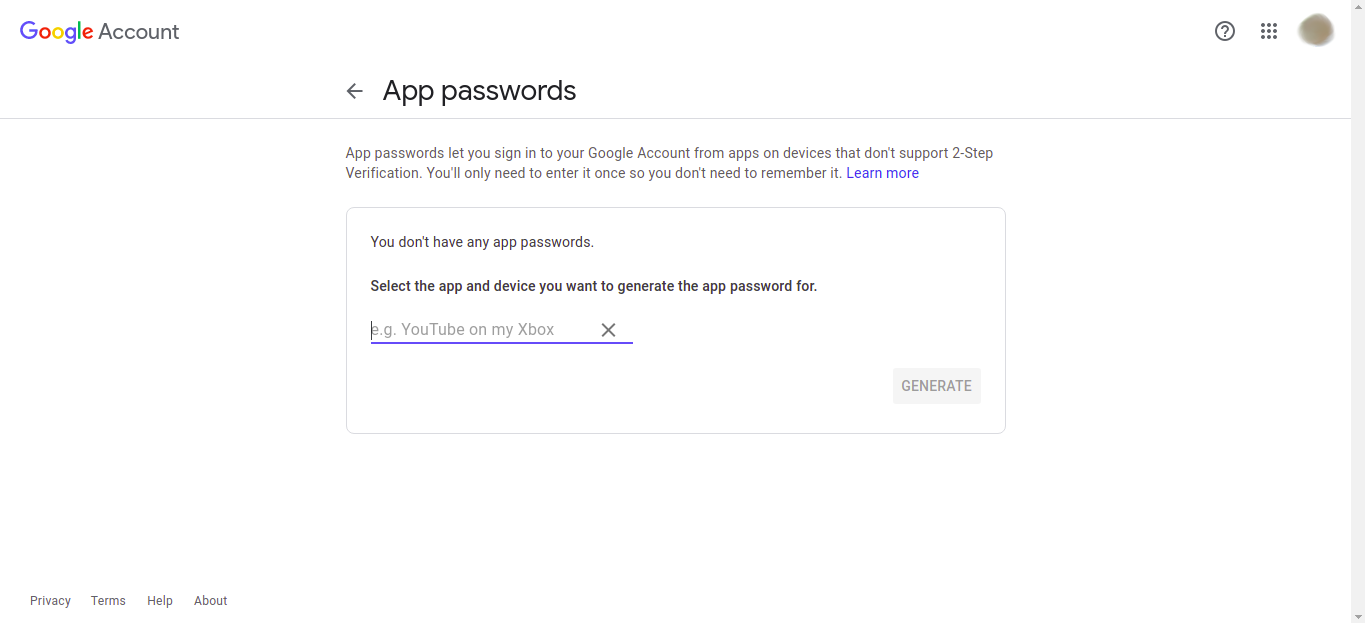
-
Haga clic en Generate.
-
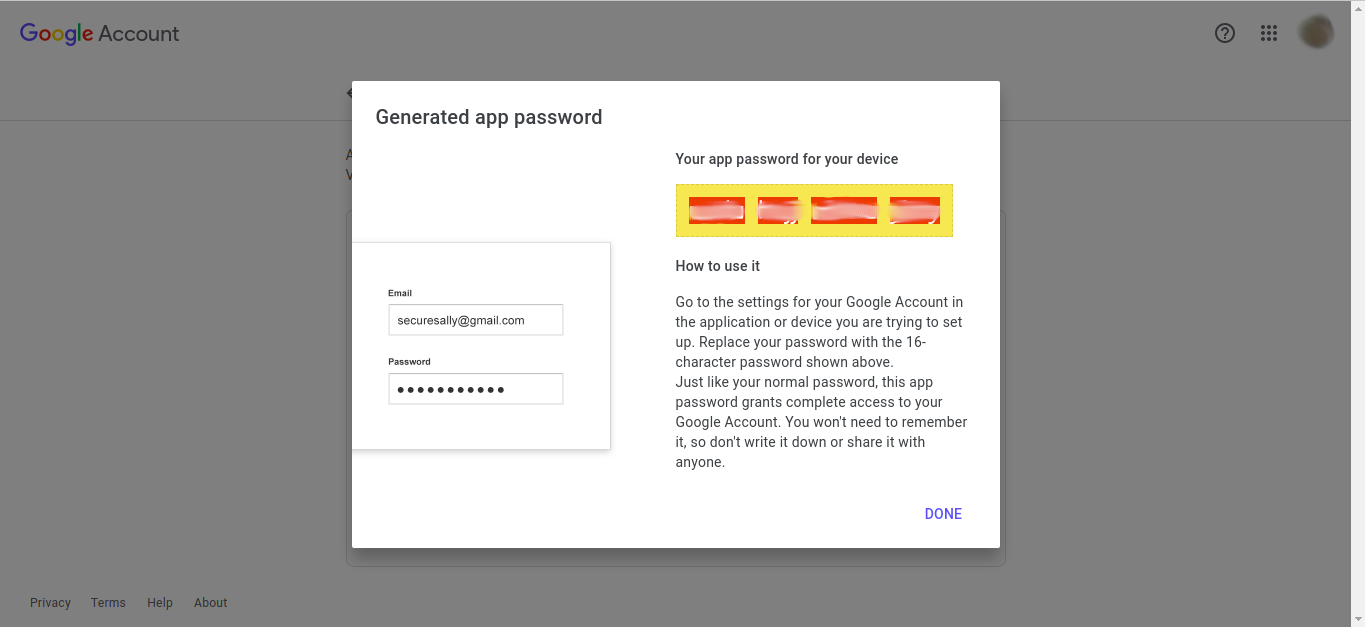
Copie la contraseña generada en la ventana modal que aparece. Esta contraseña no se volverá a mostrar; si la pierde, deberá generar una nueva.
Usar la Contraseña de Aplicación en SuiteCRM
La contraseña de aplicación generada se utiliza en lugar de la contraseña habitual de su cuenta de correo siempre que SuiteCRM solicite una contraseña de correo.
Correo Saliente del Sistema (Administrador)
-
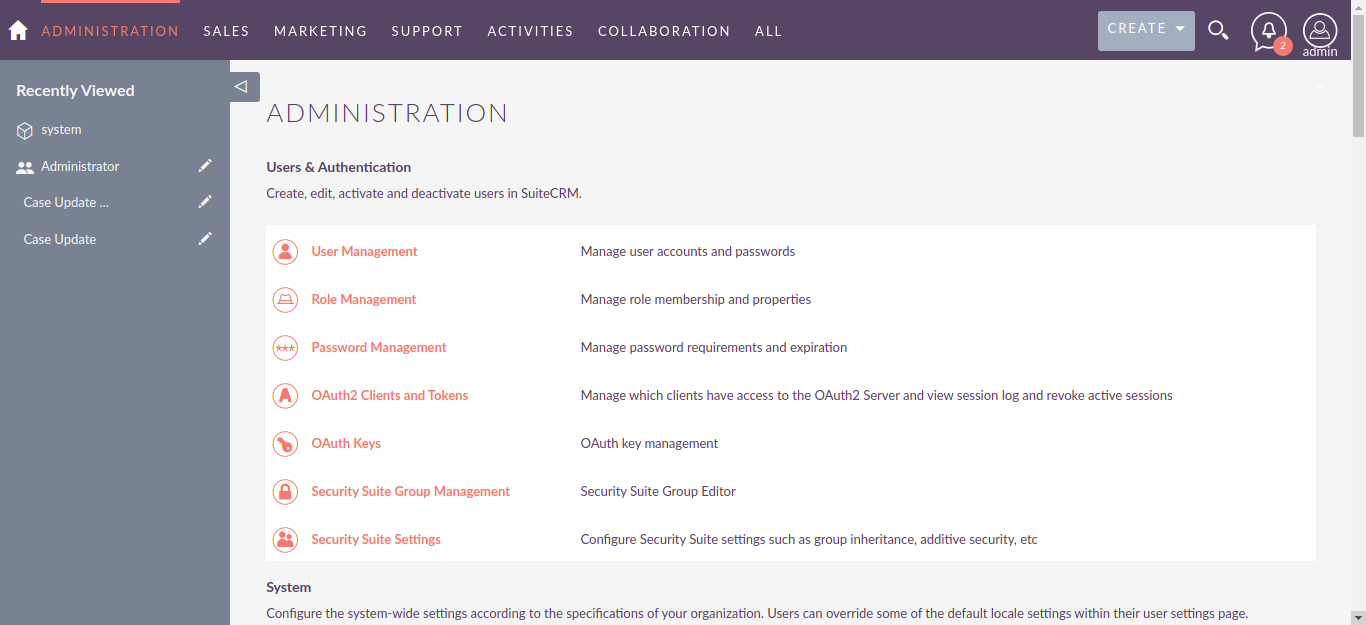
Vaya al panel de Admin.
-
Seleccione Email Settings en la sección Email.
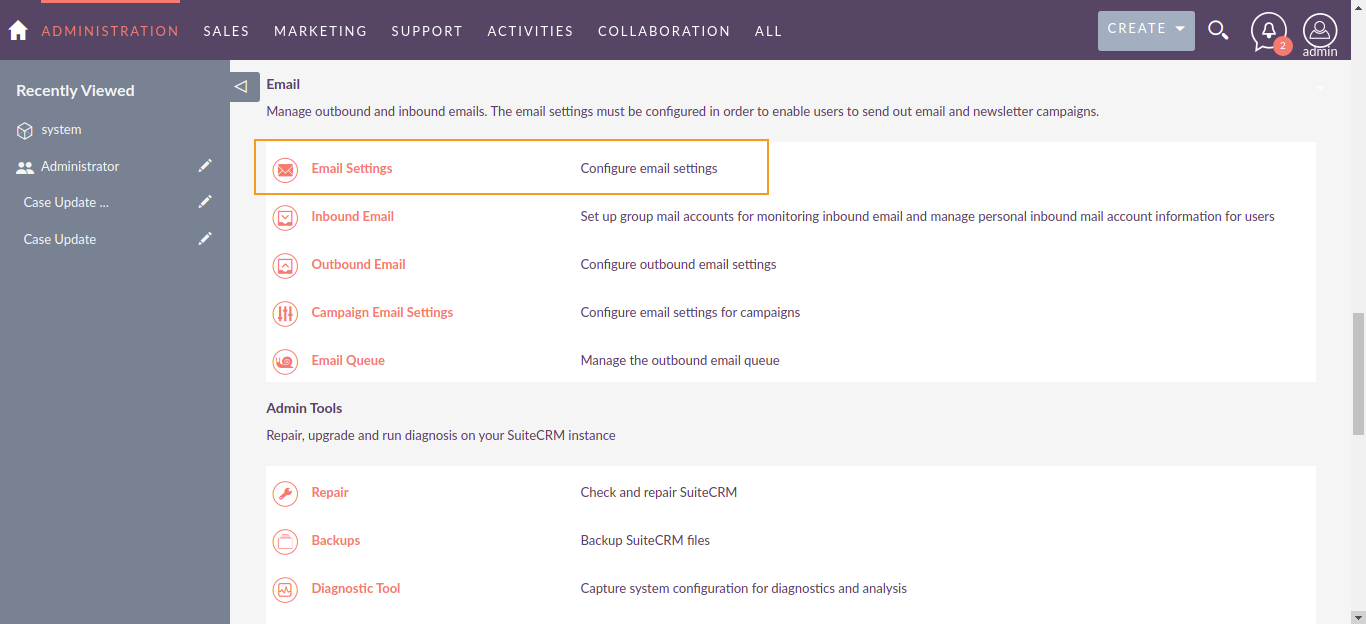
-
Seleccione Gmail en Choose your Email provider, introduzca su dirección de correo electrónico y pegue la contraseña de aplicación en el campo Gmail Password.
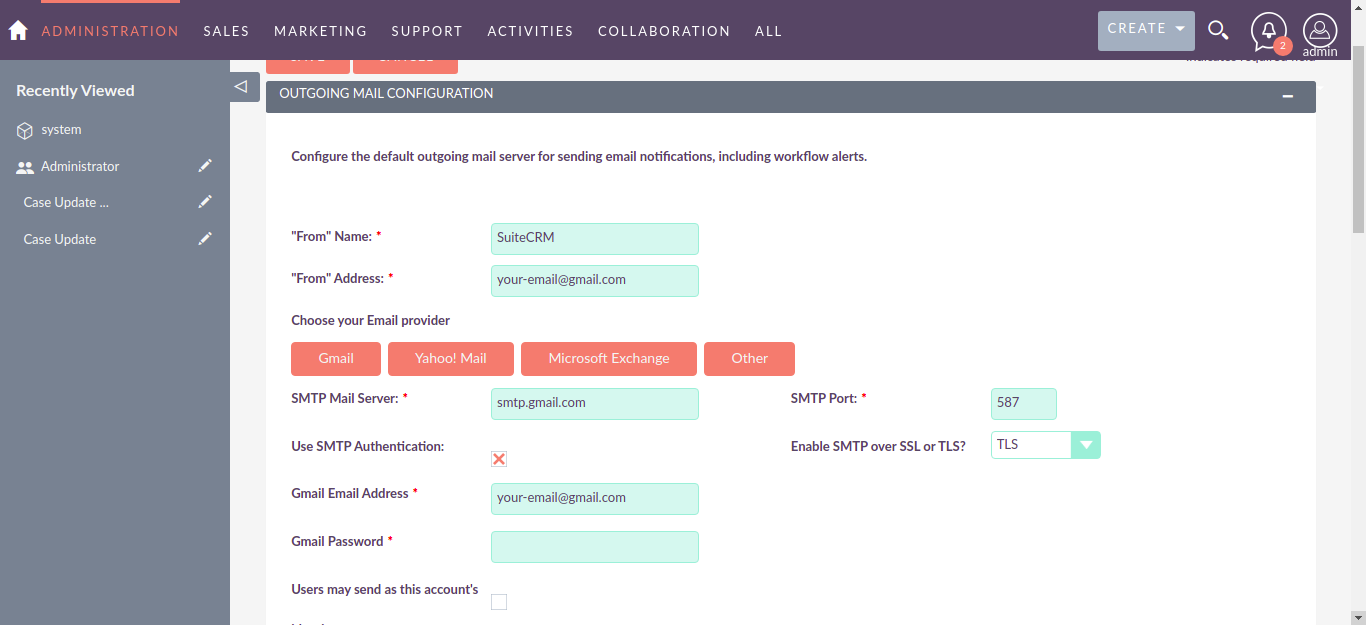
-
Haga clic en Send Test Email para comprobar la conexión.
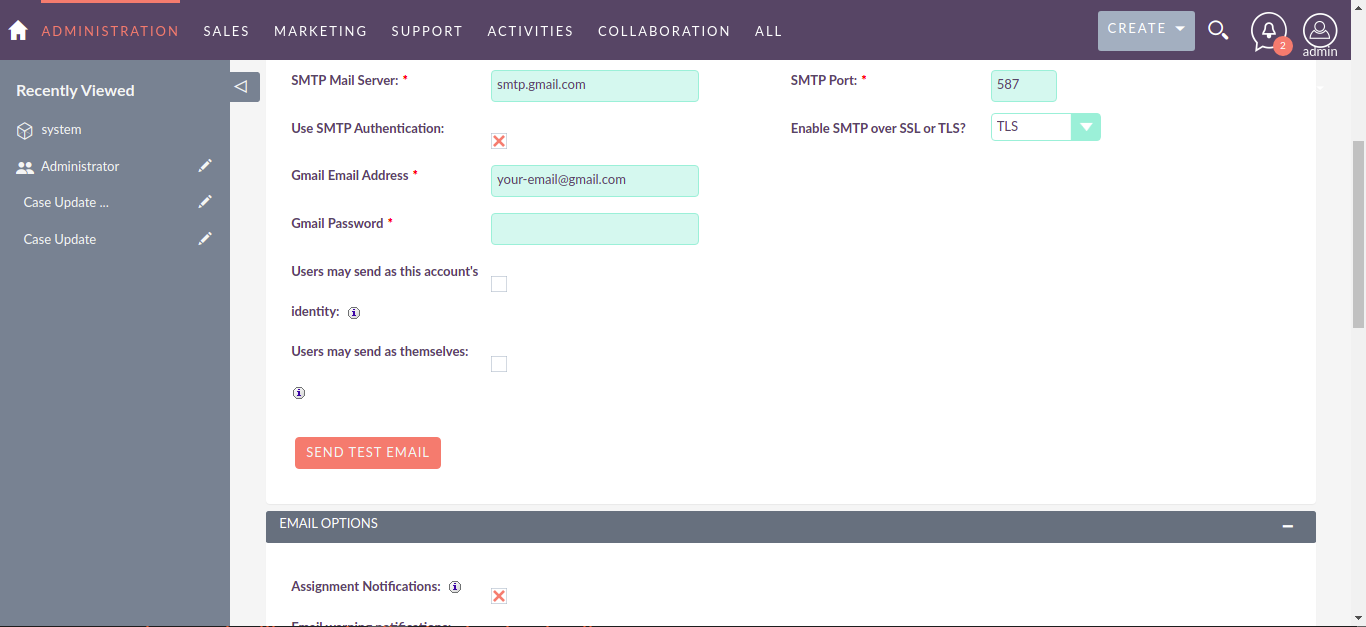
-
Haga clic en SAVE.
Cuenta de Correo Personal (Usuario)
La contraseña de aplicación también se puede utilizar al configurar una cuenta de correo personal en su perfil de usuario. Introdúzcala como contraseña al configurar los ajustes de su cuenta de correo entrante (IMAP) y saliente (SMTP). Consulte Configuración de Correo para conocer el proceso completo.