Búsqueda
La búsqueda es un aspecto fundamental dentro del CRM, ya que le permite definir rápidamente lo que desea ver. Muchos CRM manejan grandes volúmenes de datos, por lo que es fundamental disponer de una forma de refinar su búsqueda. En las siguientes subsecciones trataremos las distintas opciones de búsqueda disponibles.
Búsqueda Global
La funcionalidad de búsqueda global de SuiteCRM es una potente herramienta que le permite buscar registros en todos los módulos disponibles en su sistema CRM. Esto significa que puede encontrar fácilmente información relacionada con sus clientes, clientes potenciales, oportunidades y otros registros en una sola búsqueda, sin tener que navegar por cada módulo individualmente.

Una vez que haya introducido su término de búsqueda, puede pulsar la tecla Intro o hacer clic en el icono de la lupa/búsqueda. Esto devolverá los registros que coincidan con los criterios de búsqueda y los clasificará por los módulos disponibles.
Por ejemplo, si busca un cliente concreto, los resultados de la búsqueda mostrarán todos los registros relacionados con ese cliente, como su información de contacto, datos de cuenta, oportunidades, casos y más. A continuación, puede hacer clic en el registro correspondiente para ver sus detalles o realizar otras acciones.

El Administrador del Sistema puede añadir módulos a la funcionalidad de búsqueda global.
Búsqueda de Texto Completo
SuiteCRM tiene una opción para habilitar o deshabilitar una búsqueda global de texto completo. La búsqueda global de texto completo se basa en el framework de búsqueda Zend Lucene. La búsqueda funciona de forma muy similar a la búsqueda global estándar, pero ofrece la funcionalidad adicional de buscar texto dentro de documentos y otros archivos, en comparación con la búsqueda a nivel de registro que ofrece la búsqueda global estándar.
Los Administradores del Sistema pueden habilitar/deshabilitar la búsqueda de texto completo haciendo clic en el enlace Ajustes de AOD dentro del panel de administración.
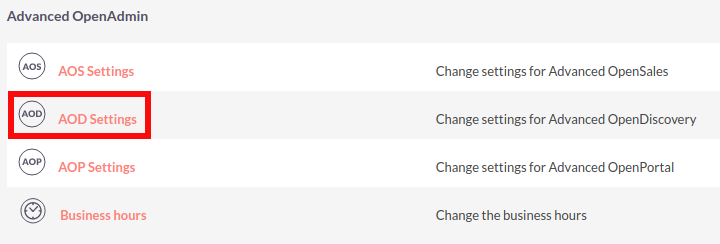
Esto mostrará la opción de AOD para habilitar/deshabilitar la búsqueda de texto completo.

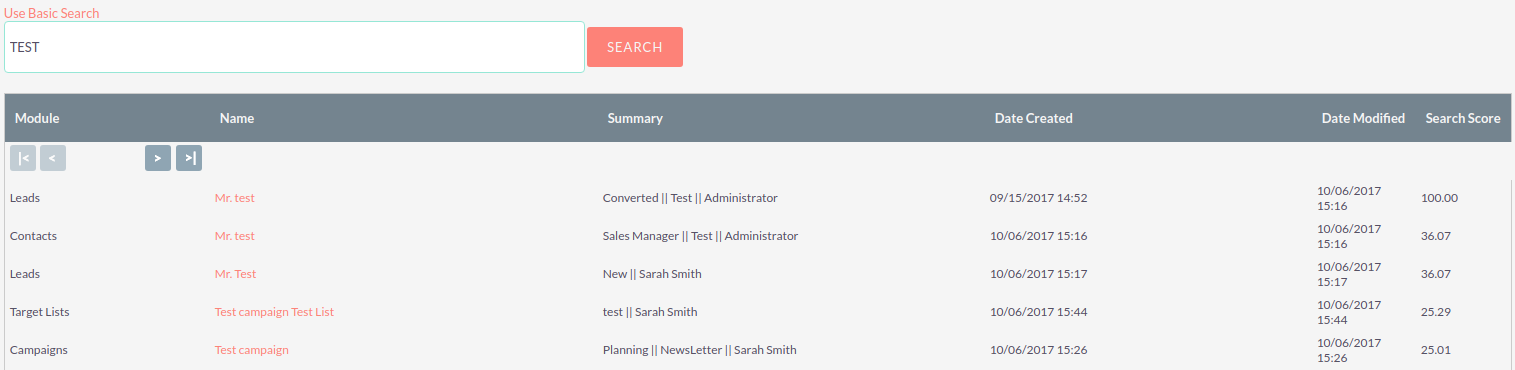
La búsqueda devuelve resultados ligeramente diferentes a los de la búsqueda global. Los resultados se devuelven ordenados por puntuación. Los registros se puntúan en función de lo bien que coincidan con los criterios de búsqueda proporcionados, de 0 a 100%.
Búsqueda Básica de Módulo
La búsqueda básica está disponible en todos los módulos del CRM. La búsqueda básica, por defecto, permite a los usuarios buscar por el nombre del registro.
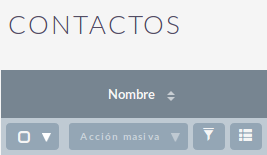
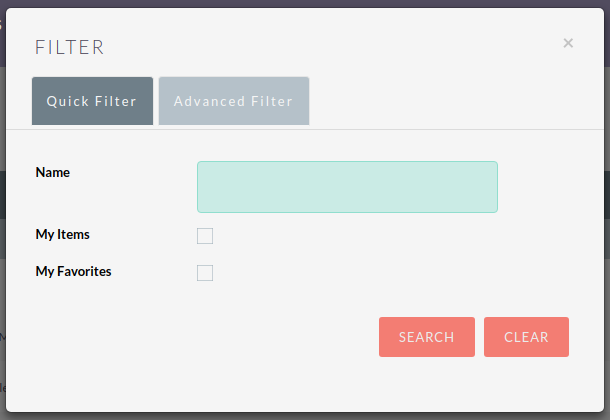
La búsqueda básica también permite a los usuarios marcar la casilla 'Mis Elementos'. Al habilitar esta opción, solo se devolverán los registros que le estén asignados.
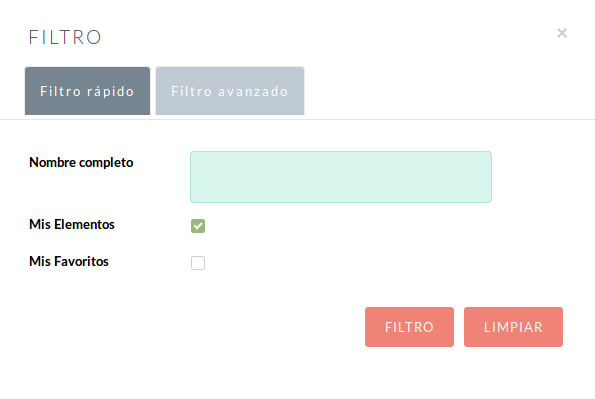
Una vez que un usuario ha buscado un registro, la búsqueda se guarda. Esto significa que puede navegar a otros registros y módulos dentro del CRM sin que la búsqueda se elimine. Si desea borrar su búsqueda, puede hacer clic en Borrar y, a continuación, en Buscar. Esto eliminará cualquier búsqueda guardada y volverá al conjunto de resultados predeterminado para ese módulo.
Los Administradores del Sistema pueden modificar qué campos son buscables en la Búsqueda Básica desde Studio.
Búsqueda Avanzada de Módulo
La Búsqueda Avanzada está disponible en todos los módulos del CRM. La Búsqueda Avanzada le ofrece una funcionalidad de búsqueda de módulo más detallada. Por defecto, hay más campos disponibles a través de la Búsqueda Avanzada.
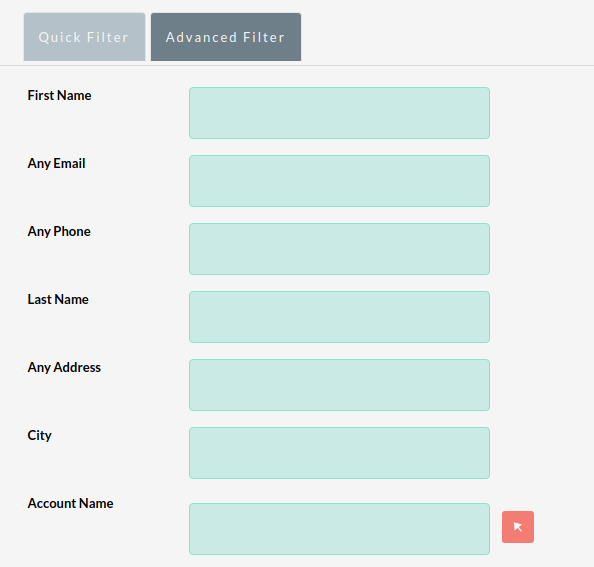
Las Búsquedas Avanzadas pueden tener muchos campos y criterios específicos. Por este motivo, puede guardar sus criterios de búsqueda avanzada para rellenarlos fácilmente en el futuro.

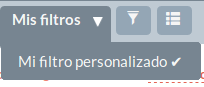
Para cargar una búsqueda guardada, puede seleccionarla en el desplegable 'Mis Filtros'. Esto devolverá los resultados que coincidan con los criterios especificados en la búsqueda guardada.
SuiteCRM también ofrece a los Administradores del Sistema la posibilidad de modificar qué campos son buscables en la Búsqueda Avanzada desde Studio.
La Búsqueda Avanzada permite a los usuarios realizar búsquedas más complejas filtrando registros según múltiples criterios y campos específicos.
Por defecto, SuiteCRM incluye un conjunto de campos buscables para cada módulo. Sin embargo, el Administrador del Sistema puede modificar esta lista y añadir o eliminar campos según las necesidades específicas de su empresa. Por ejemplo, puede querer añadir campos personalizados a la lista para que los usuarios puedan buscar registros según criterios específicos que no estén incluidos en el conjunto predeterminado.
Para modificar qué campos son buscables en la Búsqueda Avanzada, el Administrador del Sistema puede acceder a Studio y a la sección de Diseños del módulo. Desde allí, puede seleccionar el diseño de Búsqueda y añadir o eliminar campos según sea necesario. Los cambios realizados en el diseño de Búsqueda afectarán a las opciones de búsqueda disponibles para los usuarios al realizar Búsquedas Avanzadas.
Al personalizar los campos que son buscables en la Búsqueda Avanzada, el Administrador del Sistema puede mejorar la precisión y la eficiencia de las búsquedas para los usuarios, lo que en última instancia se traduce en una mayor productividad y satisfacción del cliente.