Звонки и встречи
Звонки
Используйте данный модуль для назначения/импорта звонков, а также для просмотра информации по уже назначенным звонкам.
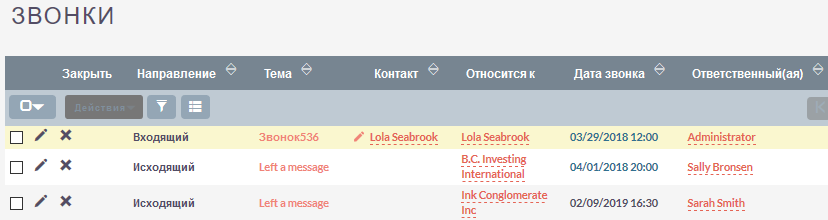
В меню модуля доступны следующие опции:
- Назначить звонок
-
Выберите эту опцию для назначения звонка. За более подробной информацией обратитесь к разделу Назначение звонков.
- Звонки
-
Выберите эту опцию для просмотра существующих и назначения новых звонков. За более подробной информацией обратитесь к разделу Управление информацией о звонках.
- Импорт звонков
-
Выберите эту опцию для импорта информации о звонках.
Назначение звонков
Звонки можно назначать пользователям системы, контактам и предварительным контактам. В процессе назначения в системе создаётся соответствующая запись с указанием обсуждаемой темы, участников, времени и статуса звонка. После сохранения указанной информации у вас появляется возможность разослать приглашения всем участникам телефонной конференции. Так же вы можете добавить заметку или вложение к назначенному звонку (вне зависимости от его статуса). После завершения звонка вы можете обновить его статус, в случае его отмены по какой-либо причине вы можете отложить звонок.
При назначении звонка вам доступен следующий функционал:
- Планирование
-
Панель отображает детальную информацию о звонке: дату, время звонка, имена участников. Временной диапазон, на который уже были назначены другие звонки будет выделен синим цветом. В случае наложения временных диапазонов участки перекрытия будут обозначены коричневым цветом.
- Добавить приглашённых
-
Используйте данную панель для поиска и добавления участников телефонной конференции. За более подробной информацией обратитесь к разделу Добавление приглашённых.
Для назначения звонка выполните следующее:
-
В меню модуля Звонки выберите опцию Назначить звонок.
-
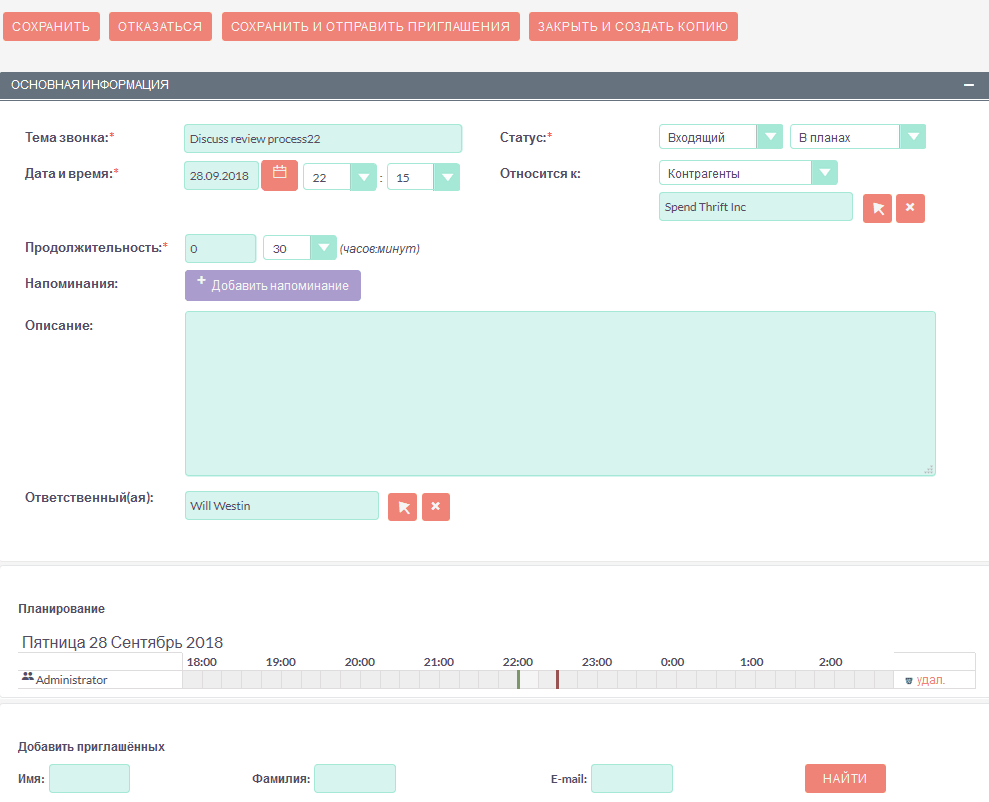
Заполните следующие поля:
- Тема
-
Введите тему обсуждения.
- Статус
-
Из выпадающего списка выберите вариант статуса:
- Входящий
-
Выберите опцию, если звонок входящий.
- Исходящий
-
Выберите опцию, если звонок исходящий.
- В планах
-
Выберите эту опцию, если звонок только запланирован.
- Состоялся
-
Выберите эту опцию, если звонок состоялся.
- Не состоялся
-
Выберите эту опцию, если звонок не состоялся.
- Дата начала
-
С помощью календаря укажите дату, с помощью рядом расположенных выпадающих списков укажите время начала телефонной конференции.
- Продолжительность
-
Укажите продолжительность звонка, указав необходимое количество часов и минут.
- Относится к
-
Вы можете выбрать модуль и одну из записей выбранного модуля, с которой связан данный звонок. При вводе символов в правое поле система выполняет быстрый поиск совпадающих значений и выводит их тут же в виде выпадающего списка. При вводе ФИО результат поиска зависит от установленного формата ФИО в настройках пользователя: если указан формат Обращение-Фамилия-Имя (slf), то поиск будет осуществляться по фамилии, если указан формат Обращение-Имя-Фамилия (sfl), то поиск будет осуществляться по имени. Обращение при этом игнорируется.
- Напоминание
-
После нажатия на кнопку Добавить напоминание, вы можете напомнить о предстоящем мероприятии всем приглашённым на него участникам. Напоминания могут быть выполнены двумя способами: либо в виде отправки электронного письма на адреса участников, либо в виде всплывающего уведомления браузера.
Если на странице настроек пользователя выставлены опции напоминания о мероприятии, то система будет автоматически выставлять параметры при добавлении нового напоминания:
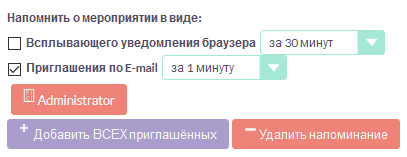
При необходимости вы можете добавить любое количество напоминаний о звонке, настроив каждое напоминание по-своему.
- Описание
-
Вы можете ввести краткое описание цели звонка.
- Ответственный(ая)
-
Укажите ответственного за звонок пользователя системы. По умолчанию ответственным являетесь вы. Для назначения другого пользователя нажмите на кнопку выбора записи и из появившегося списка выберите желаемого пользователя.
-
Добавьте приглашённых как это описано в разделе Добавление приглашённых.
-
Нажмите на кнопку Сохранить для сохранения введённой информации; нажмите на кнопку Отказаться для возврата к списку звонков без сохранения введённой информации.
-
Нажмите на кнопку Сохранить и отправить приглашения для рассылки приглашений всем участникам телефонной конференции.
-
Для создания копии звонка нажмите на кнопку Закрыть и создать копию, в этом случае оригинальная запись звонка закроется и ей будет присвоен статус Состоялся. Новая запись будет содержать ту же информацию, что и оригинальная запись, за исключением статуса, которому по умолчанию будет присвоено значение В планах.
Добавление приглашённых
-
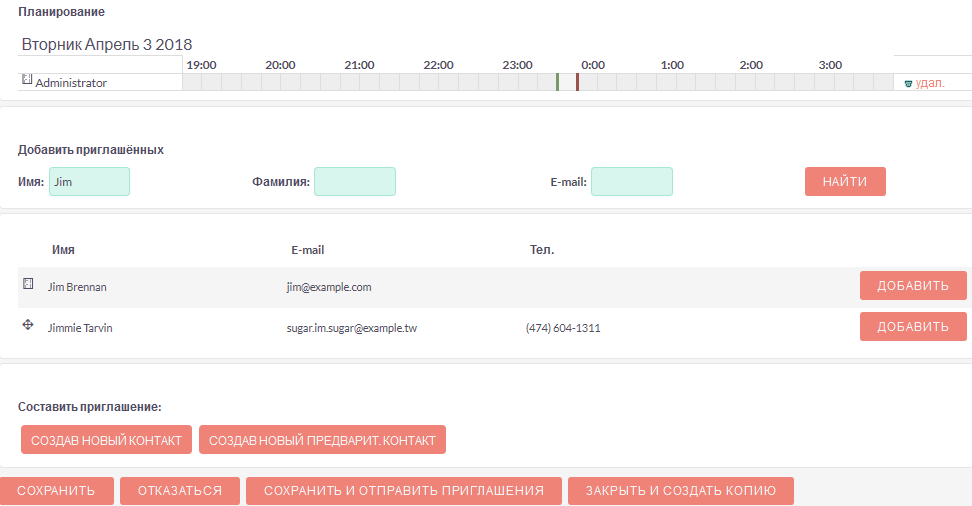
В разделе Добавить приглашённых введите одно или несколько следующих условий поиска: Имя: имя приглашаемого, частично или полностью.
- Фамилия
-
Фамилию приглашаемого, частично или полностью.
-
Электронный адрес приглашаемого, частично или полностью.
-
Нажмите на кнопку Найти, система отобразит результаты поиска.
-
Нажмите на кнопку Добавить для добавления записи в список приглашённых.
Может возникнуть ситуация, когда необходимо добавить приглашение для лиц, информация о которых отсутствует в системе. В этом случае необходимо составить приглашение для нового лица, нажав на соответствующую кнопку в нижней части формы и создав в системе новый Контакт или новый Предварительный контакт. Если приглашённые являются пользователями SuiteCRM и у них на основной закладке системы отображаются дашлеты с мероприятиями (Мои звонки, Мои встречи), то запись в дашлете о приглашении на телефонную конференцию (при стандартной настройке дашлета) будет выглядеть следующим образом:

При этом в столбце Принять? будут отображены значки, нажав на один из которых приглашённый сотрудник может изменить статус приглашения:
|
Принять приглашение на телефонную конференцию |
|
Указать, что принятие приглашения пока под вопросом |
|
Отклонить приглашение на телефонную конференцию |


Вы можете быстро назначить звонок непосредственно в календаре. За более подробной информацией обратитесь к разделу Быстрое добавление мероприятия в календаре.
Отложенные звонки
Если звонок по какой-либо причине не состоится, вы можете пометить его как отложенный, указав причину переноса звонка. Для этого в меню действий Формы просмотра звонка выберите пункт Отложить звонок.
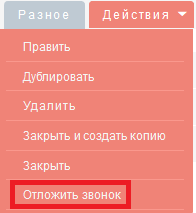
По умолчанию предлагается всего две причины переноса звонка, но, при необходимости, вы можете расширить этот список в Студии, дополнив соответствующее поле со списком (call_reschedule_dom) необходимыми элементами. За дополнительной информацией об изменении полей со списками обратитесь к разделу Редактор комбобоксов.
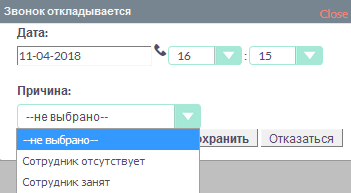
Впоследствии можно будет просмотреть историю дозвона на соответствующей закладке Формы просмотра звонка.
Типы подтверждения участия в телефонной конференции (RSVP)
В системе доступны два типа подтверждения участия, оба осуществляются по электронной почте:
-
ICS RSVP
-
Link RSVP
Тип подтверждения участия можно настроить в файле config.php или config_override.php, установив переменную email_calendar_invite_type в значение rsvp_ics или rsvp_links.
ICS RSVP
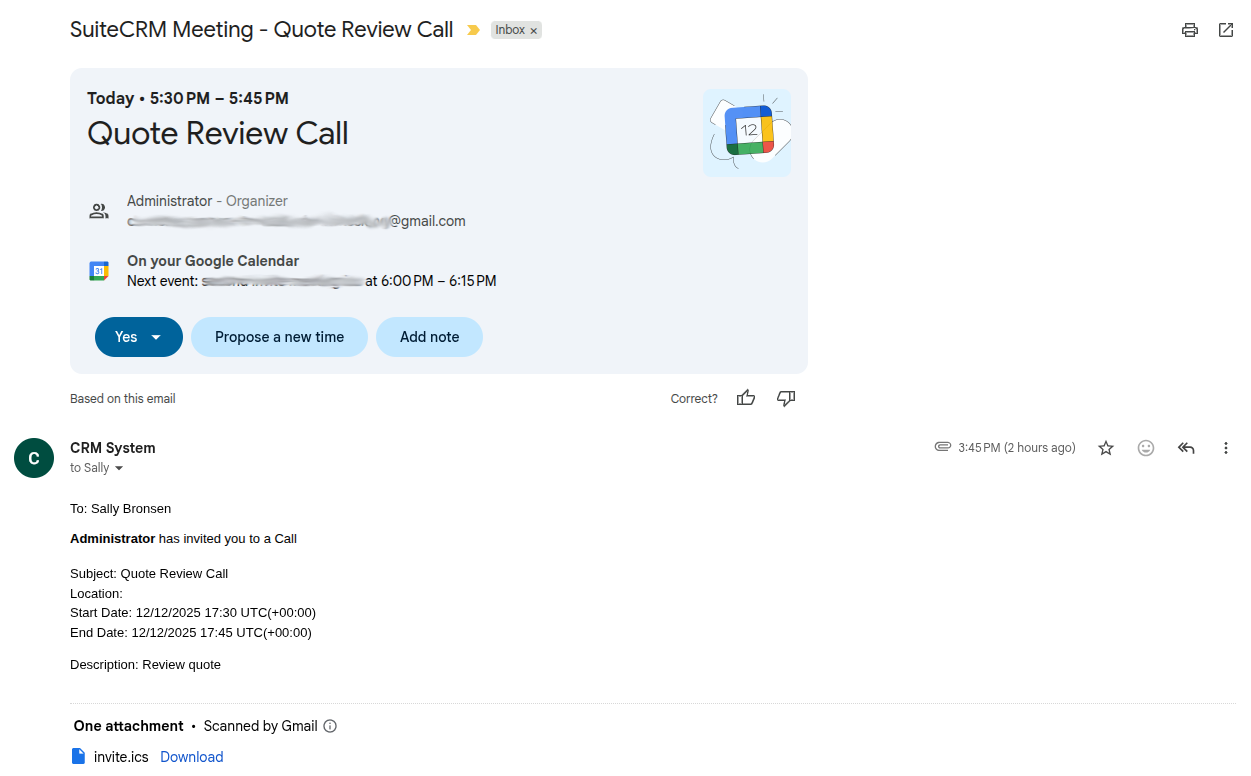
При выборе типа ICS RSVP полученное электронное приглашение будет содержать файл календаря ICS, который потенциальные участники могут использовать для добавления мероприятия в календарные приложения. После получения приглашения участники могут указать статус участия в телефонной конференции. Однако в этом случае статус принятия звонка в SuiteCRM НЕ обновится:
Link RSVP
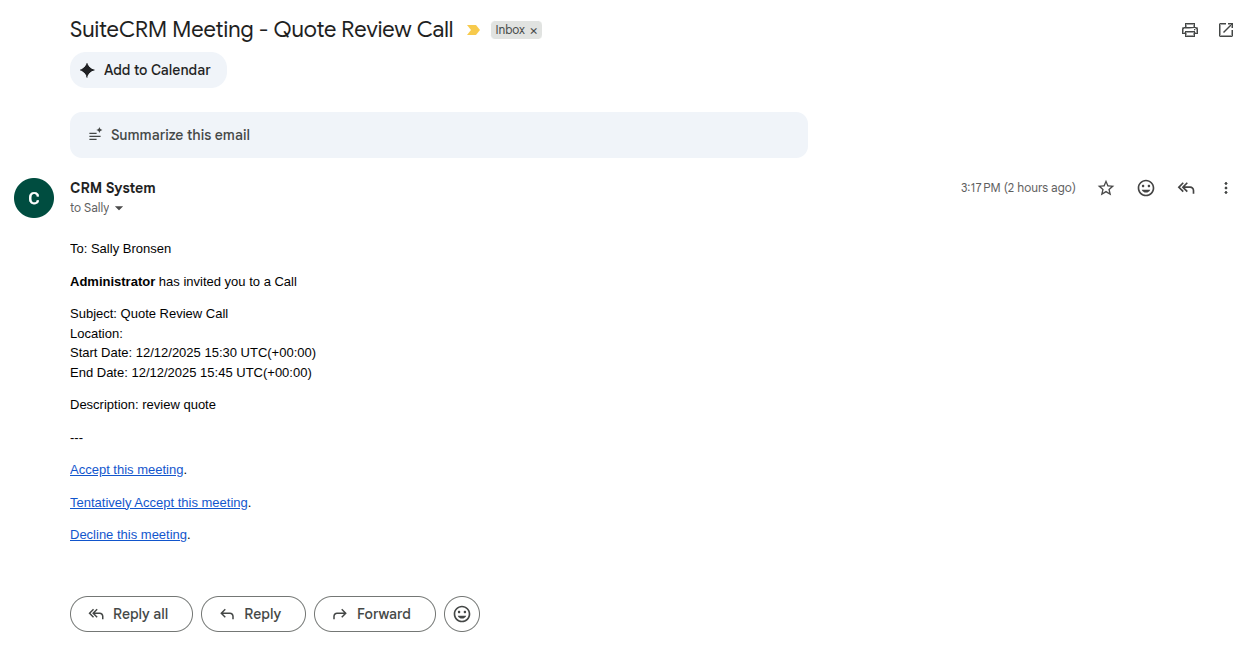
При выборе типа Link RSVP полученное электронное приглашение будет содержать ссылки, которые потенциальные участники могут использовать для указания статуса принятия звонка. В этом случае статус приглашения будет указан непосредственно в SuiteCRM.
Управление информацией о звонках
В модуле вы можете выполнять следующие действия:
-
Сортировка списка записей, для этого нажмите на значок в заголовке сортируемого столбца, для обратной сортировки нажмите на значок ещё раз.
-
Редактирование или удаление информации сразу о нескольких звонках, для этого используйте панель массового обновления.
-
Добавление записи в избранное – после чего пользователь получает возможность быстрого доступа к наиболее важной для него информации.
-
Импорт информации о звонках, для этого нажмите на кнопку Импорт звонков, расположенную в меню модуля.
-
Просмотр детальной информации о звонке, для этого нажмите на названии звонка в списке звонков. Кроме того, основная информация о звонке будет отображаться в форме Подробности при наведении указателя мыши на значок, который расположен справа от каждой записи.
-
Редактирование данных, для этого либо в Форме просмотра нажмите на кнопку Править, либо непосредственно в Форме списка нажмите на кнопку слева от редактируемой записи. Вы также можете выполнить быструю правку.
-
Дублирование информации о звонке, для этого в меню действий выберите пункт Дублировать. Дублирование является удобным способом быстрого создания схожих записей, вы можете изменить продублированную информацию с целью назначения нового звонка.
-
Удаление информации о звонке, для этого в Форме просмотра нажмите на кнопку Удалить.
-
Поиск информации о звонке - используйте Фильтры или Расширенные фильтры в Форме списка модуля. Для поиска только ваших записей отметьте опцию Мои записи, для поиска запланированных звонков отметьте опцию Актуальные.
Встречи
Используйте данный модуль для назначения/импорта встреч, а также для просмотра информации по уже назначенным встречам.
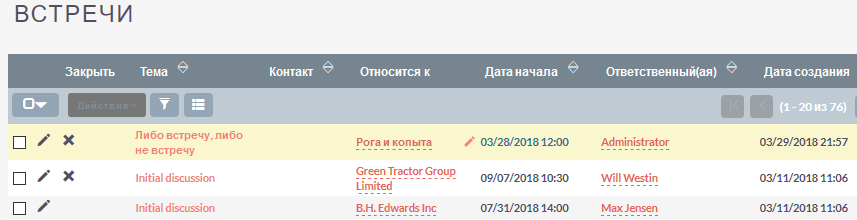
В меню модуля доступны следующие опции:
- Назначить встречу
-
Выберите эту опцию для назначения встречи. За более подробной информацией обратитесь к разделу Назначение встреч.
- Встречи
-
Выберите эту опцию для просмотра существующих и назначения новых встреч. За более подробной информацией обратитесь к разделу Управление информацией о встречах.
- Импорт Встреч
-
Выберите эту опцию для импорта информации о встречах.
Назначение встреч
Встречи можно назначать пользователям системы, контактам и предварительным контактам. В процессе назначения в системе создаётся соответствующая запись с указанием обсуждаемой темы, участников, времени, места и статуса встречи. После сохранения указанной информации у вас появляется возможность отправить приглашения всем участникам будущей встречи. Так же вы можете добавить заметку или вложение к назначенной встрече (вне зависимости от её статуса). После завершения встречи (или же в случае её отмены по какой-либо причине) вы можете обновить её статус.
Чтобы перенести встречу на другое время, отредактируйте поле Дата начала. Это поле можно отредактировать непосредственно в Форме просмотра при помощи быстрой правки.
При назначении встречи вам доступен следующий функционал:
- Планирование
-
Панель отображает детальную информацию о встрече: дату, время, место встречи, имена участников. Временной диапазон, на который уже были назначены другие встречи будет выделен синим цветом. В случае наложения временных диапазонов участки перекрытия будут обозначены коричневым цветом.
- Добавить приглашённых
-
Используйте данную панель для поиска и добавления участников будущей встречи. За более подробной информацией обратитесь к разделу Добавление приглашённых.
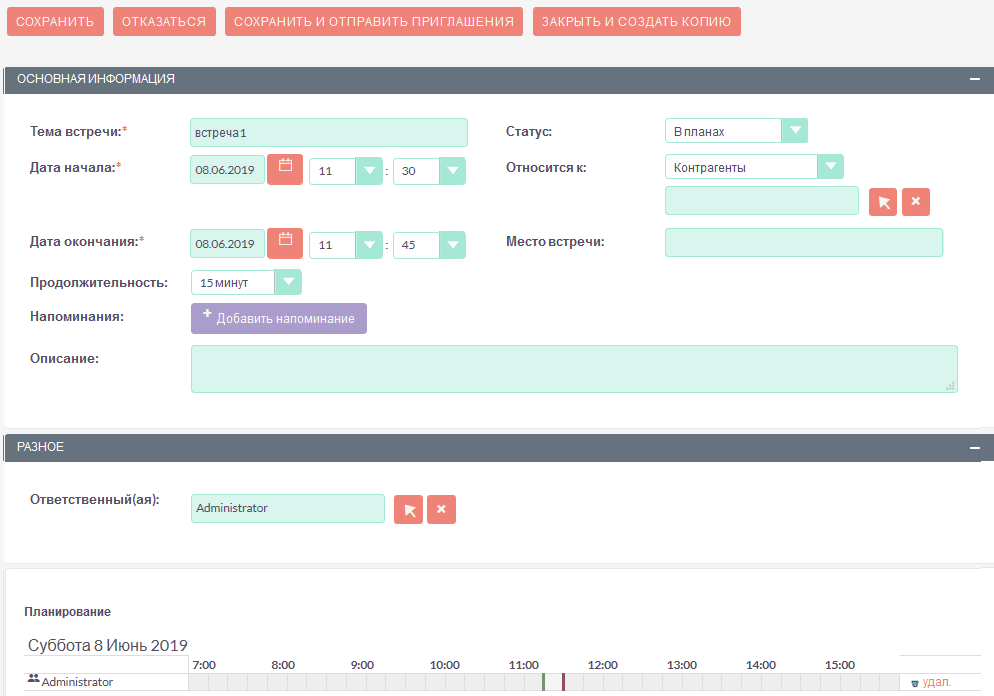
Для назначения встречи выполните следующее:
-
В меню модуля Встречи выберите опцию Назначить встречу.
-
Заполните следующие поля:
- Тема
-
Введите тему обсуждения.
- Статус
-
Из выпадающего списка выберите вариант статуса:
- В планах
-
Выберите эту опцию, если встречу только намечено провести.
- Состоялась
-
Выберите эту опцию, если встреча состоялась.
- Не состоялась
-
Выберите эту опцию, если встреча не состоялась.
- Место встречи
-
Место планируемой встречи.
- Дата начала
-
С помощью календаря укажите дату, с помощью рядом расположенных выпадающих списков укажите время начала встречи.
- Продолжительность
-
Укажите продолжительность встречи, указав необходимое количество часов и минут.
- Относится к
-
Вы можете выбрать модуль и одну из записей выбранного модуля, с которой связана данная встреча.
При вводе символов в правое поле система выполняет быстрый поиск совпадающих значений и выводит их тут же в виде выпадающего списка. При вводе ФИО результат поиска зависит от установленного формата ФИО в настройках пользователя: если указан формат Обращение-Фамилия-Имя (slf), то поиск будет осуществляться по фамилии, если указан формат Обращение-Имя-Фамилия (sfl), то поиск будет осуществляться по имени. Обращение при этом игнорируется.
- Напоминание
-
После нажатия на кнопку Добавить напоминание, вы можете напомнить о предстоящем мероприятии всем приглашённым на него участникам. Напоминания могут быть выполнены двумя способами: либо в виде отправки электронного письма на адреса участников, либо в виде всплывающего уведомления браузера.
Если на странице настроек пользователя выставлены опции напоминания о мероприятии, то система будет автоматически выставлять параметры при добавлении нового напоминания:
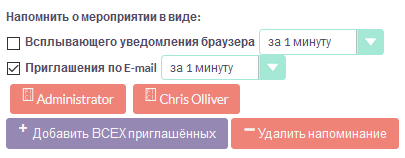
При необходимости вы можете добавить любое количество напоминаний о встрече, настроив каждое напоминание по-своему.
- Описание
-
Вы можете ввести краткое описание цели встречи.
- Ответственный(ая)
-
Укажите ответственного за мероприятие пользователя системы. По умолчанию ответственным являетесь вы. Для назначения другого пользователя нажмите на кнопку и из появившегося списка выберите желаемого пользователя.
-
Добавьте приглашённых как это описано в разделе Добавление приглашённых.
-
Нажмите на кнопку Сохранить для сохранения введённой информации; нажмите на кнопку Отказаться для возврата к списку встреч без сохранения введённой информации.
-
Нажмите на кнопку Сохранить и отправить приглашения для рассылки приглашений всем участникам встречи.
-
Для создания копии встречи нажмите на кнопку Закрыть и создать копию, в этом случае оригинальная запись встречи закроется и ей будет присвоен статус Состоялась. Новая запись будет содержать ту же информацию, что и оригинальная запись, за исключением статуса, которому по умолчанию будет присвоено значение В планах.
Добавление приглашённых
-
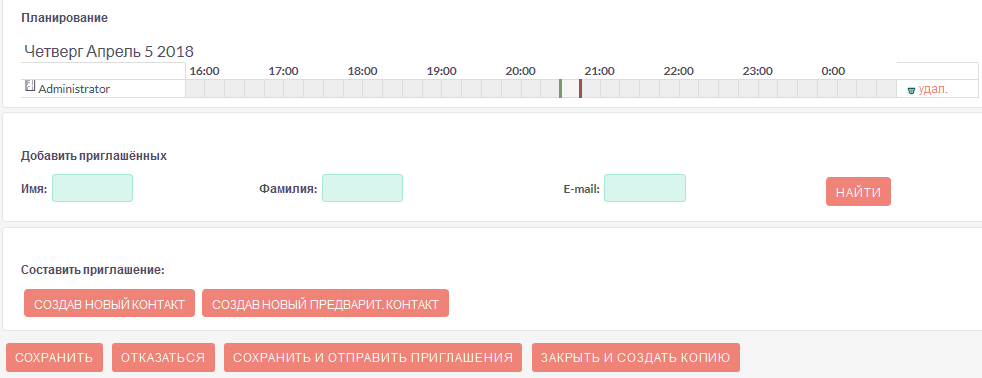
В разделе Добавить приглашённых введите одно или несколько следующих условий поиска:
- Имя
-
Имя приглашаемого, частично или полностью.
- Фамилия
-
Фамилию приглашаемого, частично или полностью.
-
Электронный адрес приглашаемого, частично или полностью.
-
Нажмите на кнопку Найти, система отобразит результаты поиска.
-
Нажмите на кнопку Добавить справа от найденного пользователя для добавления его в список приглашённых.
Может возникнуть ситуация, когда необходимо добавить приглашение для лиц, информация о которых отсутствует в системе.
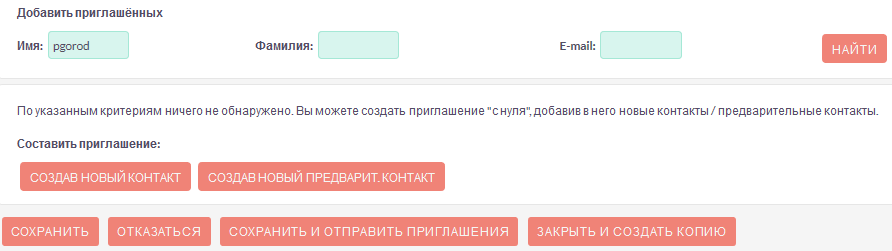
В этом случае необходимо составить приглашение для нового лица, нажав на соответствующую кнопку в нижней части формы и создав в системе новый Контакт или новый Предварительный контакт.
Если приглашённые являются пользователями SuiteCRM и у них на основной закладке системы отображаются дашлеты с мероприятиями (Мои звонки, Мои встречи), то запись в дашлете о приглашении на встречу (при стандартной настройке дашлета) будет выглядеть следующим образом:
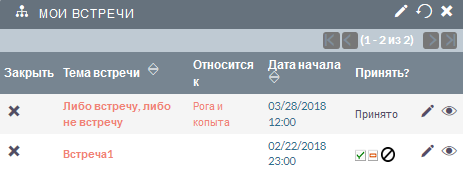
Даты прошедших встреч выделяются другим цветом. При этом в столбце Принять? будут отображены значки, нажав на один из которых приглашённый сотрудник может изменить статус приглашения:
|
Принять приглашение на встречу |
|
Указать, что принятие приглашения пока под вопросом |
|
Отклонить приглашение на встречу |
Вы можете быстро назначить встречу непосредственно в календаре. За более подробной информацией обратитесь к разделу Быстрое добавление мероприятия в календаре.
Типы подтверждения участия во встрече (RSVP)
В системе доступны два типа подтверждения участия, оба осуществляются по электронной почте:
-
ICS RSVP
-
Link RSVP
Тип подтверждения участия можно настроить в файле config.php или config_override.php, установив переменную email_calendar_invite_type в значение rsvp_ics или rsvp_links.
ICS RSVP
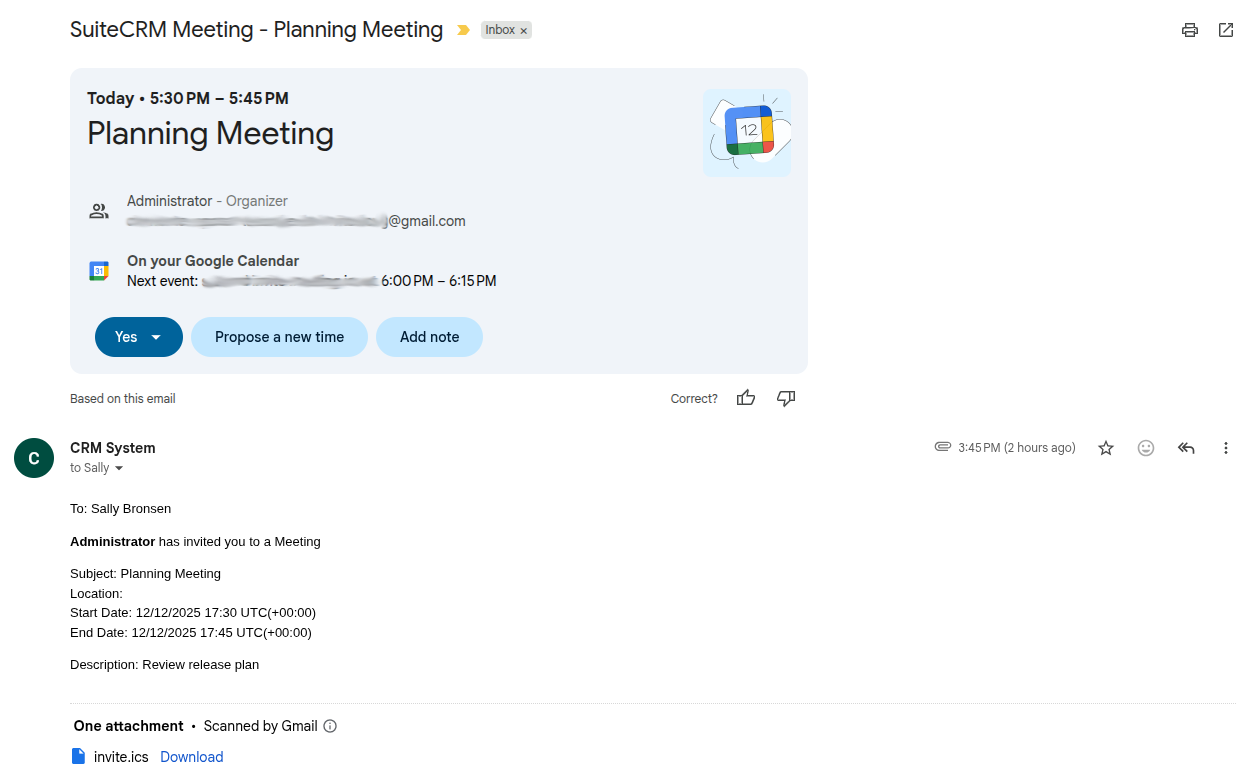
При выборе типа ICS RSVP полученное электронное приглашение будет содержать файл календаря ICS, который потенциальные участники могут использовать для добавления мероприятия в календарные приложения. После получения приглашения участники могут указать статус принятия встречи. Однако в этом случае статус принятия встречи в SuiteCRM НЕ обновится:
Link RSVP
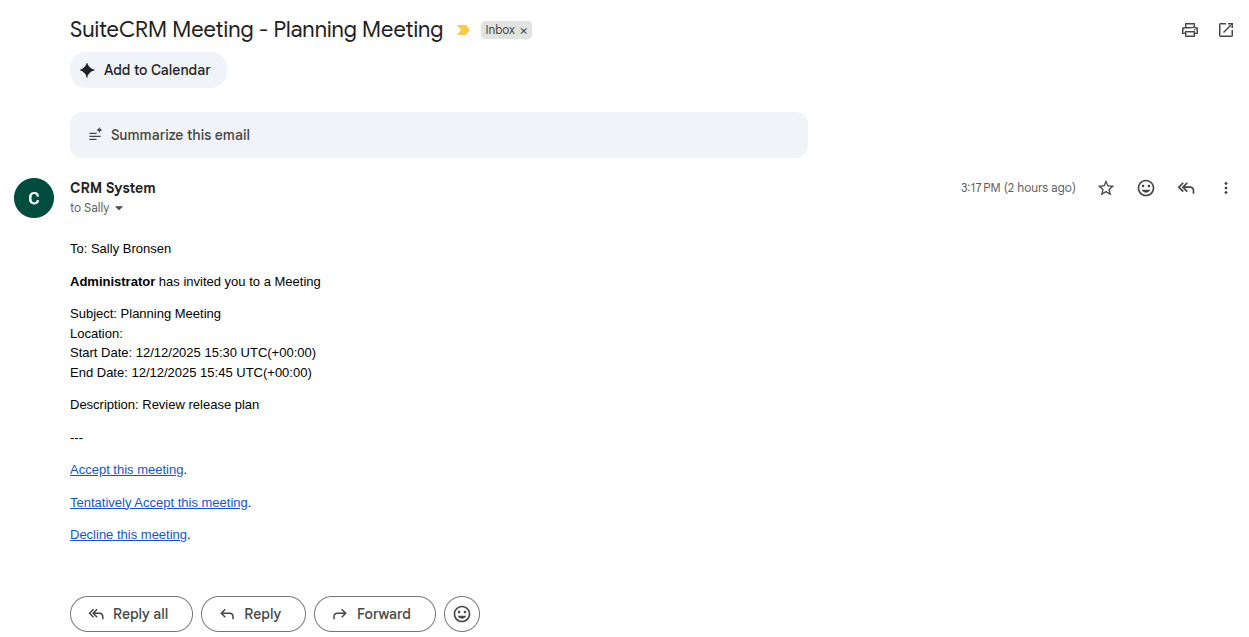
При выборе типа Link RSVP полученное электронное приглашение будет содержать ссылки, которые потенциальные участники могут использовать для указания статуса принятия встречи. В этом случае статус приглашения будет указан непосредственно в SuiteCRM.
Управление информацией о встречах
В модуле вы можете выполнять следующие действия:
-
Сортировка списка записей, для этого нажмите на значок в заголовке сортируемого столбца, для обратной сортировки нажмите на значок ещё раз.
-
Просмотр информации о выбранных записях в картах Google, для этого в Форме списка отметьте необходимые записи и в меню действий выберите пункт Показать на карте.
-
Добавление записи в избранное – после чего пользователь получает возможность быстрого доступа к наиболее важной для него информации.
-
Редактирование или удаление информации сразу о нескольких встречах, для этого используйте панель массового обновления.
-
Импорт информации о встречах, для этого нажмите на кнопку Импорт встреч, расположенную в меню модуля.
-
Просмотр детальной информации о встрече, для этого нажмите на названии встречи в списке встреч. Кроме того, основная информация о встрече будет отображаться в форме Подробности при наведении указателя мыши на значок, который расположен справа от каждой записи.
-
Редактирование данных, для этого либо в Форме просмотра нажмите на кнопку Править, либо непосредственно в Форме списка нажмите на кнопку слева от редактируемой записи. Вы также можете выполнить быструю правку.
-
Дублирование информации о встрече, для этого в меню действий выберите пункт Дублировать. Дублирование является удобным способом быстрого создания схожих записей, вы можете изменить продублированную информацию с целью назначения новой встречи.
-
Удаление информации о встрече, для этого в Форме просмотра нажмите на кнопку Удалить.
-
Поиск информации о встрече - используйте Фильтры или Расширенные фильтры в Форме списка модуля. Для поиска только ваших записей отметьте опцию Мои записи, для поиска запланированных встреч отметьте опцию Актуальные.